Генератор недвижимости
Для создания отображения шахматки необходимо воспользоваться генератором недвижимости.
Для этого заходим в меню "Объекты" - "Генератор недвижимости".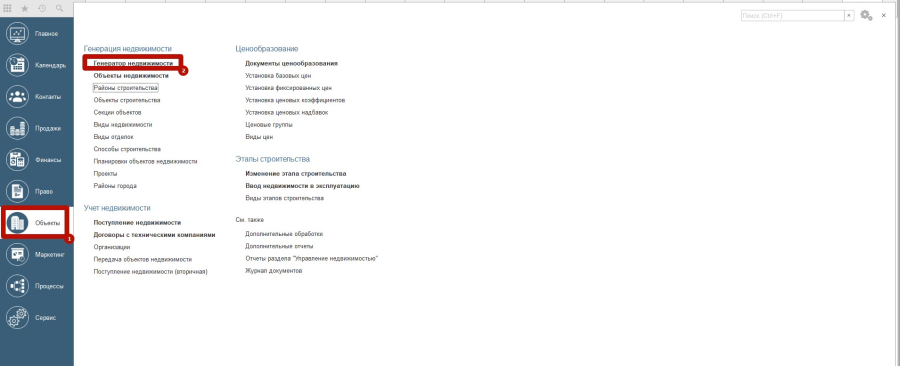
1 - Нажмите для увеличения изображения
Для создания новой шахматки, нажимаем "Создать "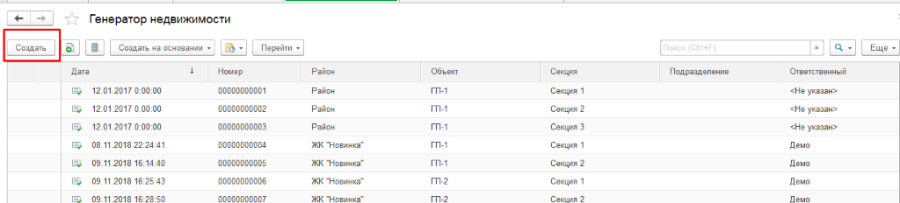
2 - Нажмите для увеличения изображения
Выбираем необходимый район, объект и секцию 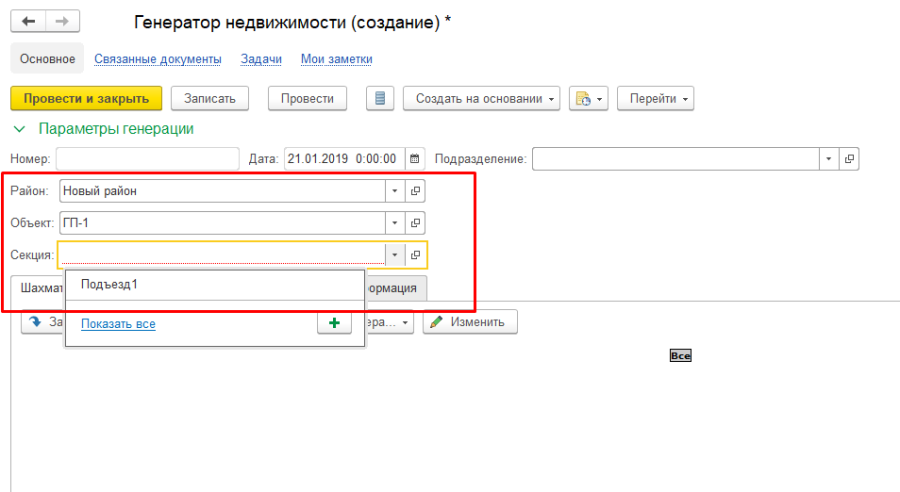
3 - Нажмите для увеличения изображения
Автоматически сформируется Шахматка на основании введенных ранее данных .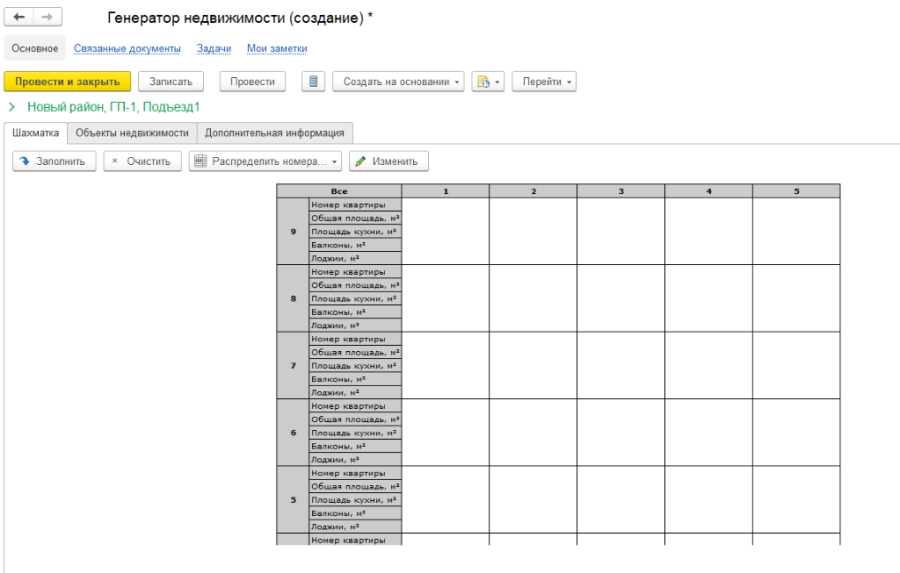
4 - Нажмите для увеличения изображения
На следующем шаге необходимо заполнить информацию по каждой квартире.
Для этого выделяем одинаковые квартиры (ячейки, можно выделить все по стояку), зажимая клавишу Shift или CTRL. И нажимаем "Изменить"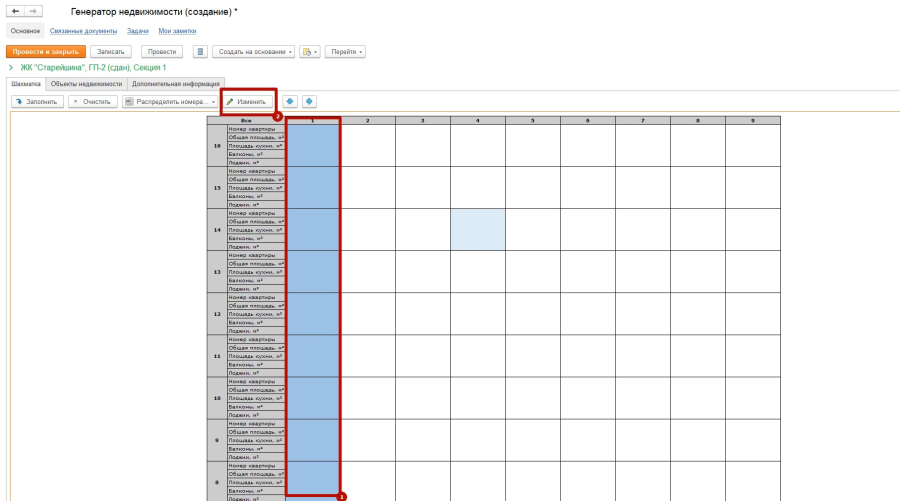
5 - Нажмите для увеличения изображения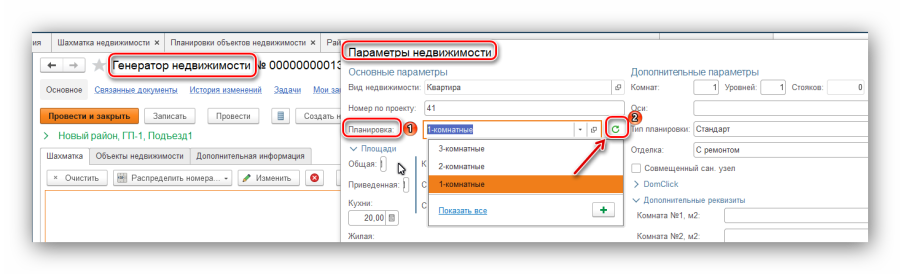 После выбора планировки (1) нажмите кнопку «Обновить» (2) для автоматического заполнения полей из планировки.
Введите все необходимые данные и нажмите ОК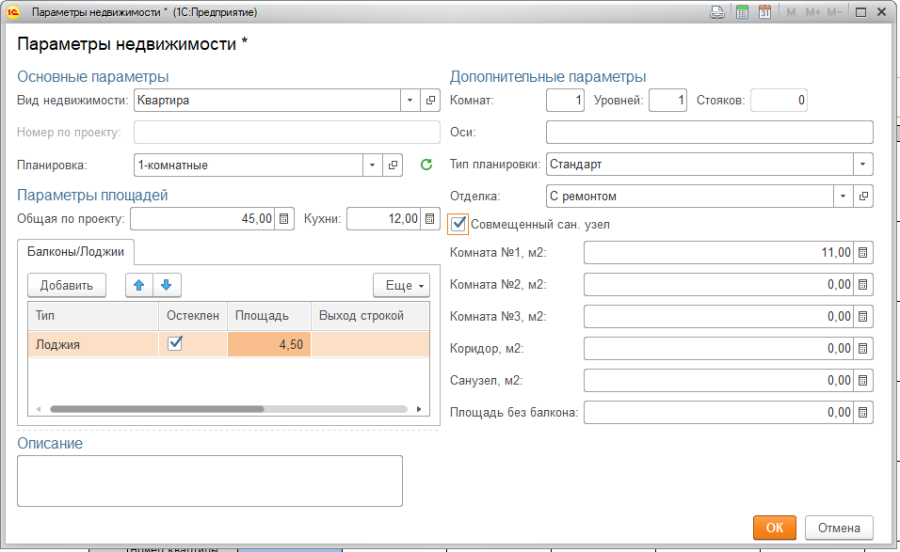
6 - Нажмите для увеличения изображения
Таким же образом мы должны заполнить остальные
| Якорь | ||||
|---|---|---|---|---|
|
Нумерация не производится у объектов недвижимости с Типом «Не для продажи».
Чтобы исключить нумерацию кладовок, их выводят в отдельную секцию.
Для исключения нумерации по коммерческим помещениям, если они расположены на первом этаже, можно начать нумерацию с отрицательного номера, рассчитав таким образом, чтобы первая квартира имела номер 1.
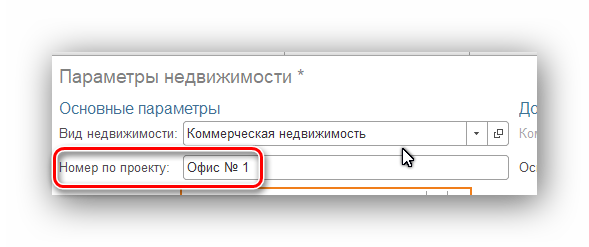 После этого в коммерческих помещениях можно будет отредактировать поле «Номер по проекту» и удалить отрицательные номера или заменить их другим наименованием, например, «Офис № 1».
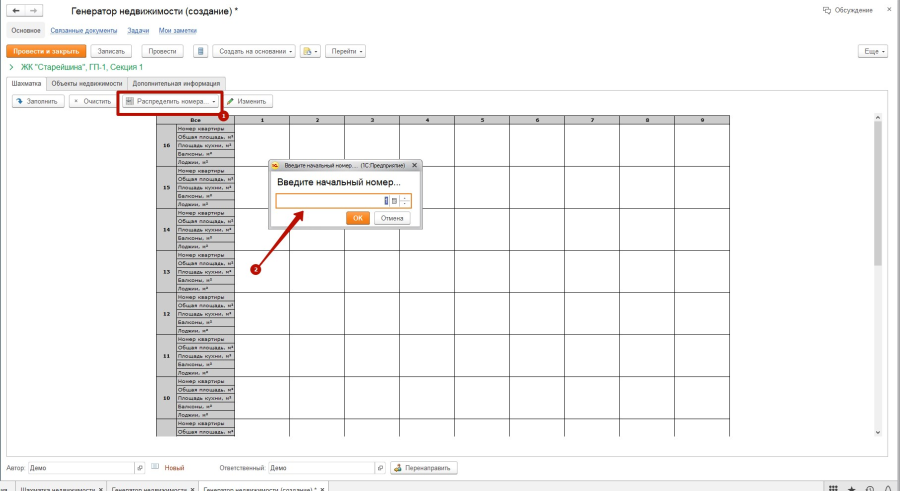
 Чтобы присвоить каждой квартире номер нажмите на кнопку "Распределить номера" - "Проект" (1 на рис)
7 - Нажмите для увеличения изображения
укажите с какого номера начать и нажмите "ОК". Система присвоит каждой ячейке (квартире) свой порядковый номер.
Шахматка готова. Нажимаем провести и закрыть.
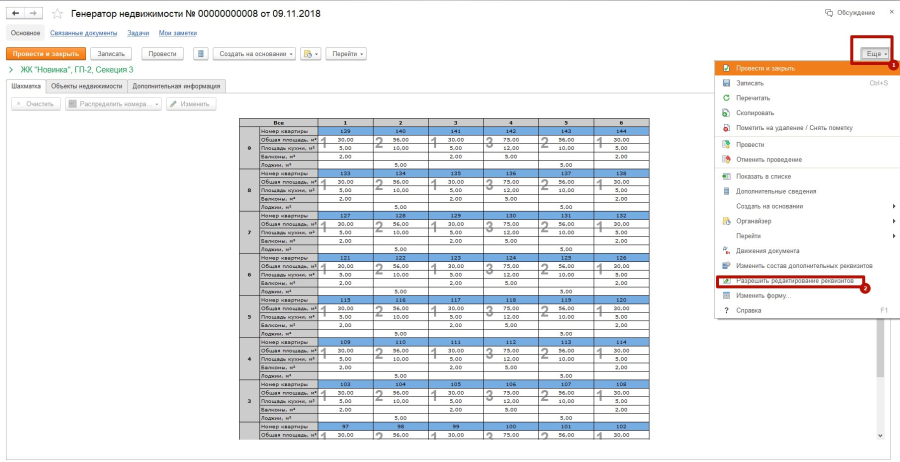
Если вам необходимо будет внести коррективы в шахматку, то следует зайди в нужный генератор (Объекты - Генератор недвижимости), нажать кнопку "Еще" - "Разрешить редактирование реквизитов".
8 - Нажмите для увеличения изображения
Далее Далее вносим коррективы и нажимаем "Провести и закрыть".
ВАЖНО! По изменяемым квартирам не должно быть никаких броней, договоров и т.п.
ПРИМЕР ВНЕСЕНИЯ ИЗМЕНЕНИЙ В ШАХМАТКУ НЕДВИЖИМОСТИ
Для внесения изменений в Шахматку недвижимости рассмотрим следующий пример (Данная работа требует внимательности, так как существует риск очистки данных по действующим объектам недвижимости. Не будет лишним сделать предварительно бэкап базы).
Задача: добавить новое коммерческое помещение №9 в крайнюю правую часть секции.
1. Для начала нужно добавить к секции еще одну ячейку справа.
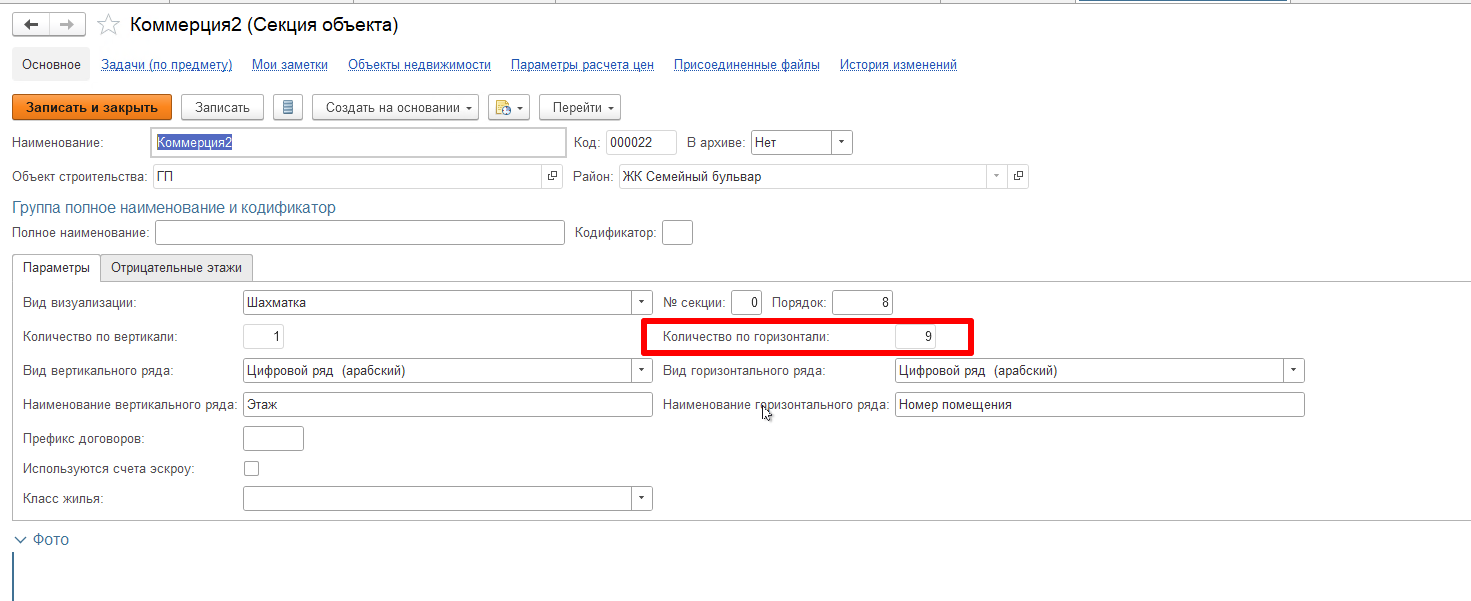
Для этого открываем нужную секцию через меню "Объекты - Секции объектов". Для редактирования секции нажимаем кнопку "Еще" - "Разрешить редактирование реквизитов".
И изменяем количество по горизонтали у нужной секции.
Если не были заполнены обязательные поля, например "Вид вертикального ряда" и др, то заполняем их. Пример:
2. Далее создаем НОВЫЙ документ "Генератор недвижимости" (ранее созданные документы по данной секции не трогаем).
Изменяем в нем ТОЛЬКО нужную ячейку №9 (чтоб не затереть данные по другим коммерческим помещениям), например так:
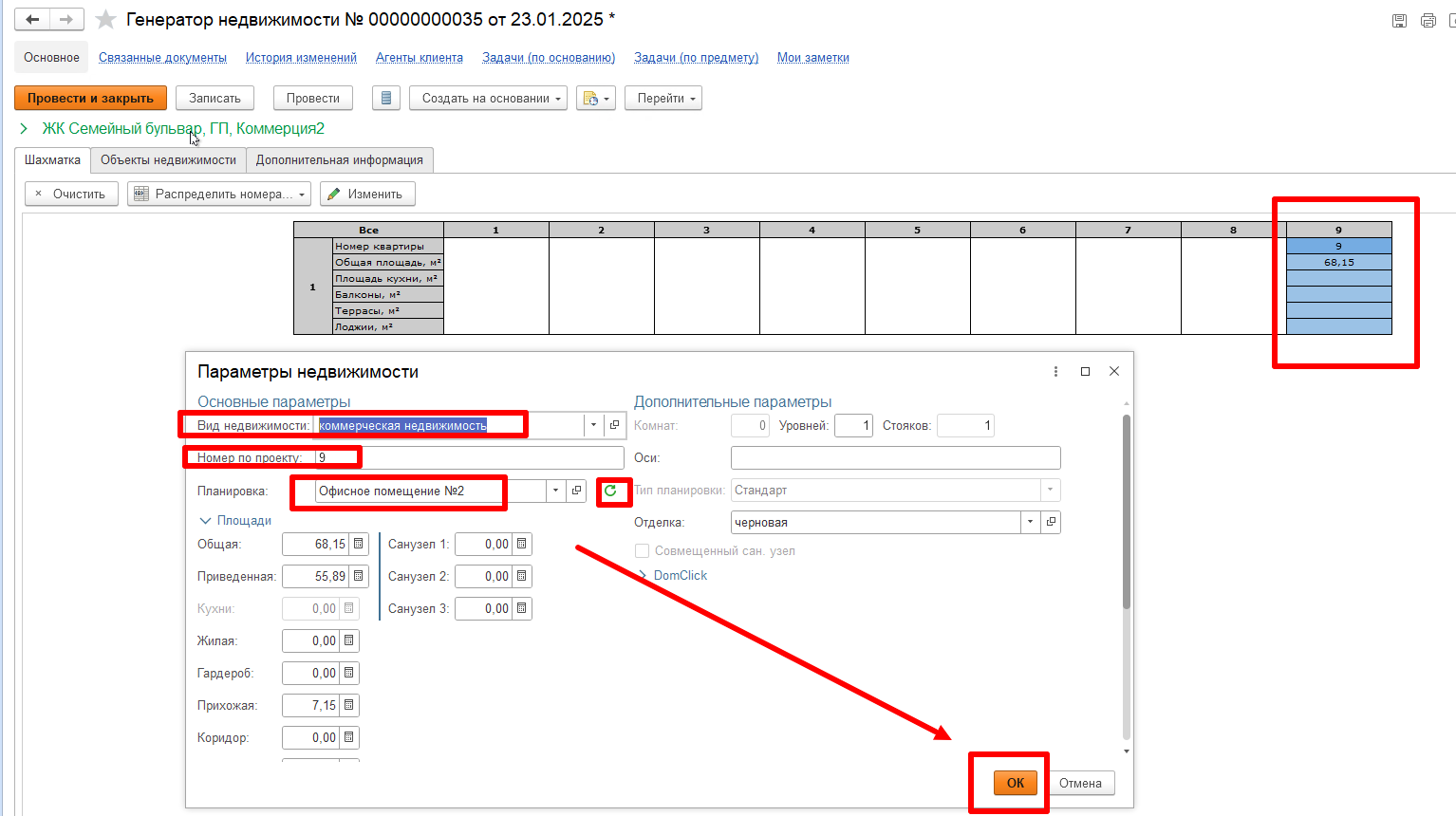
Заполняем параметры "Вид недвижимости", "Номер по проекту" (в нашем случае это "Коммерческая недвижимость" и номер 9).
Если используется справочник планировок, то информацию по площадям загружаем из него (пример приведён выше в данной инструкции).
Нажимаем "ОК" и далее "Провести и закрыть".
Новое коммерческое помещение создано и уже отображается в шахматке.
3. Далее устанавливаем для нового помещения фиксированные цены.
Инструкция:
https://wiki.4dev.app/pages/viewpage.action?pageId=1737826
И вводим недвижимость в продажу.
Инструкция:
https://wiki.4dev.app/pages/viewpage.action?pageId=1738556
Проверяем, что всё отображается верно и в шахматке и в объекте.