Маркетинговое мероприятие (кампания) позволяет группировать информацию об источнике, канале привлечения клиентов и действующих скидках.
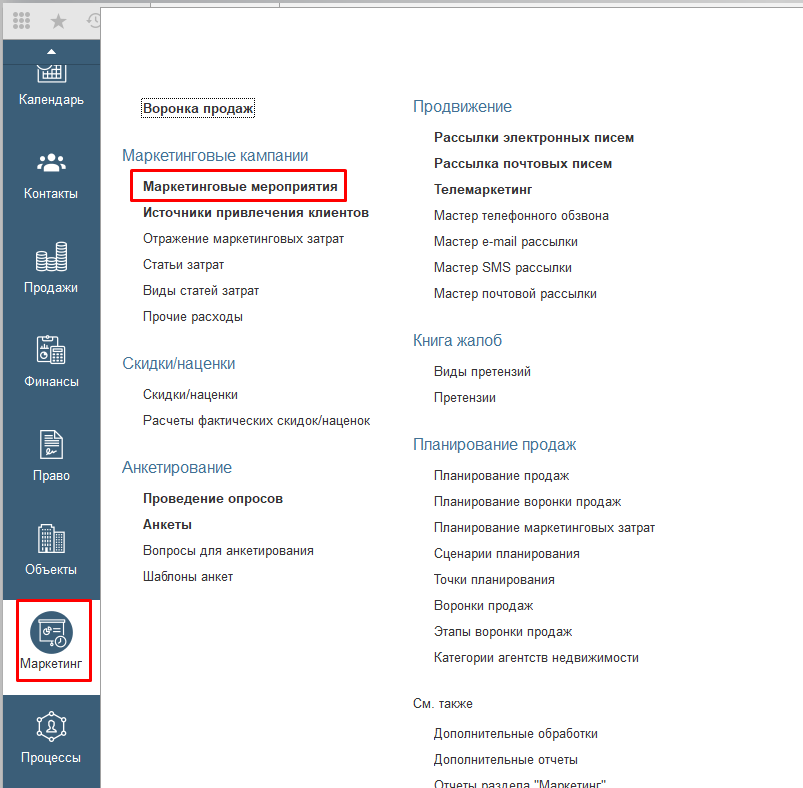
Для создания маркетинговых кампаний необходимо зайти в раздел "Маркетинг" системы и выбрать пункт "Маркетинговые мероприятия"
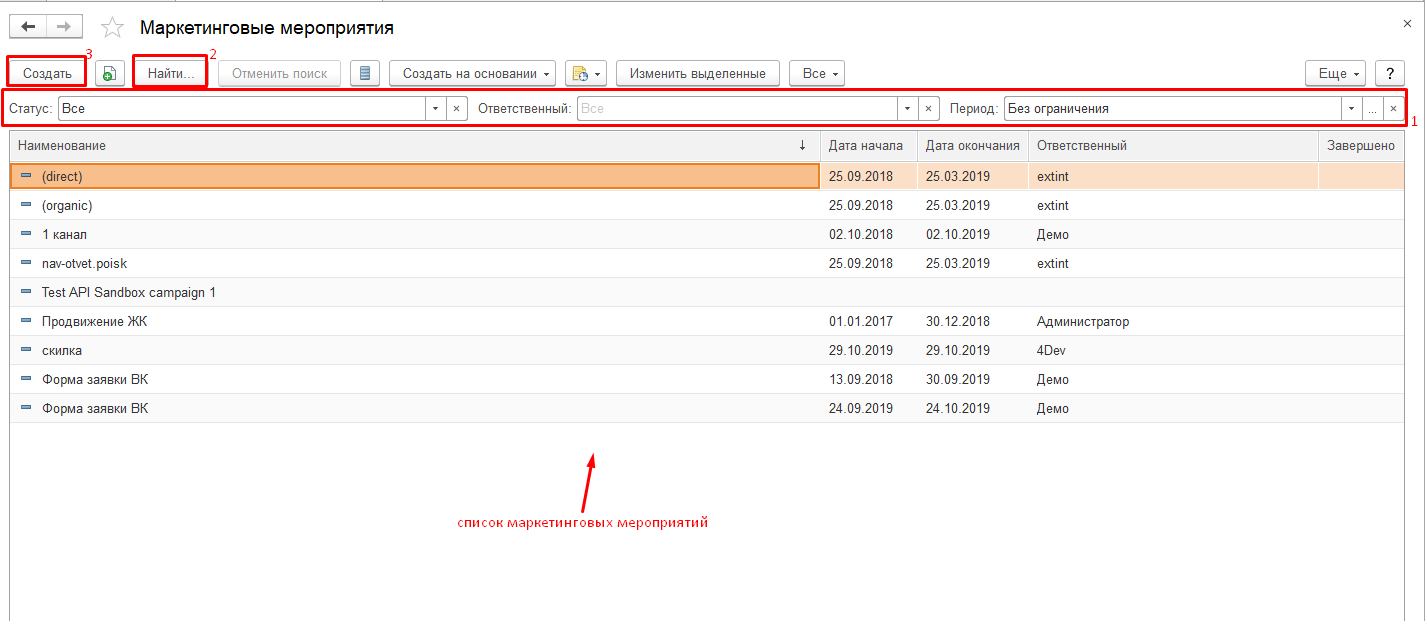
Вы попадете в стандартный список 1С с наименований маркетинговых мероприятий. У каждого мероприятия есть дата окончания. Если она вышла, то маркетинговое мероприятие становится не активным.
Для быстрого фильтра в системе вынесены элементы фильтрации (цифра 1 на рисунке ниже)
Для поиска нажмите кнопку "Найти" (цифра 2 на рисунке ниже
Для создания нового мероприятия кликните на одну из кнопок "Создать" (цифра 3 на рисунке ниже).
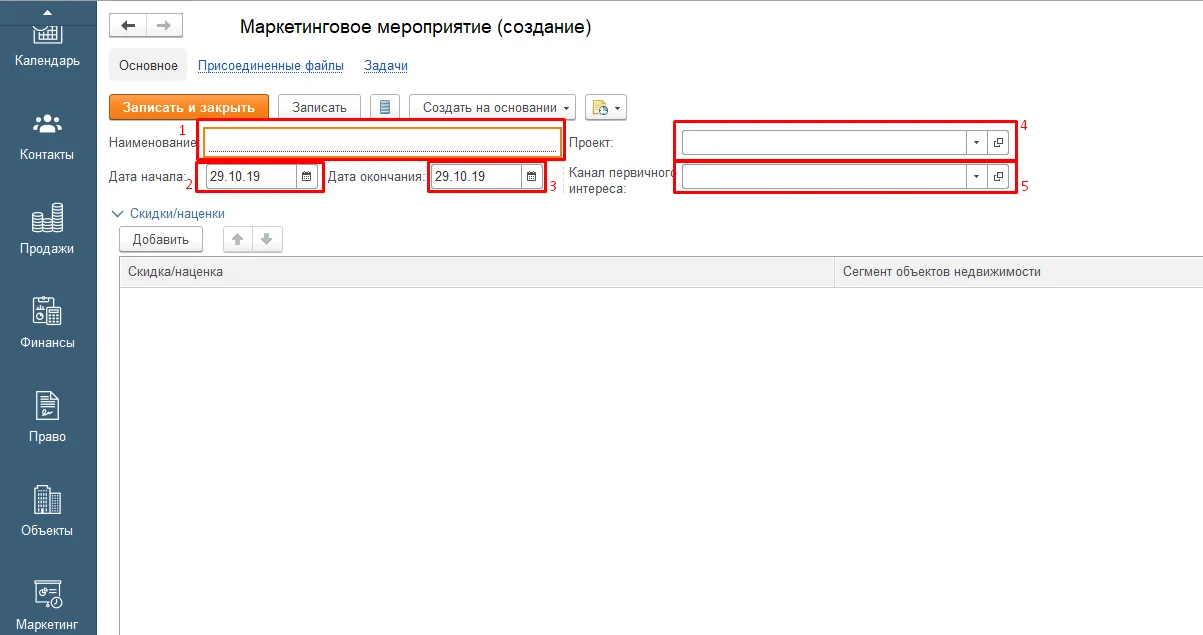
Введите наименование маркетингового мероприятия (кампании)
Установите дату начала (дату с которой кампания будет считаться активной)
Установите дату окончания (начиная с этой даты система считает маркетинговое мероприятие неактивным)
Проект - заполняется когда маркетинговое мероприятие работает только для конкретного проекта. (необязательно для заполнения)
Канал первичного интереса заполняется также, как и проект, в том случае, если маркетинговое мероприятие должно учитываться только для одного канала, например для соц сети vk.com (необязательно для заполнения)
После заполнения данных о маркетинговых мероприятий можно добавить скидки. (необязательно для заполнения).
Эти скидки будут привязаны к выбранному маркетинговому мероприятию.
Для добавления скидки нажмите кнопку "Добавить" (цифра 1 на рис). Далее следует заполнить скидку/наценку (цифра 2 на рис) и сегмент объектов недвижимости (цифра 3 на рис)
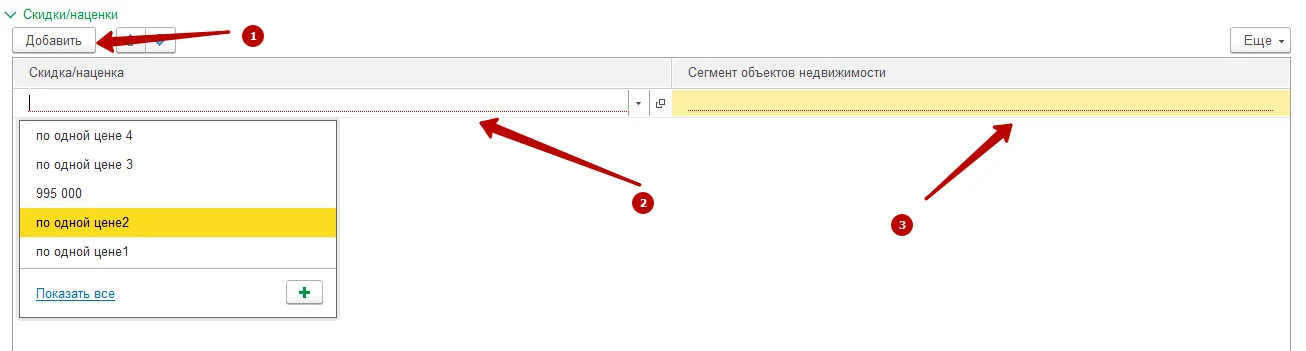
Для добавления скидки/наценки кликните на соответствующее поле (цифра 1 на рис) и выберите скидку из списка существующих или создайте новую (2 на рис). Для создания новых скидок нажмите на соответствующие кнопки.
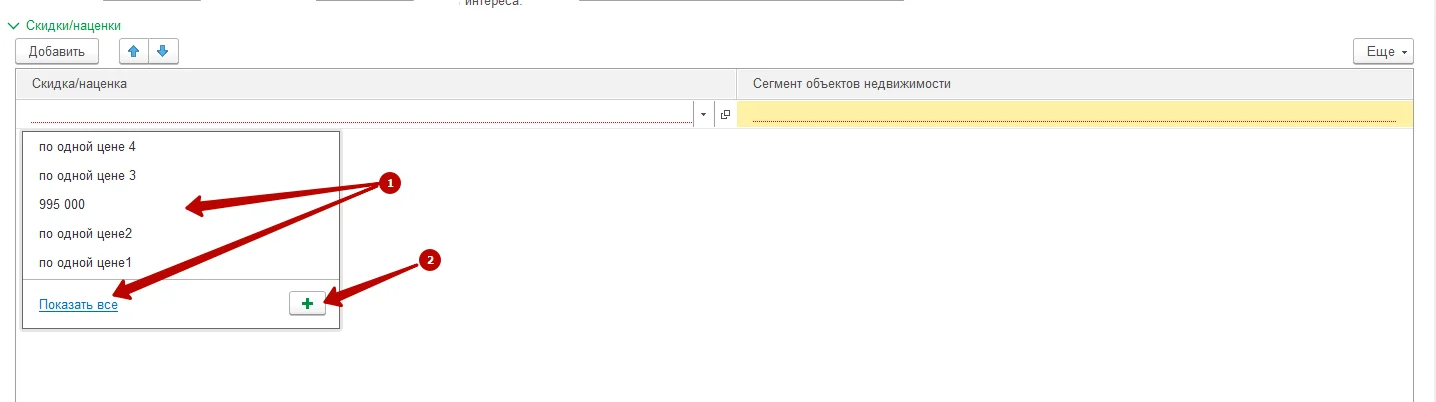
Чтобы выбранные скидки работали на определенные объекты недвижимости необходимо выбрать или указать сегмент недвижимости.
Для выбора сегмента недвижимости кликните также на соответствующее поле, выберите один из имеющихся сегментов, или создайте новый.
Создание сегмента откроется в новом окне.
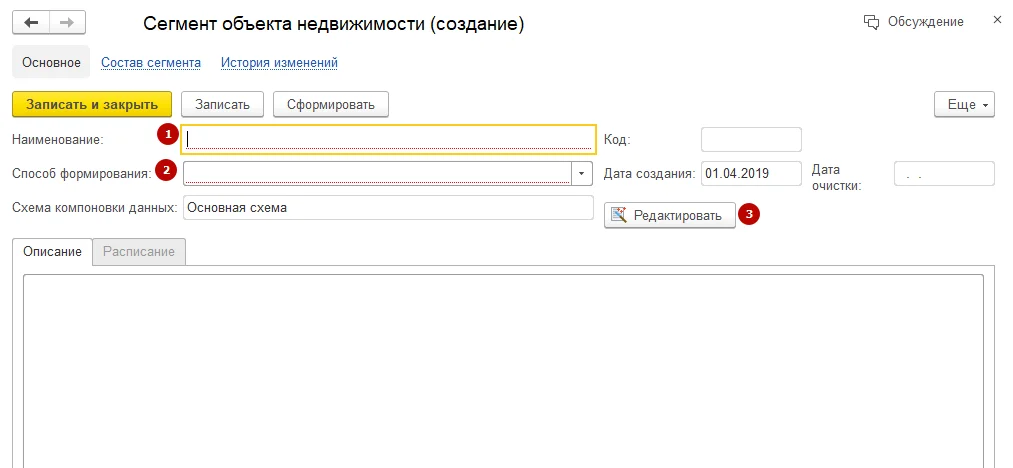
Придумайте имя сегмента (1) и способ формирования (2):
Формировать динамически - при этом способе объекты недвижимости формируются автоматически, то есть если появляется новые объекты недвижимости, удовлетворяющие созданным условиям, то система сразу их добавляет в сегмент.
периодически обновлять - при этом способе обязательно задать расписание обновления на вкладке расписание. Для активации расписания нажмите галочку "Регламентное задание используется"/
формировать вручную - при этом способе обновление сегмента будет происходить только после нажатия кнопки "Сформировать"
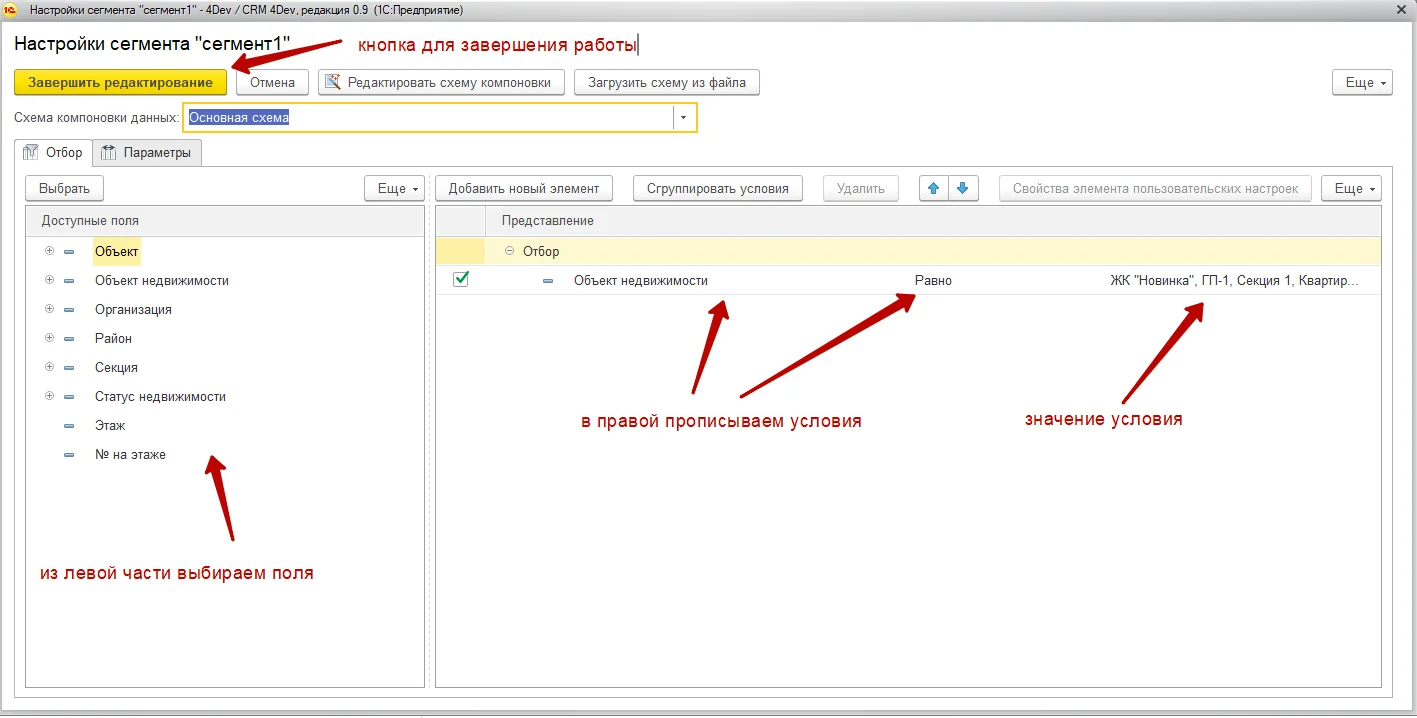
После выбора способа формирования нажмите на кнопку "Редактировать" (3) - откроется диалоговое окно настройки сегмента. В нем необходимо настроить фильтры для отбора объектов недвижимости и нажать "Завершить редактирование"
Если это маркетинговое мероприятие для выгрузки на ДОМКЛИК, то обязательно заполните Описание, которое будет отображаться на сайте ДомКлик. (Цифра 1 на рис)
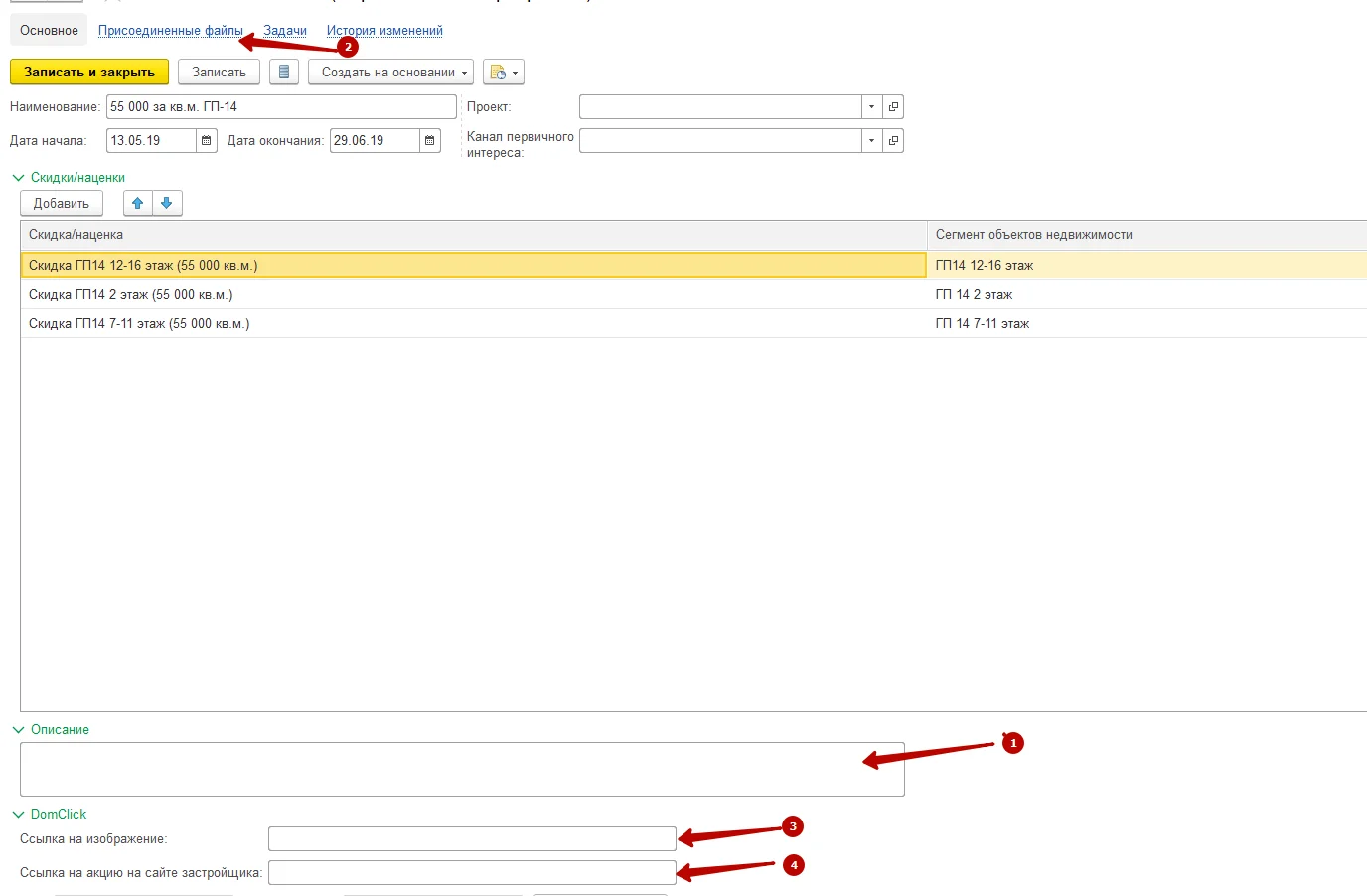
Для отображения картинки в разделе акции, для начала загрузите ее в "Связанные документы" (2 на рис), а потом добавьте ссылку на нее в соответствующее поле (3 на рис).
При необходимости добавьте ссылку на подробное описание акции на сайте Застройщика (4 на рис)
Готово!
Пошаговое руководство
...
Связанные статьи
| Содержимое по меткам | ||||||||||||||||||
|---|---|---|---|---|---|---|---|---|---|---|---|---|---|---|---|---|---|---|
|
...
| Свойства страницы | ||
|---|---|---|
| ||
|