Производится, если договор расторгнут по каким-либо причинам.
Пошаговое руководство
Возврат денежных средств можно осуществить двумя способами:
- Через раздел "Финансы"\ "Возврат денежных средств";
- Через раздел "Финансы"\ "Поступления денежных средств".
1. Разберем возврат через раздел "Финансы"\ "Возврат денежных средств":
Для создания документа возврата нажмите кнопку «Создать» в журнале документов по возврату денежных средств (рис. 1).
...
(рис. 1)
На форме создания возврата денежных средств необходимо заполнит следующие поля (рис. 2):
- дата возврата;
- способ оплаты (возможен выбор между кассой, банком и взаимозачетом);
- клиент;
- нажать кнопку «Добавить» для создания статьи возврата;
- выберите из списка договор, по которому будет осуществляться возврат;
- внесите сумму возврата;
- при необходимости заполните признак «Эскроу».
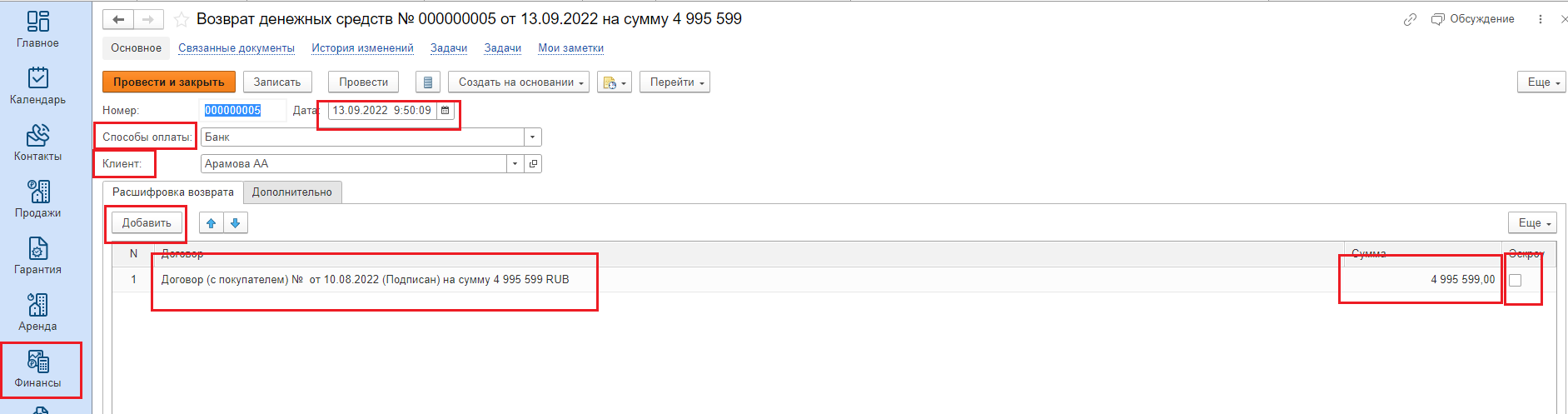 (рис. 2)
На вкладке «Дополнительно» необходимо внести дату и номер исходного документа поступления.
...
Информация в поле "Дата регистрации" проставится автоматически.
Для проведения возврата нажмите кнопку «Провести и закрыть». Соответствующая сумма будет считаться возвращенной из Договора. Это будет отображено в Договоре и карточке недвижимости.
Просмотреть документы по возврату денежных средств можно в разделе «Финансы»\ «Возвраты денежных средств».
2. Разберем возврат через раздел "Финансы"\ "Поступления денежных средств.
При оформлении возврата выделите поступление, по которому необходимо его оформить в журнале документов по поступлению денежных средств. Для создания документа возврата нажмите кнопку "Еще" - «Создать на основании» - "Возврат денежных средств" (рис. 3,4,5).
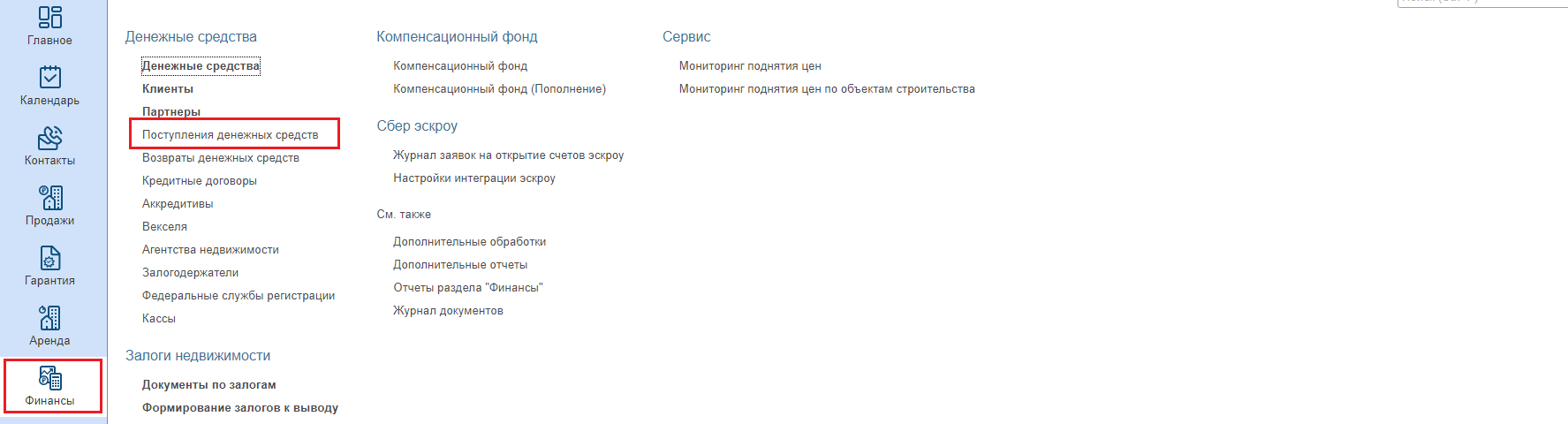 (рис.3)
 (рис. 4)
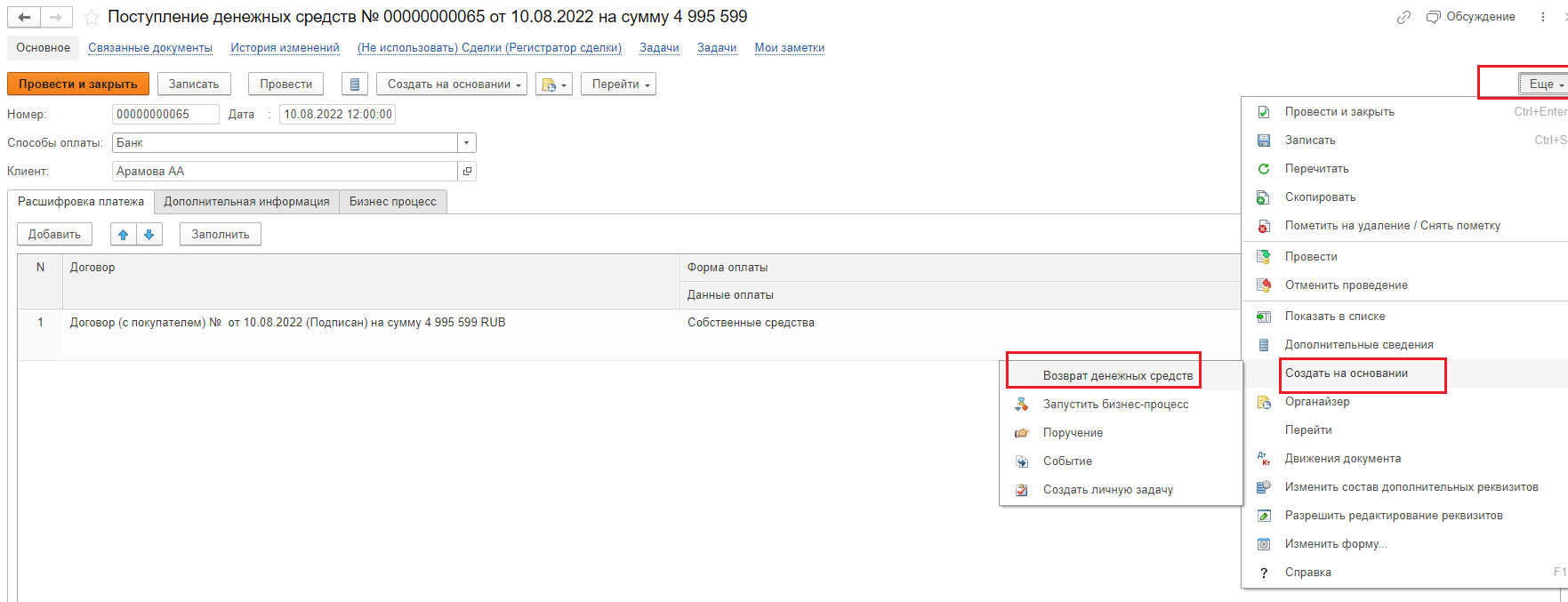 (рис. 5)
На форме создания возврата денежных средств необходимо заполнит следующие поля (рис. 6):
- дата возврата;
- способ оплаты (возможен выбор между кассой, банком и взаимозачетом);
- клиент;
- нажать кнопку «Добавить» для создания статьи возврата;
- выберите из списка договор, по которому будет осуществляться возврат;
- внесите сумму возврата;
- при необходимости заполните признак «Эскроу».
...
(рис. 6)
На вкладке «Дополнительно» необходимо внести дату и номер исходного документа поступления. Во вкладке "Дополнительная информация" информация Информация в поле "Дата регистрации" проставится автоматически (рис. 7).
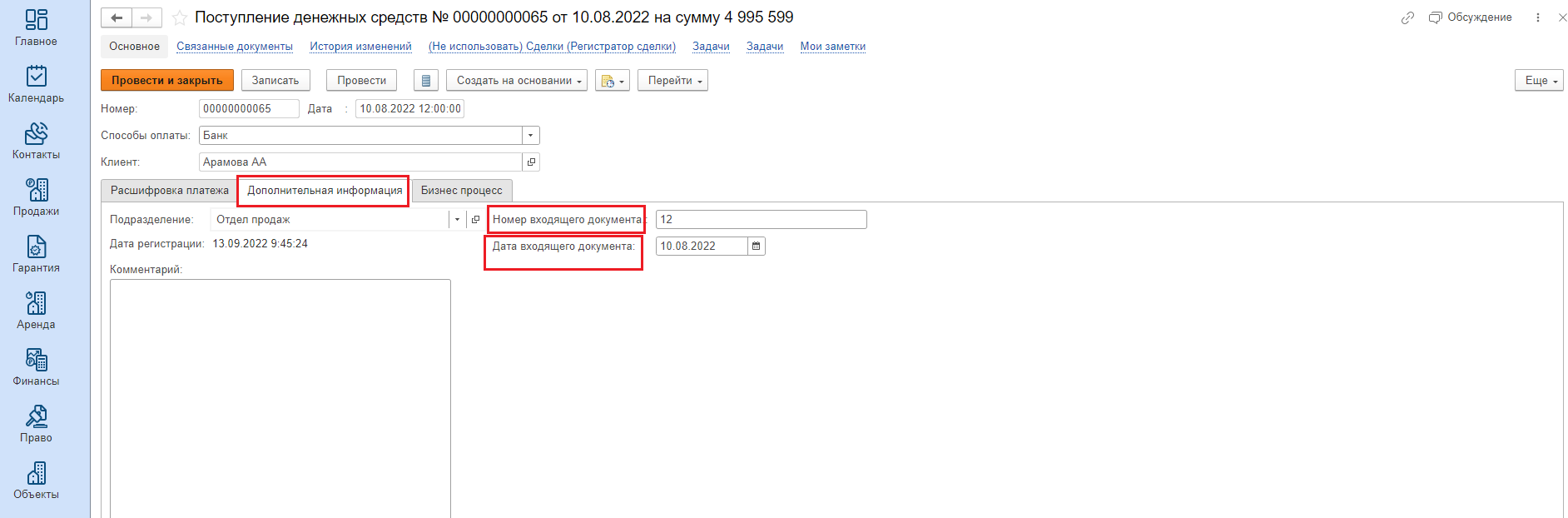 (рис. 7)
Для проведения возврата нажмите кнопку «Провести и закрыть». Соответствующая сумма будет считаться возвращенной из Договора. Это будет отображено в Договоре и карточке недвижимости.
Просмотреть документы по возврату денежных средств можно в разделе «Финансы»\ «Возвраты денежных средств».
| Информация |
|---|
Связанные статьи
| Содержимое по меткам | ||||||||||||||||||
|---|---|---|---|---|---|---|---|---|---|---|---|---|---|---|---|---|---|---|
|
| Свойства страницы | ||
|---|---|---|
| ||
| Связанный запросыТакже могут потребоваться визуальные панели для передачи связанной информации, подсказок или предупреждений для пользователей. |