...
После того как все имена заданы и весь шаблон разделен на секции, сохраняем шаблон в формате docx.
Открываем вид печатной формы нажимаем кнопку «Редактировать шаблон печатной формы» и в открывшемся окне загружаем шаблон договора. Нажимаем Записать.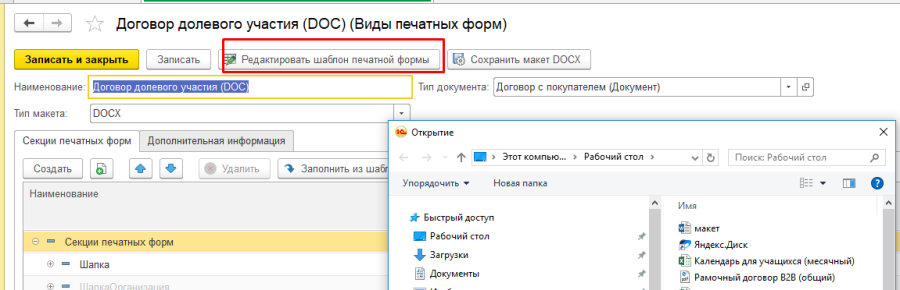
Если после загрузки шаблона система выдала ошибку - ищите ее в шаблоне. Проверьте не пересекаются ли секции, и во всех ли секциях включен знак абзаца.
В окне «Виды печатных форм» переходим на вкладку «Секции печатных форм», нажимаем кнопку «Заполнить из шаблона» после чего жмем кнопку «Да»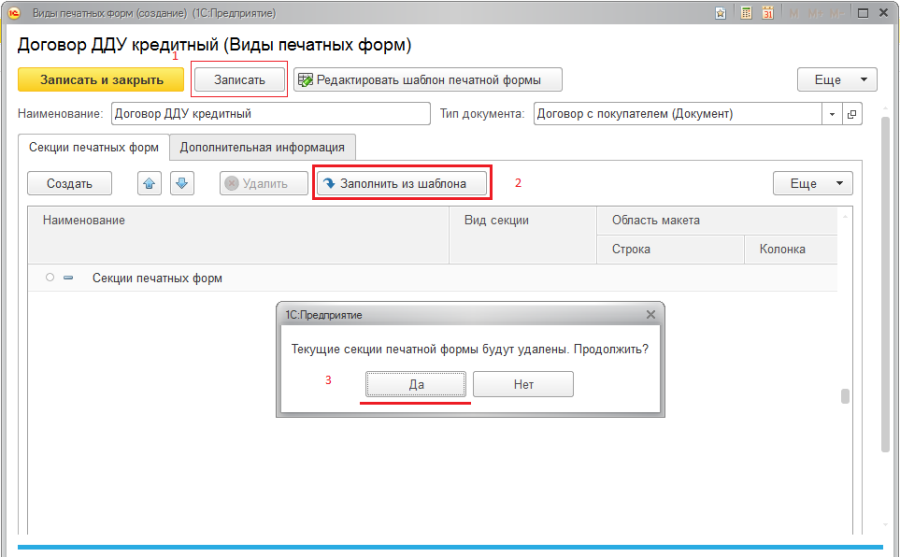
После чего табличная часть будет заполнена секциями, внесенными в договор.
Далее щелкая по секции, открывается форма свойств секции, в которой мы определяем выводим ее на печать или нет, что определяется полем «Выводить на печать». После того, как поставили галочку «Выводить на печать» можем определить «Способ вывода».
На закладке параметры необходимо нажать кнопку «Заполнить параметры», после чего все параметры, которые мы указывали в договоре заполняются в таблицу. 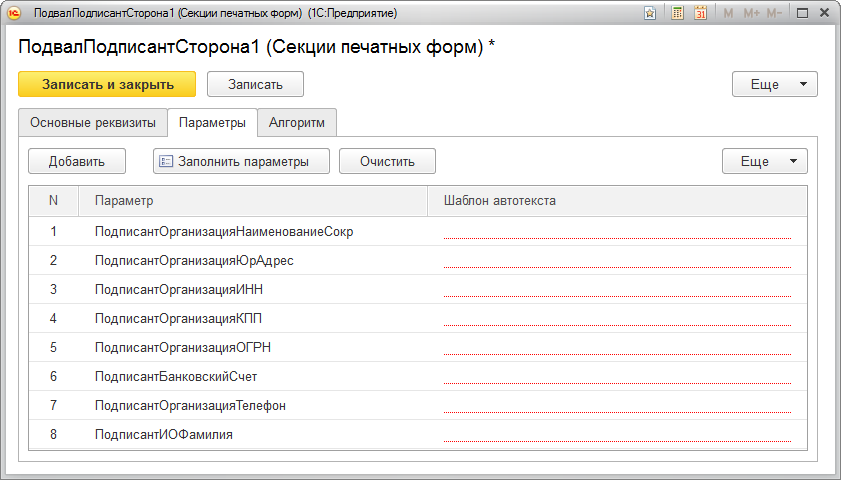
Каждому параметру указываем «Шаблон автотекста», который и будет выходить в договоре вместо заданного нами параметра. Шаблоны существуют как предопределенные, которые заданы разработчиком, так и можно задавать самому. Когда определены все параметры, записываем и закрываем формы.
| Якорь | ||||
|---|---|---|---|---|
|
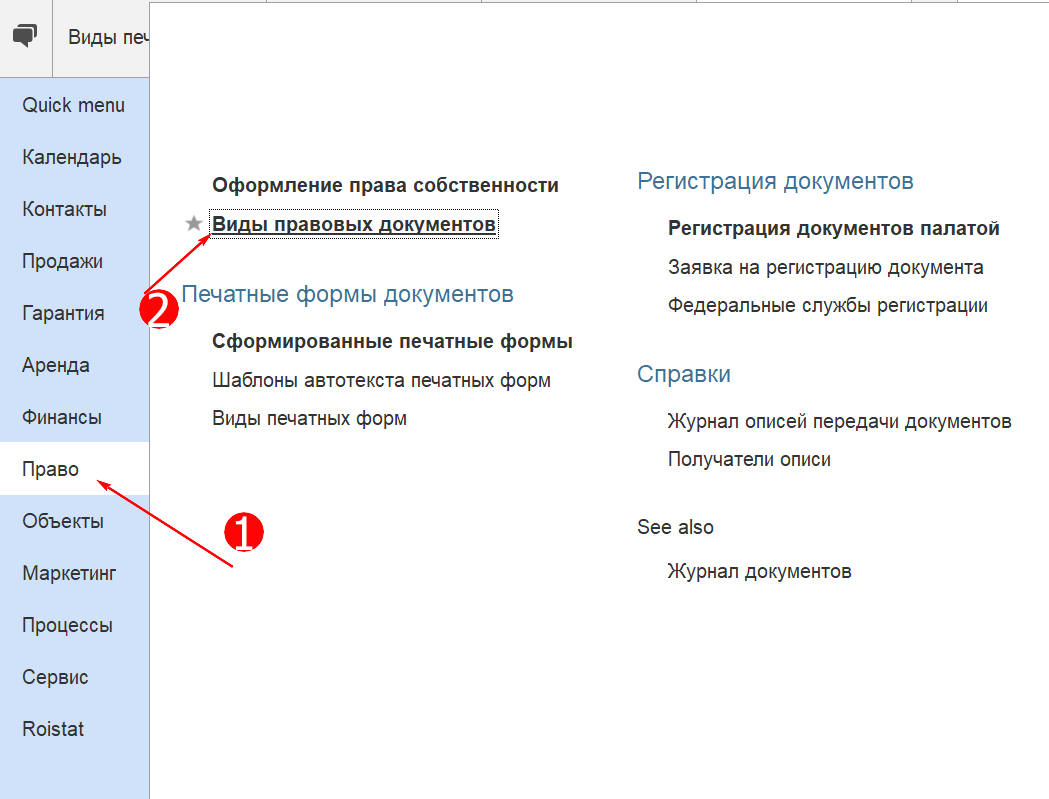
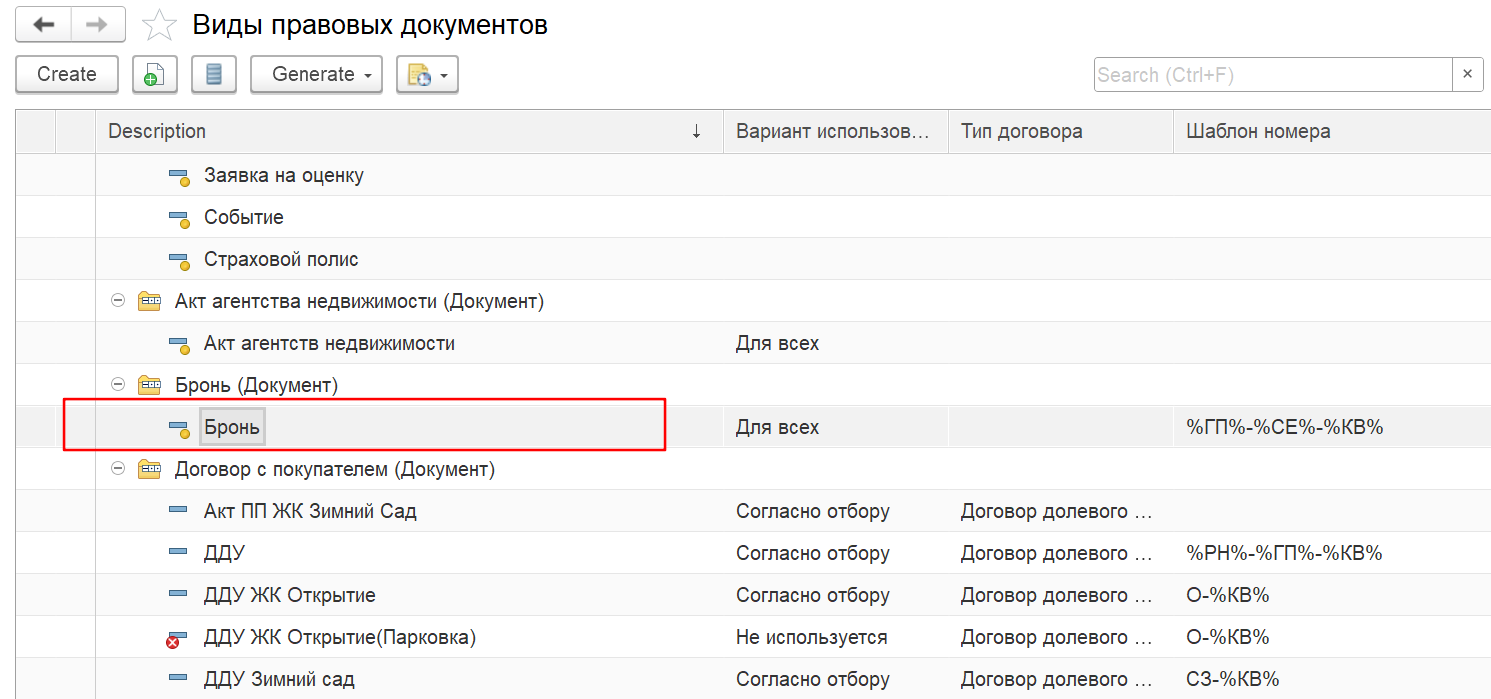
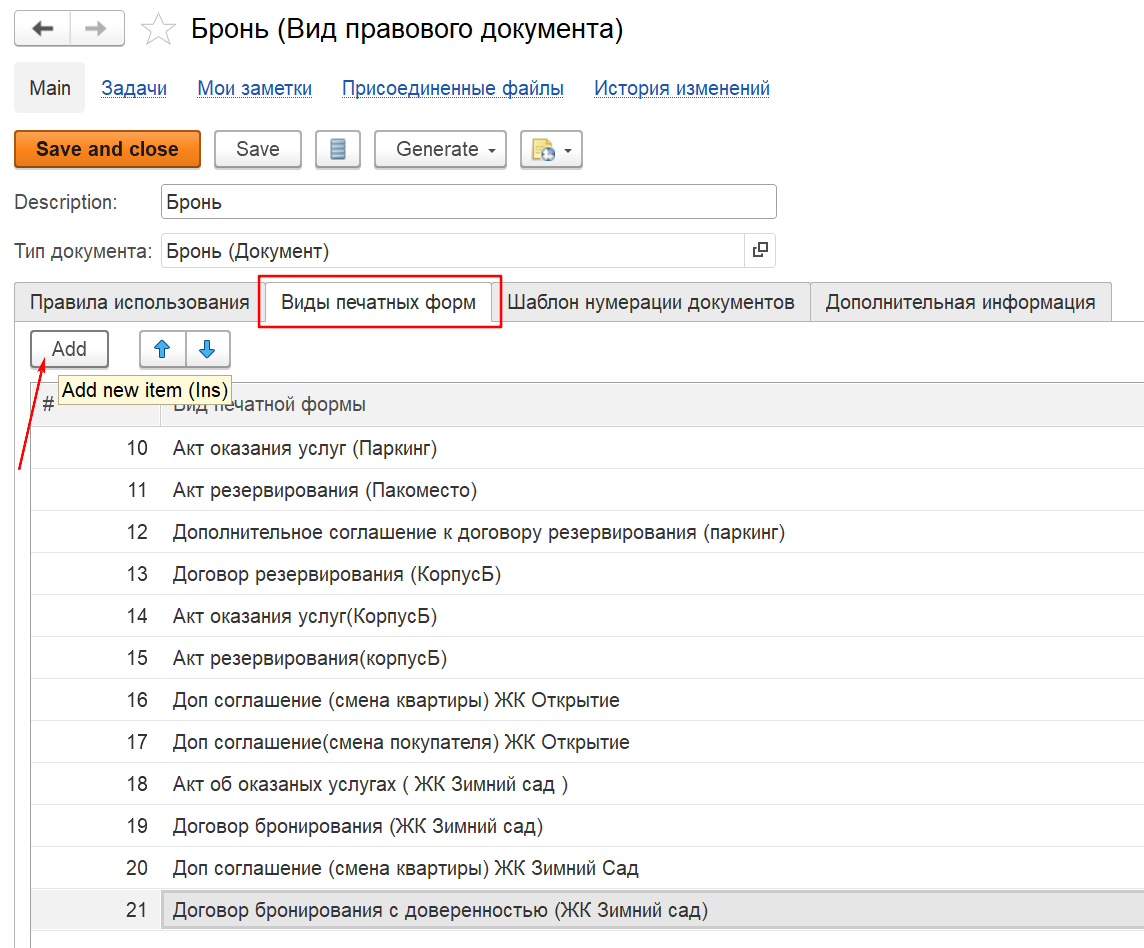
Также важно не забывать, что для того, чтобы новый договор отобразился в списке доступных форм для печати в том или ином документе, его нужно добавить через раздел Право - Виды правовых документов. Допустим, мы хотим сделать печатную форму доступной для документа типа Бронь. Выбираем этот тип документа и в открывшейся форме переходим во вкладку Виды печатных форм. Там мы увидим список всех печ.форм договоров, которые сейчас можно распечатать из документов Бронь. Нажимаем Добавить и выбираем наш новый вид печатных форм.
ПРИМЕЧАНИЯ:
При возникновении проблем с распечаткой шаблона может помочь следующее:
1. Добавление к примечанию символов новой строки (перевода каретки / интеров) в начале и, обязательно, в конце.
2. Создание пустого примечания в конце шаблона (помогает при проблеме с последним блоком).
3. Копирование всего текста в блокнот и потом обратно в ворд с последующем форматированием уже в ворде.
4. Знаки [] используются только для обозначения параметров, в них не должно быть пробелов.