Инструкция описывает работу с внешней обработкой ЗагрузкаОбъектовИзТабличногоДокумента_v3_2.epf.
Обработка предназначена для массовой загрузки объектов недвижимости из табличного документа: квартир, апартаментов, коммерческих помещений, паркингов и других объектов. По данным таблицы обработка ищет или создает район, объект строительства, секцию и объект недвижимости, а затем формирует/обновляет документы генератора недвижимости и поступления недвижимости.
1. Перед началом работы. Перед загрузкой обязательно проверьте:
- загрузка выполняется в нужной информационной базе;
- у пользователя есть права на создание и изменение объектов недвижимости, районов, объектов строительства, секций, документов генератора и поступления недвижимости;
- есть актуальная резервная копия базы или загрузка сначала проверяется на тестовой базе;
- таблица очищена от лишних строк, объединенных ячеек, итогов, комментариев и пустых строк внутри диапазона загрузки;
- числовые значения указаны числами, без текстовых примечаний в ячейке.
Важно: кнопка Создать/Обновить объекты записывает данные в базу и проводит документы. Это не проверочный режим.
2. Как открыть обработку
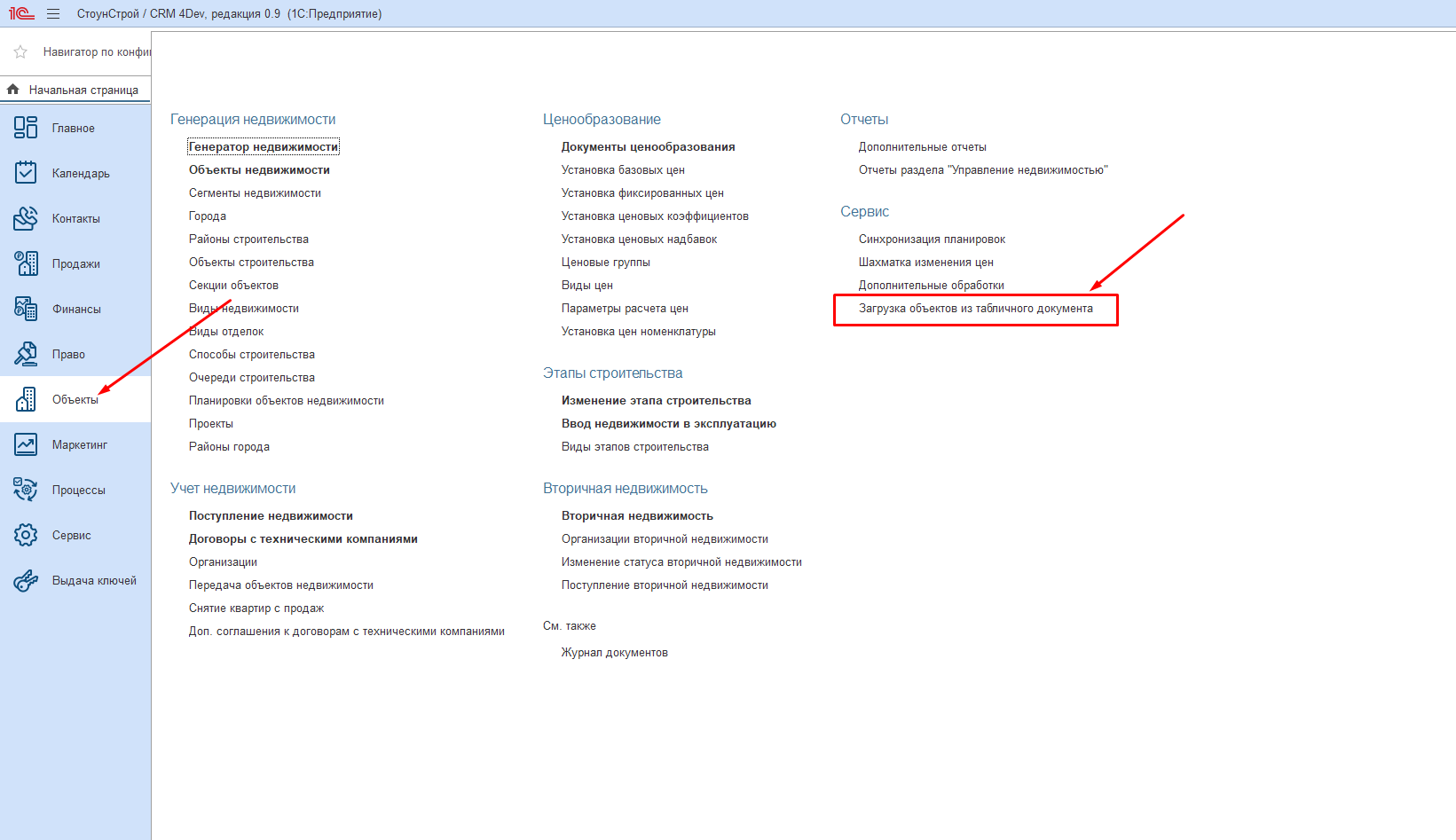
Перейдите в раздел Недвижимость - Загрузка объектов недвижимости.
3. Подготовка таблицы
Подготовьте таблицу в Excel или другом табличном редакторе. В первой строке обычно находятся заголовки, а данные начинаются со второй строки. Д
Минимально должны быть заполнены:
ЖК/ район;ГП/ объект строительства;Секция = секция;Этаж = Этаж;Номер квартиры = столбец должен называться Номер(проект), чтоб система распознала;Вид недвижимости =(Рекомендуемые значения, которые должны быть в файле, по объектам:Вид недвижимости:квартира,апартаменты,коммерческая,паркинг,коттедж,прочее,не для продажи);- Тип недвижимости =
(Рекомендуемые значения, которые должны быть в файле, по объектам:Вид недвижимости:квартира,апартаменты,коммерческая,паркинг,коттедж,прочее,не для продажи); Тип планировки =(Рекомендуемые значения, которые должны быть в файле, по объектам:Тип планировки:стандарт,студия,кухня-гостиная,кухня-ниша);- Остеклен = необходимо выбрать значение
да илинет; - Количество комнат = Количество комнат;
- В столбцах по площадям = значения заполняются через запятую. Пример: 39,80. Если в другом формате, система не поменяет значение.
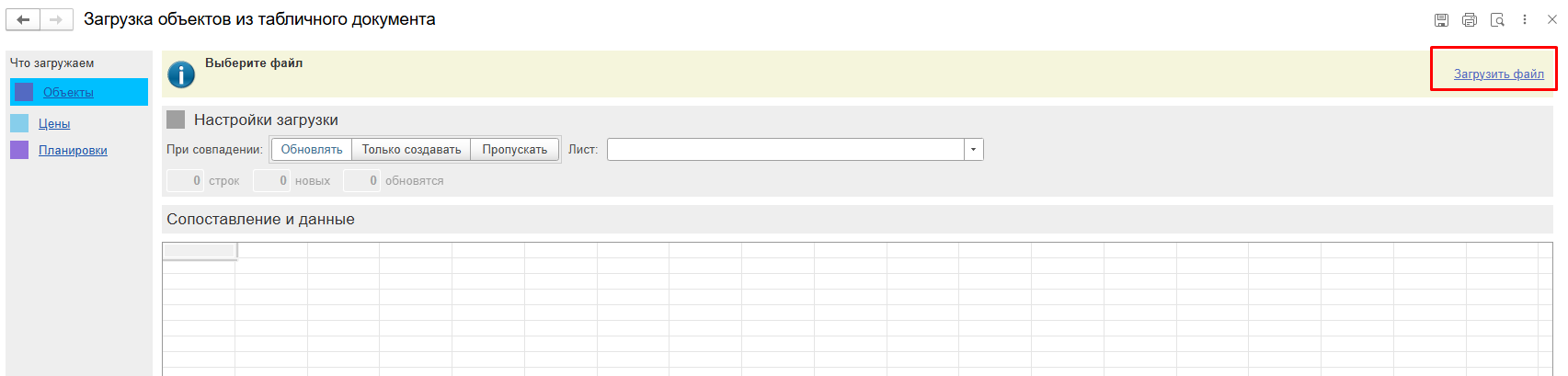
4. Открыть обработку. Далее нажать кнопку "Загрузить файл".
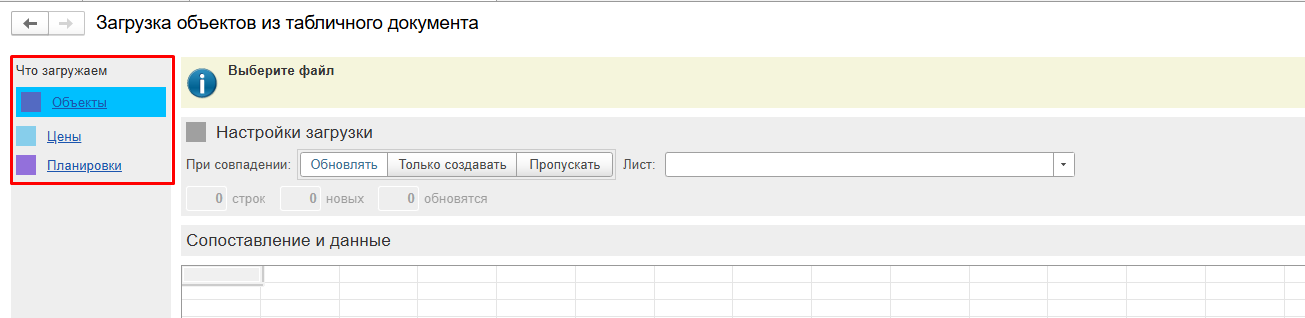
И в поле слева необходимо выбрать, что именно необходимо загрузить.
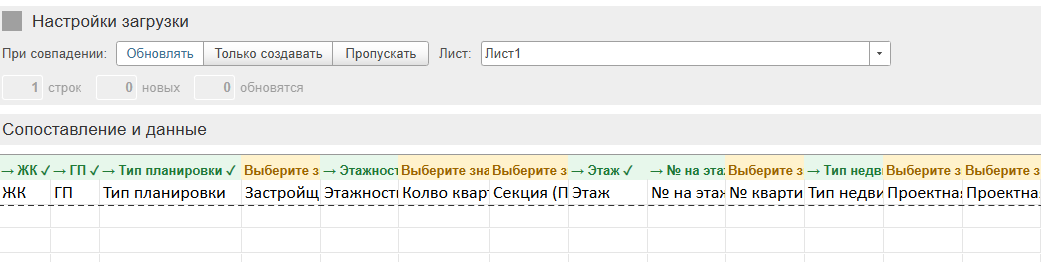
Если подсветился столбец зеленым значит система сопоставила столбец и реквизит в системе. Если же желтым - значит нет и необходимо самостоятельно это сделать. Поэтому и необходимо изначально корректно оформить шаблон.
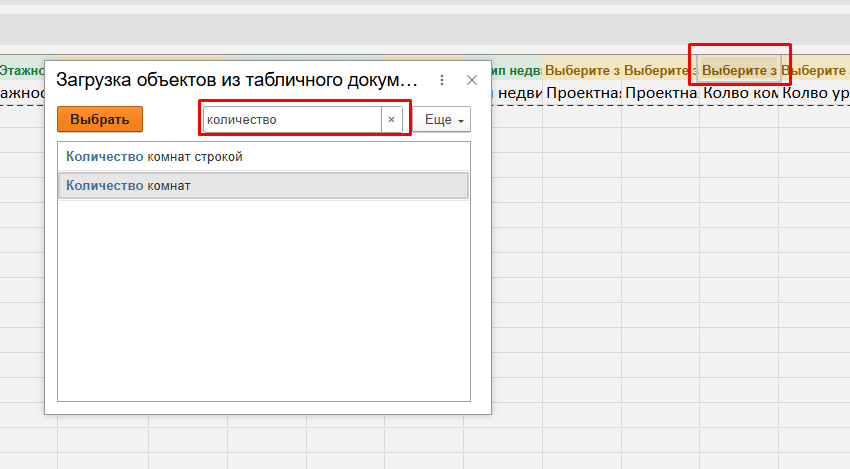
Чтобы сопоставить столбец необходимо дважды нажать на столбец и в открывшемся окне, через поиск выбрать нужный реквизит и выбрать его.
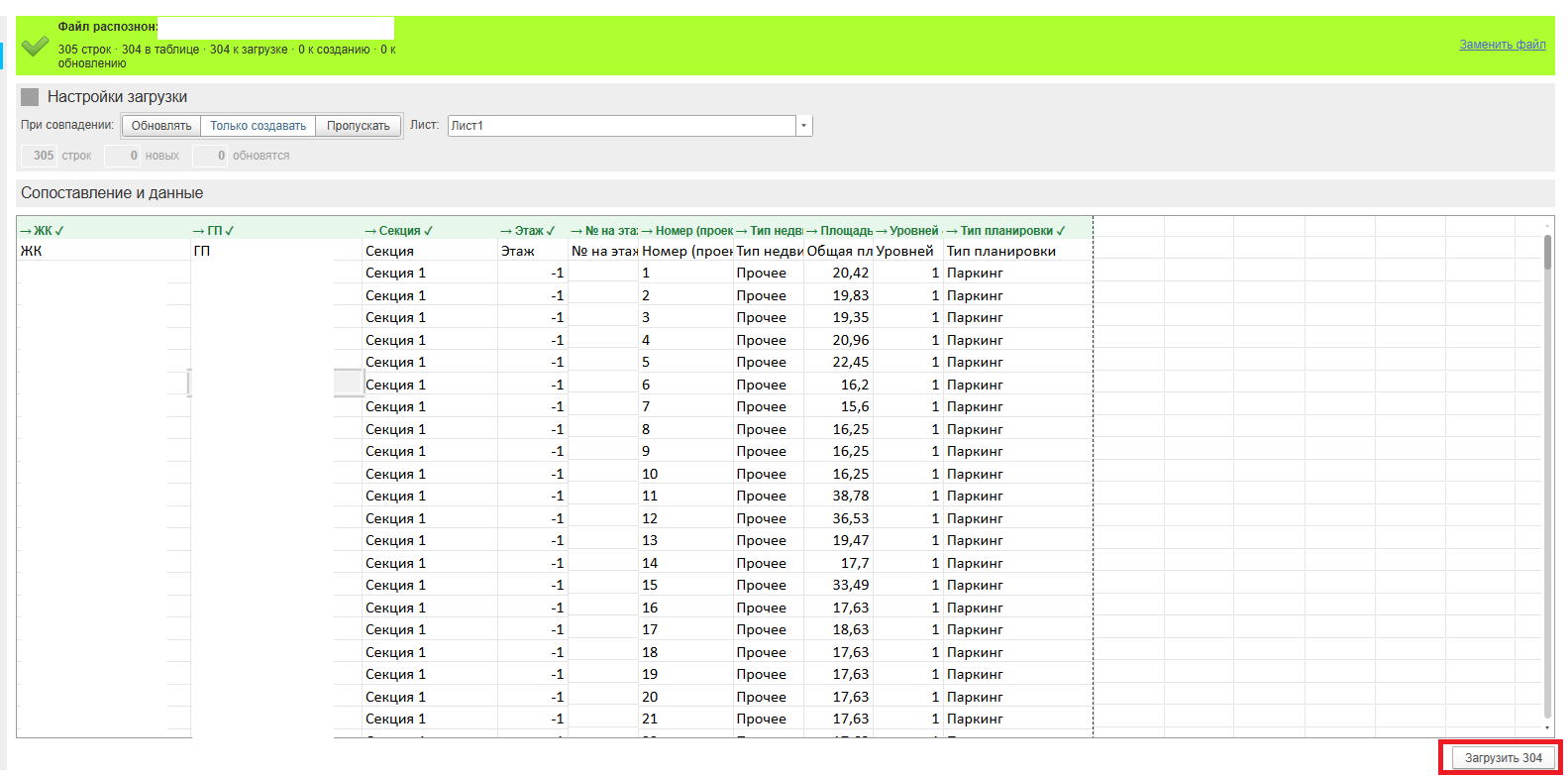
После того, как все столбцы загорятся зеленым можно загружать либо обновлять объекты, по кнопке
Если необходимо загрузить Цены, то обязательно необходимо выбрать Вид, Вид операции и Дату.
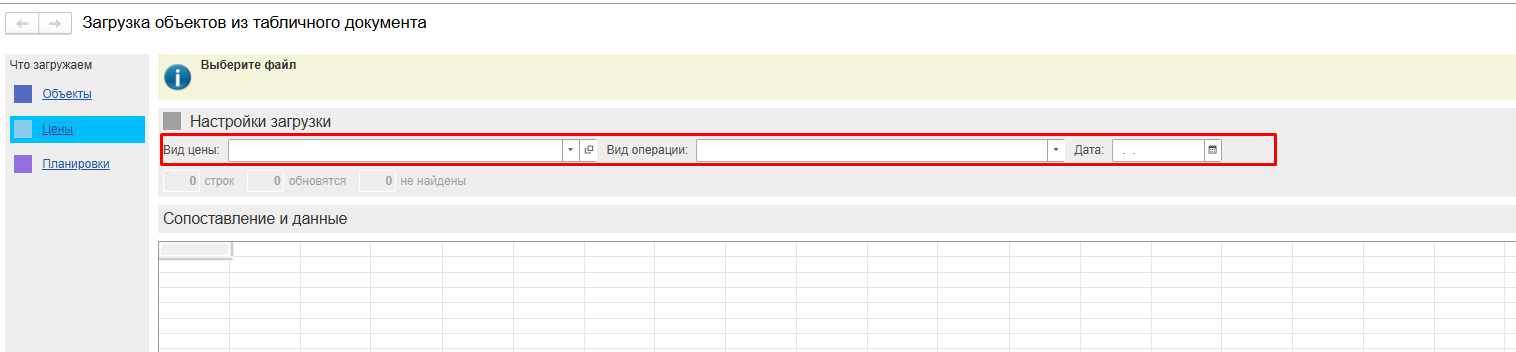
Далее необходимо выбрать Обновлять или Только создавать, далее кнопка "Загрузить".
5. Проверка таблиц соответствия. Правильно ли определились
- район,
- объект строительства
- секция;
- корректны ли номера квартир;
- корректно ли распознаны вид недвижимости и тип планировки;
- нет ли пустых обязательных значений;
- нет ли строк, которые не нужно загружать.
Укажите Организация.
Укажите Дата создания.
Нажмите Создать/Обновить объекты.
Дождитесь завершения операции.
Проверьте созданные объекты и документы в базе.
6. Что делает обработка при создании
При нажатии Создать/Обновить объекты обработка:
ищет район по наименованию; если не находит, создает новый район;
ищет объект строительства по наименованию и району; если не находит, создает новый объект строительства;
ищет секцию по наименованию и объекту строительства; если не находит, создает новую секцию;
ищет объект недвижимости по секции и условному номеру;
если объект найден, обновляет его реквизиты;
если объект не найден, создает новый объект недвижимости;
заполняет площади, номера, тип недвижимости, вид недвижимости, тип планировки, планировку, балконы, лоджии, террасы и дополнительные реквизиты;
создает или обновляет документ Генератор недвижимости по секции;
создает или обновляет документ Поступление недвижимости по генератору;
проводит документы.
Объект недвижимости ищется по связке Секция + Номер квартиры / условный номер. Поэтому перед загрузкой особенно важно проверить, что номер квартиры и секция указаны правильно.
7. Загрузка цен
Поле Стоимость попадает в таблицу соответствия и может использоваться для заполнения документа установки цен.
Для перезаполнения цен:
На вкладке 2. Создание выберите документ в поле Установка цен.
Проверьте, что в таблице соответствия заполнена колонка Стоимость.
Нажмите команду перезаполнения установки цен.
Обработка очистит строки цен в выбранном документе и заполнит их объектами из таблицы соответствия со стоимостью из колонки Стоимость.
8. Планировки и изображения
Если в таблице заполнена колонка Планировка, обработка ищет планировку по наименованию. Если планировка не найдена, она создается.
Для прикрепления изображений планировок:
На вкладке 2. Создание укажите папку с файлами.
Имена файлов должны совпадать со значениями в колонке Планировка.
Нажмите команду прикрепления изображений к планировке.
Обработка прикрепляет файл к найденной/созданной планировке и отмечает его как план квартиры и план квартиры для печати.
9. Дополнительные реквизиты
В обработке есть блок ДопРеквизиты. Его используют, если нужно загрузить дополнительные свойства объектов недвижимости.
Для каждого дополнительного реквизита нужно:
Указать номер колонки с его значением.
Указать ссылку на дополнительный реквизит/свойство.
После загрузки проверить, что значение попало в карточку объекта недвижимости.
Если дополнительный реквизит имеет ссылочный тип, значение в таблице должно совпадать с наименованием существующего значения. Иначе есть риск, что реквизит не заполнится или заполнится некорректно.
10. Проверки после загрузки
После загрузки проверьте выборочно несколько объектов:
объект недвижимости создан в правильном ЖК, объекте строительства и секции;
номер квартиры и номер БТИ заполнены корректно;
этаж и номер на этаже корректны;
вид недвижимости и тип планировки определились правильно;
площади заполнены без смещения колонок;
стоимость соответствует исходной таблице;
планировка создана/подставлена верно;
балконы, лоджии и террасы заполнены корректно;
документы Генератор недвижимости и Поступление недвижимости созданы или обновлены и проведены;
количество этажей и количество объектов на этаже в секции выглядят корректно;
объекты отображаются в шахматке.
11. Частые ошибкиНе удалось определить Вид/Тип недвижимости
Причина: в колонке Вид недвижимости указано значение, которого нет в ожидаемом списке. Проверьте написание: например, квартира, апартаменты, коммерческая, паркинг.Не удалось определить Тип планировки
Причина: в колонке Тип планировки указано значение вне ожидаемого списка. Проверьте написание: стандарт, студия, кухня-гостиная, кухня-ниша.Не удалось заполнить реквизит ... у квартиры №...
Причина: в числовую колонку попал текст, лишний символ, комментарий или значение в неподходящем формате.Ошибки загрузки площади балкона/лоджии/террасы
Причина: площадь балкона, лоджии или террасы не удалось преобразовать в число. Проверьте соответствующую колонку.
Объекты создались не там, где ожидалось
Причина: неверно указаны ЖК, ГП или Секция, либо колонки были сопоставлены со смещением.
Создались дубли районов, объектов строительства или секций
Причина: различаются наименования: лишние пробелы, другие символы, разные варианты написания. Перед загрузкой приведите названия к единому виду.
12. Рекомендованный безопасный порядок
Для первой загрузки используйте такой порядок:
Сделайте копию базы или выполните загрузку на тестовой базе.
Подготовьте файл только на 2-3 строки.
Выполните Загрузить.
Проверьте таблицу соответствия.
Выполните Создать/Обновить объекты.
Проверьте созданные объекты и документы.
Если результат корректный, повторите загрузку на полном диапазоне.
Не рекомендуется сразу загружать весь дом или весь проект без проверки на малом наборе строк.
- Открываем обработку "Загрузка объектов из табличного документа"
Видим вот такую обработку. Есть 2 вкладки: Загрузка и Создание
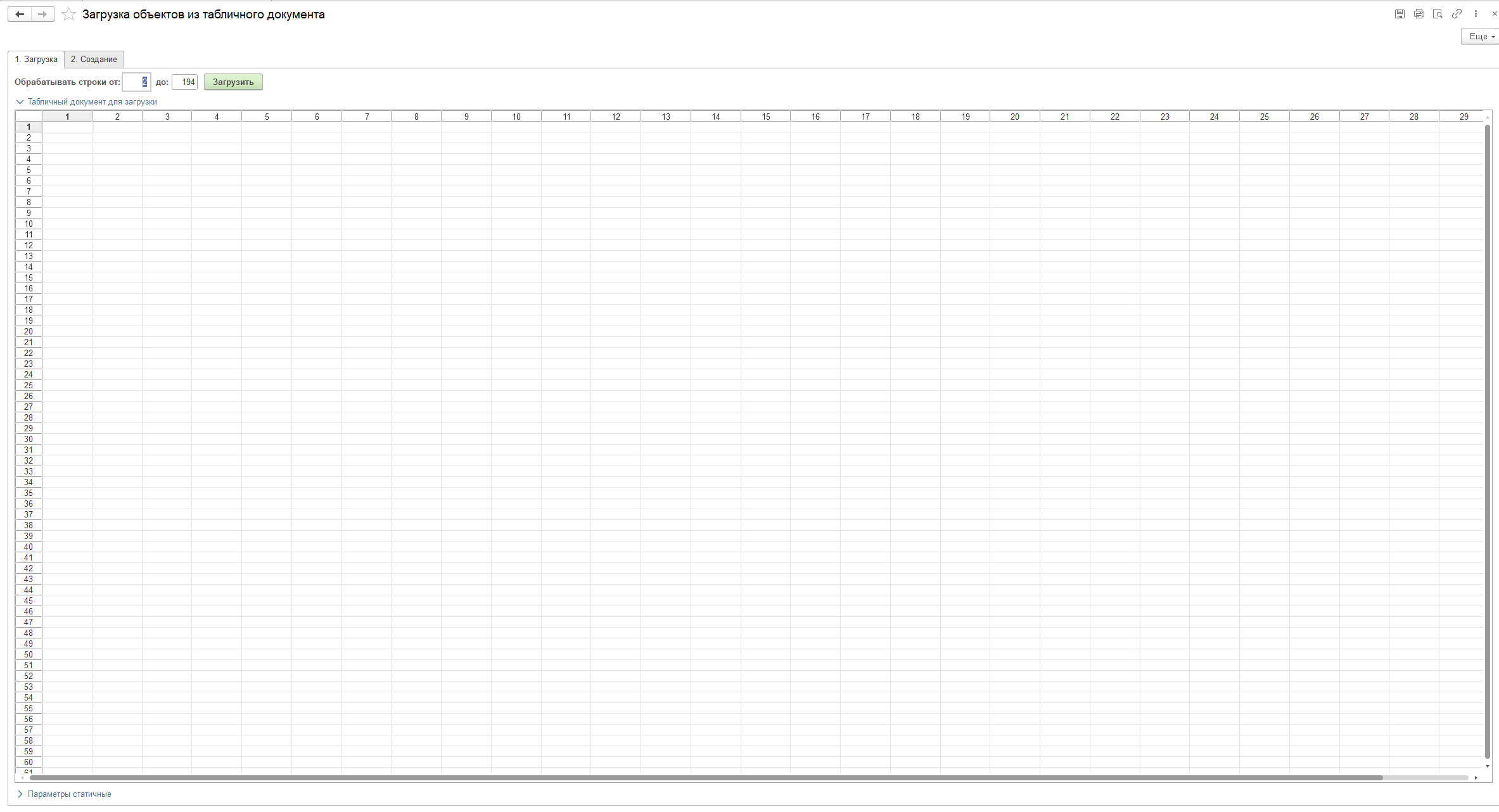
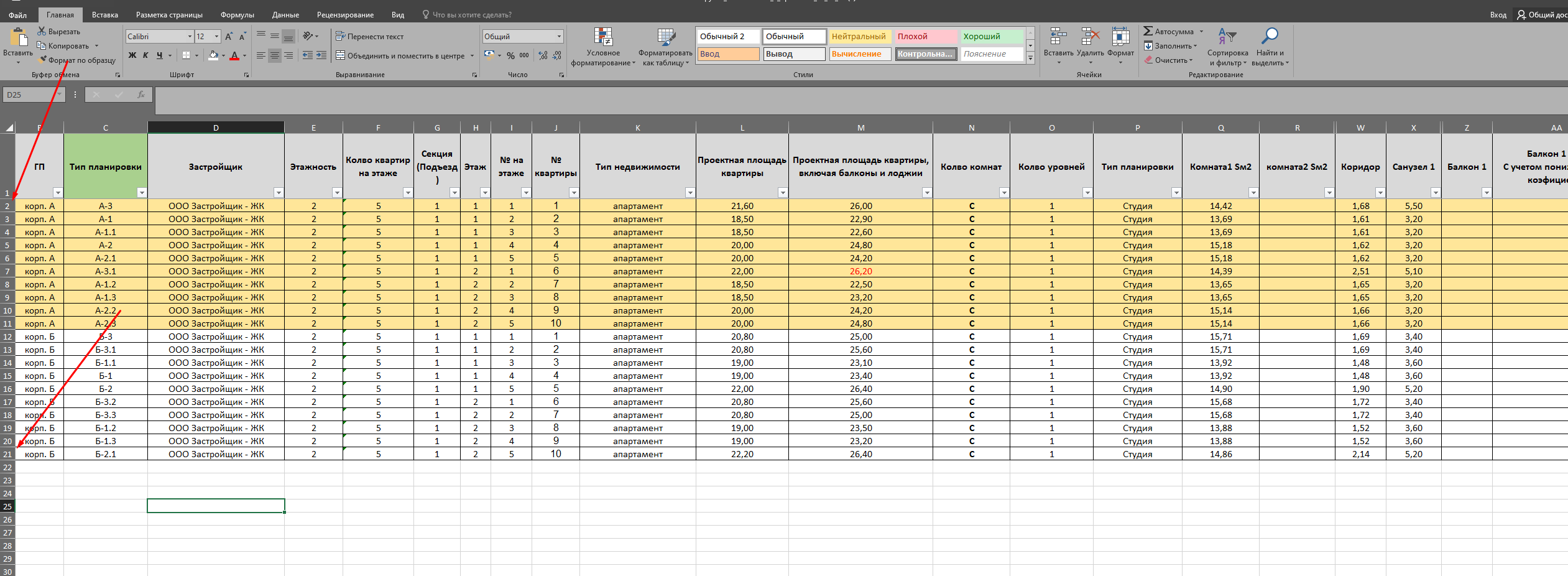
В загрузке сначала определяем обрабатываемые строки. Эти строки мы берем из excel документа с объектами.
Если записи об объектах в документе excel начинаются со 2 строки (как на скрине), то в поле "Обрабатывать строки от:"
указываем со 2 по 21
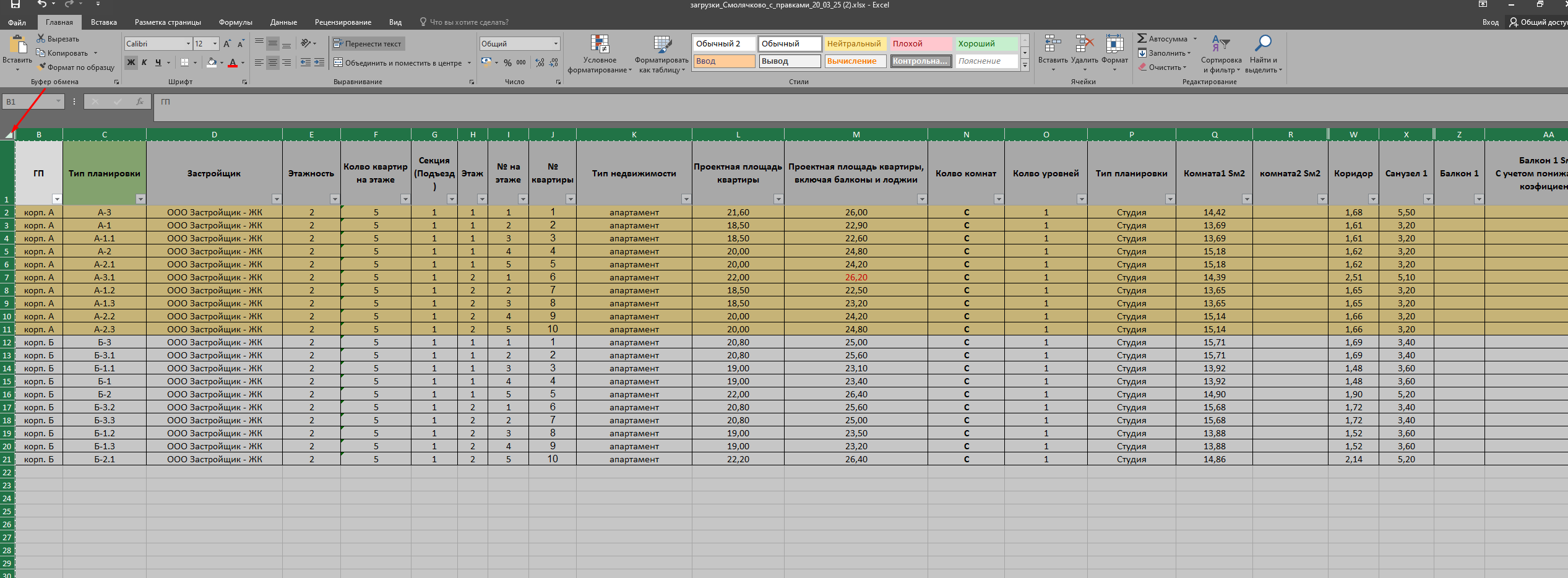
После того как определили обрабатываемые строки, копируем все строки в документе. Нажимаем на выделить все
и нажимаем сочетание клавиш Ctrl+C.
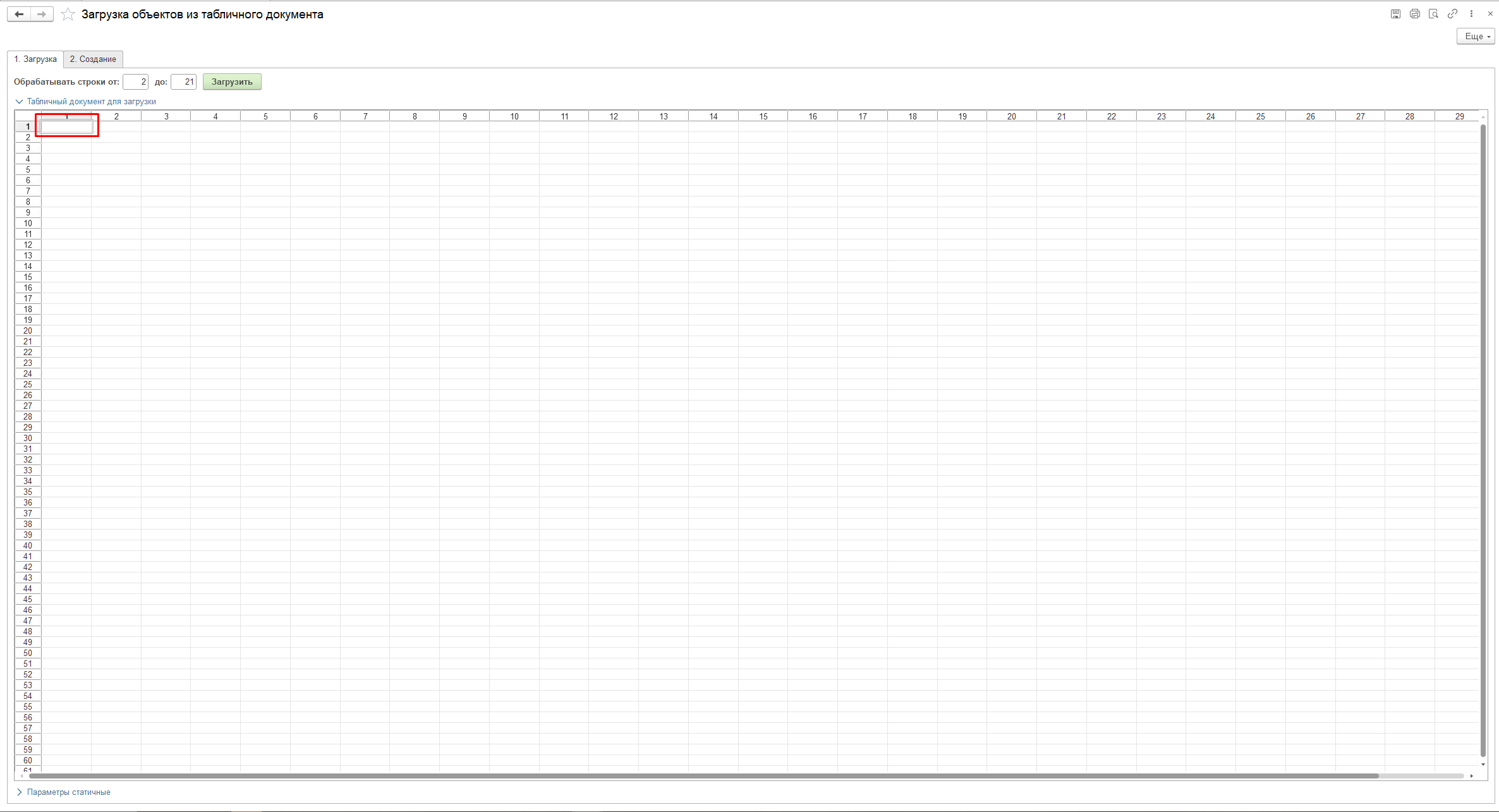
Открываем 1с и нажимаем на первую ячейку и нажимаем на сочетание клавиш Ctrl+V
Видим результат......(масштаб регулируется Ctrl+колесико мышки)
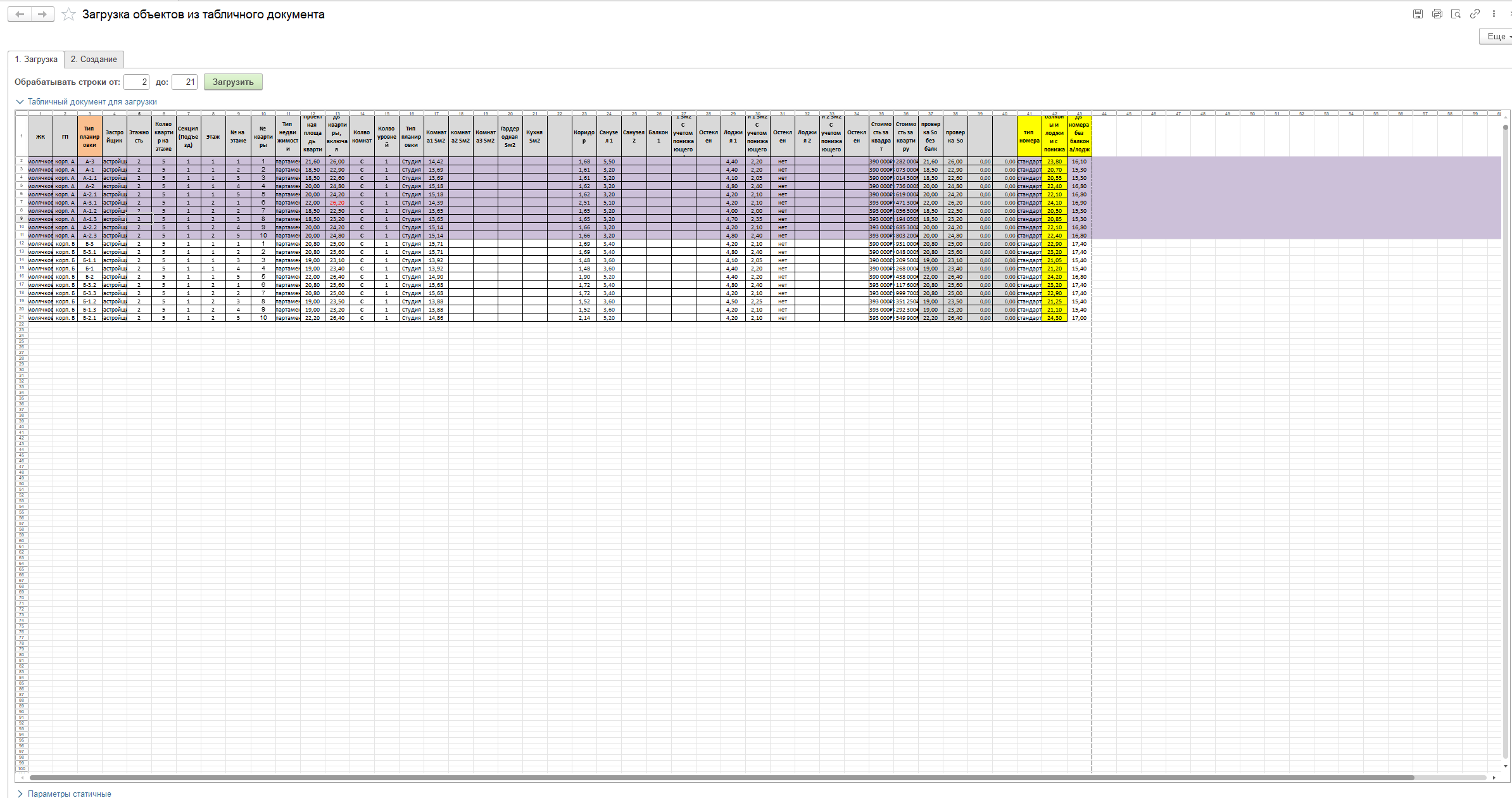
Важно! Обязательно нужно проверить правильно ли заполнены типы(виды) недвижимости и типы(виды) планировок
Они могут отличаться заглавными буквами. Иначе ничего не загрузиться в CRM
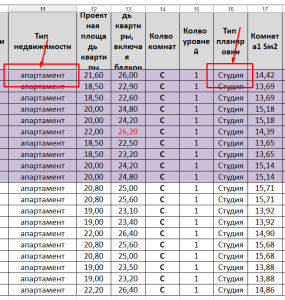
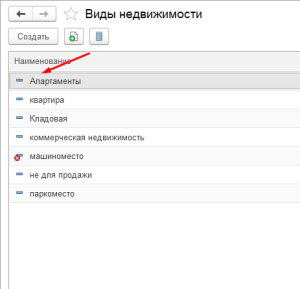
После того как проверили данные, нужно сопоставить поля заполнения с таблицей т.е. какое поле какие данные будет брать.
Поле ЖК это столбец 1
Поле ГП это столбец 2
Поле Секция это столбец 7
И т.д.
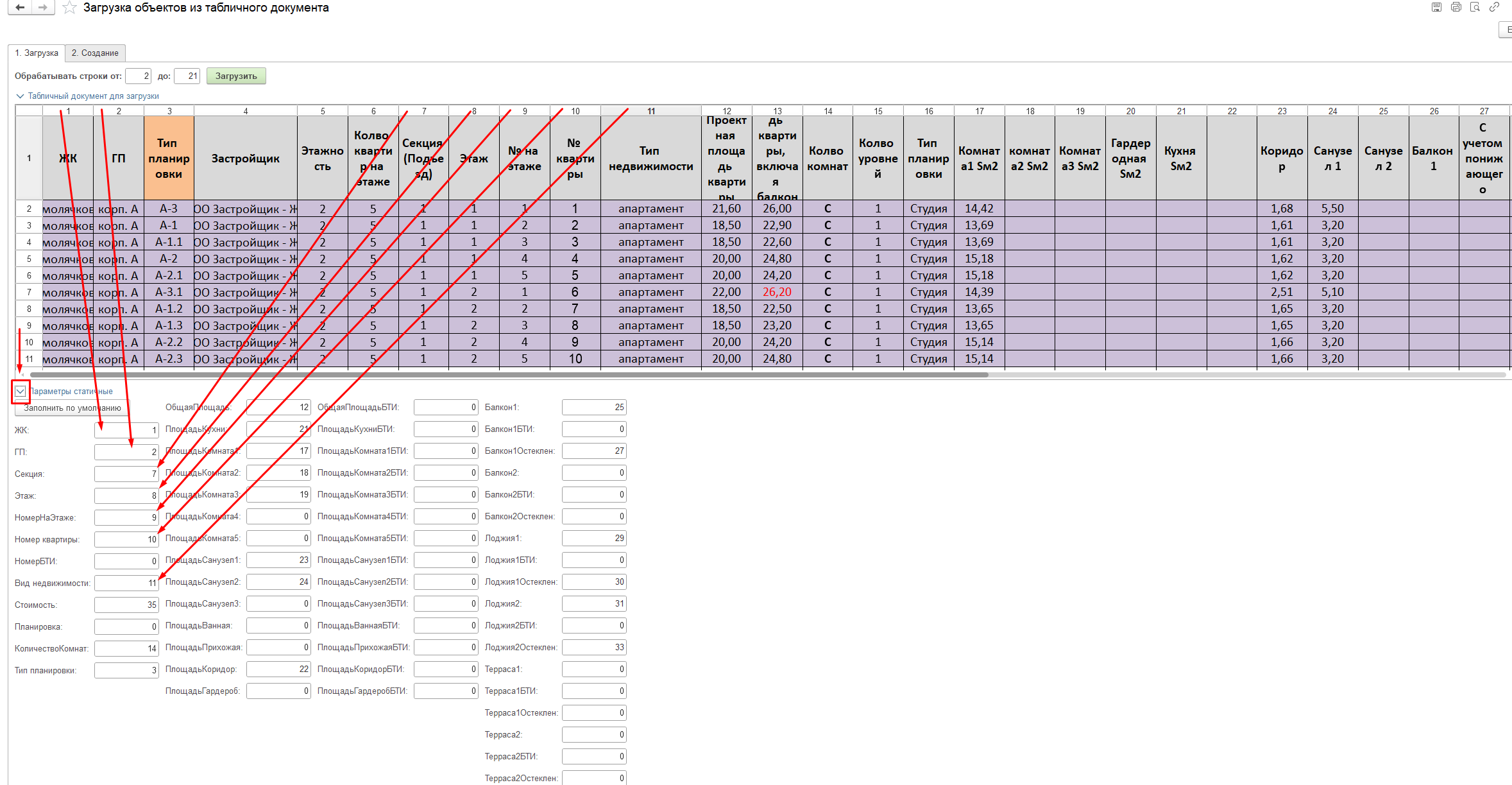
Важный момент! При загрузке объектов, есть настройка выгрузки дополнительных реквизитов
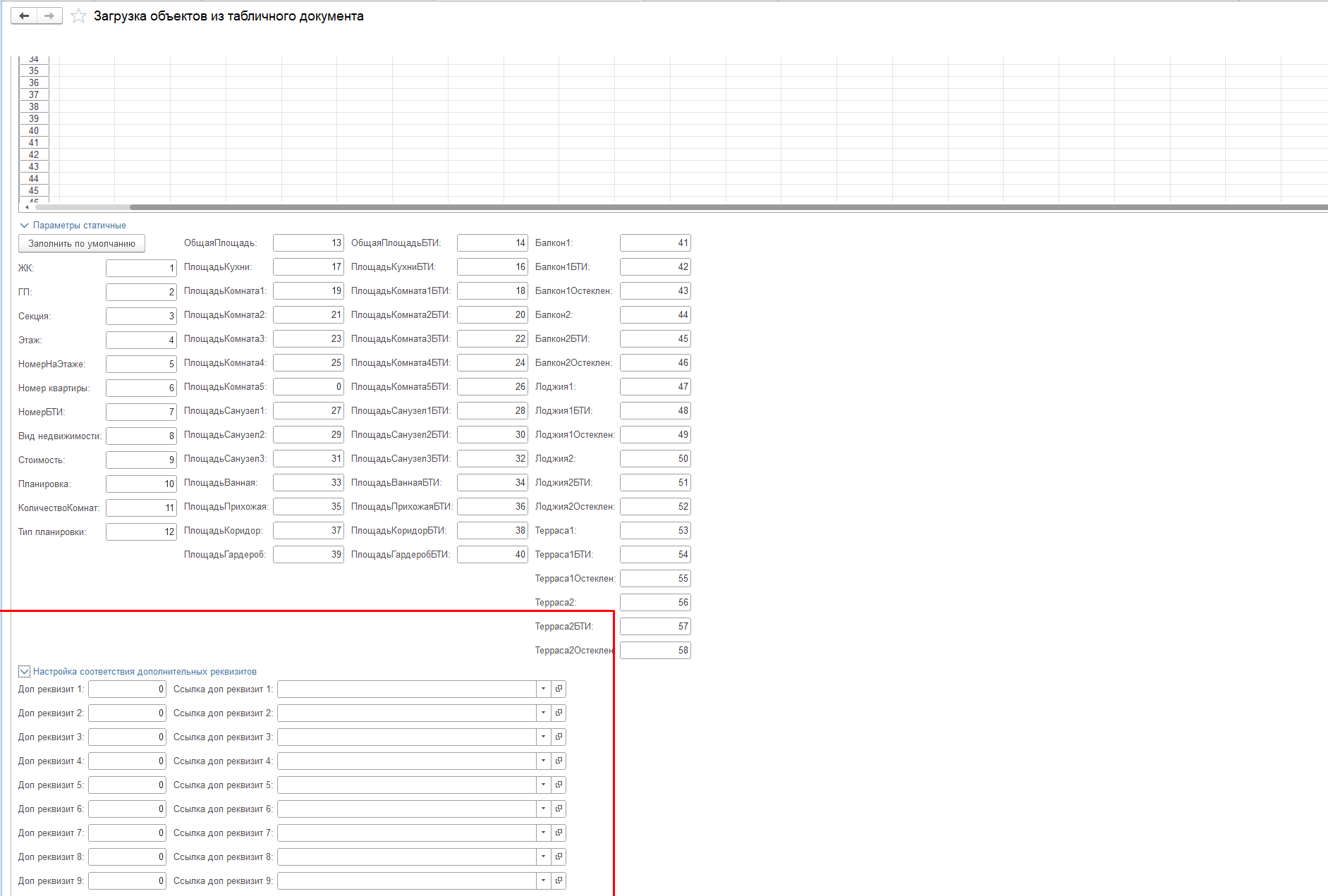
Если в excel документе есть дополнительный реквизит, который отображается в Объекте недвижимости (как на скриншоте)
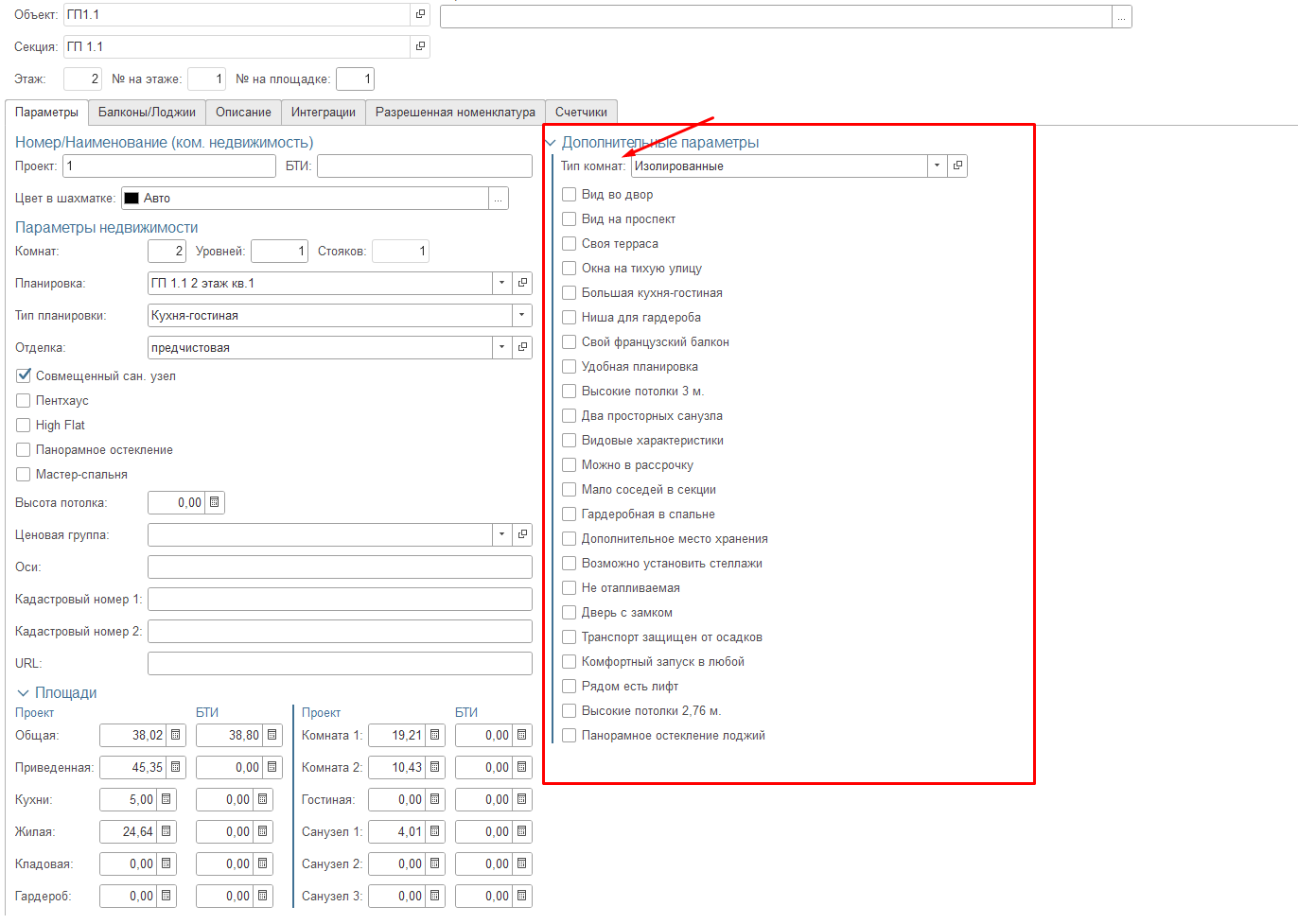
Если такие данные есть в Excel документе, то нужно указать этот реквизит при загрузке в поле Настройка соответствия дополнительных реквизитов
В поле Доп реквизит выбирается столбец из excel документа, где указаны реквизиты.
В поле Ссылка доп реквизит нужно выбрать Показать всё. Далее найти нужный реквизит заполнения
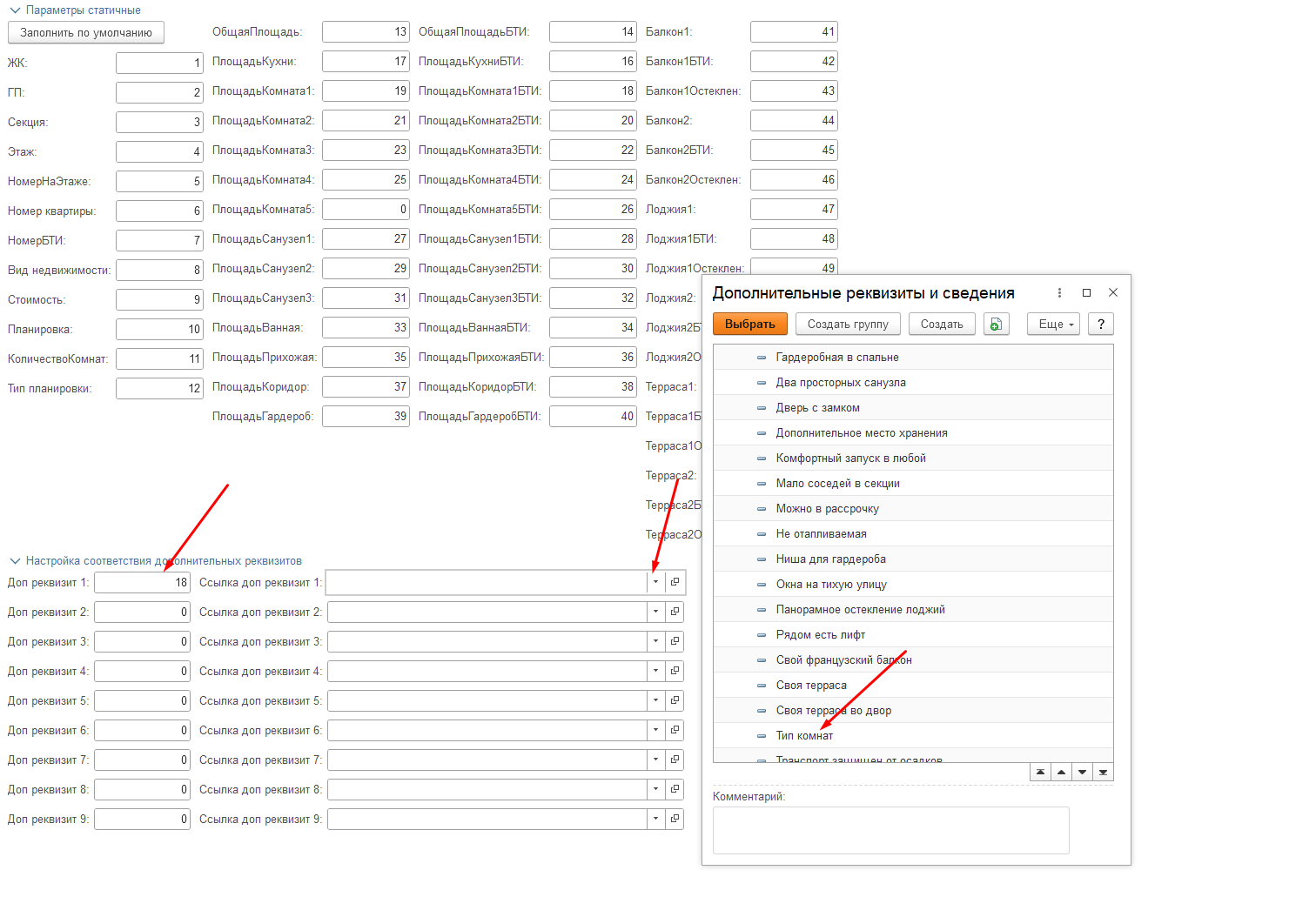
После сопоставление данных таблицы с полями нажимаем кнопку Загрузить
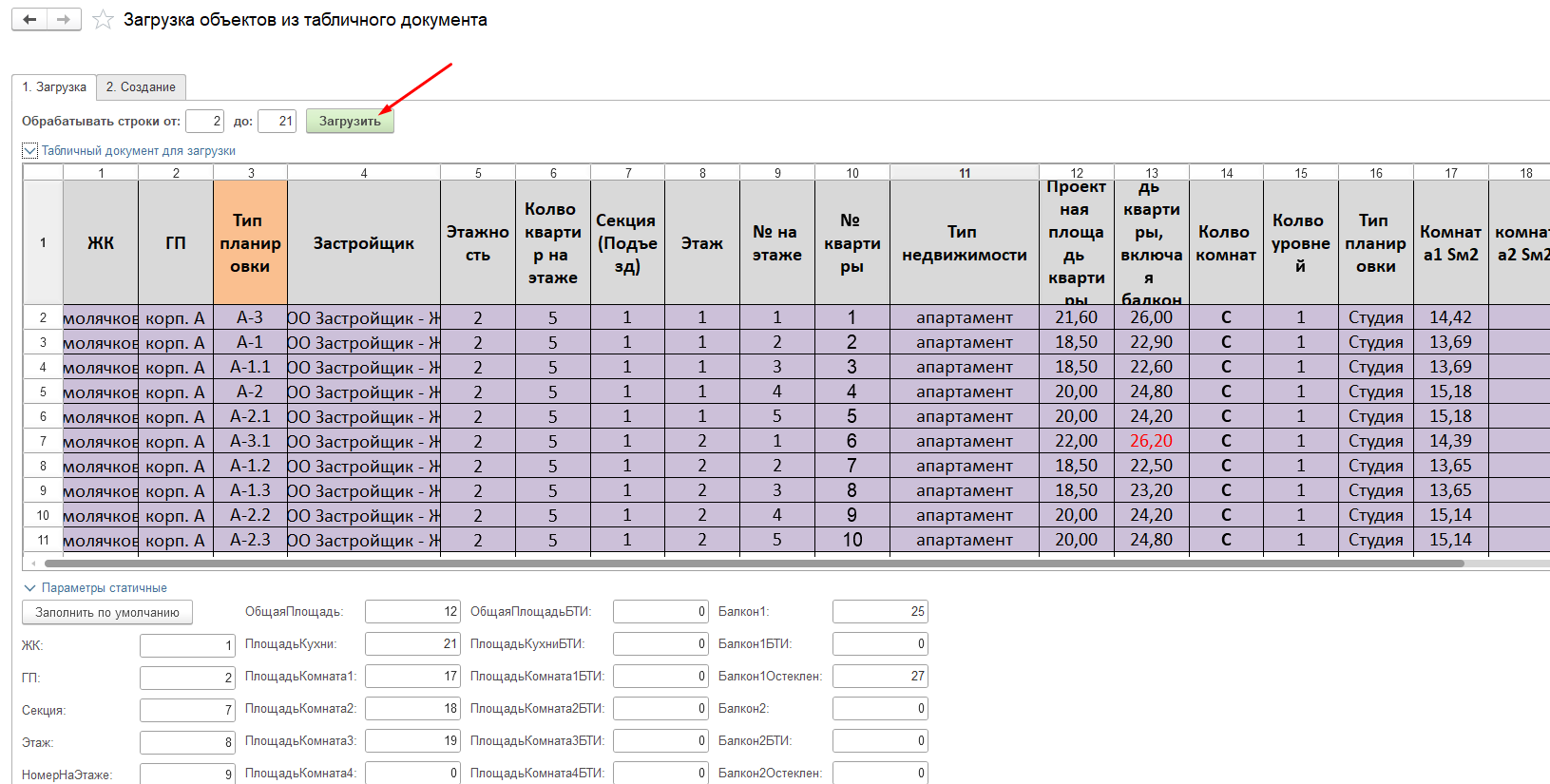
Проверяем заполнения нужных поле (из документа excel)
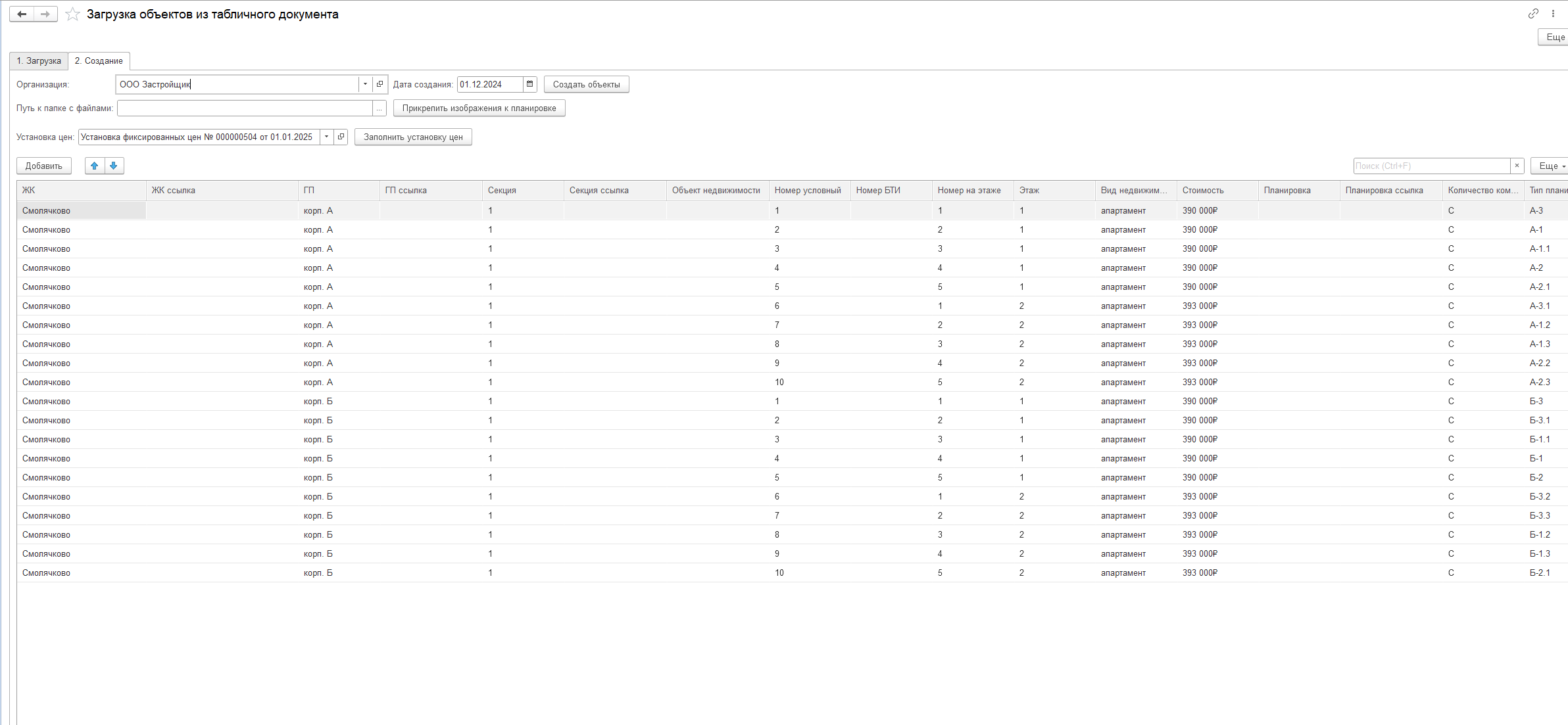
Выбираем организацию (если в crm несколько организаций). Очищаем поле "Установку цен".
Проверяем заполненные данные и нажимаем на "Создать объекты"
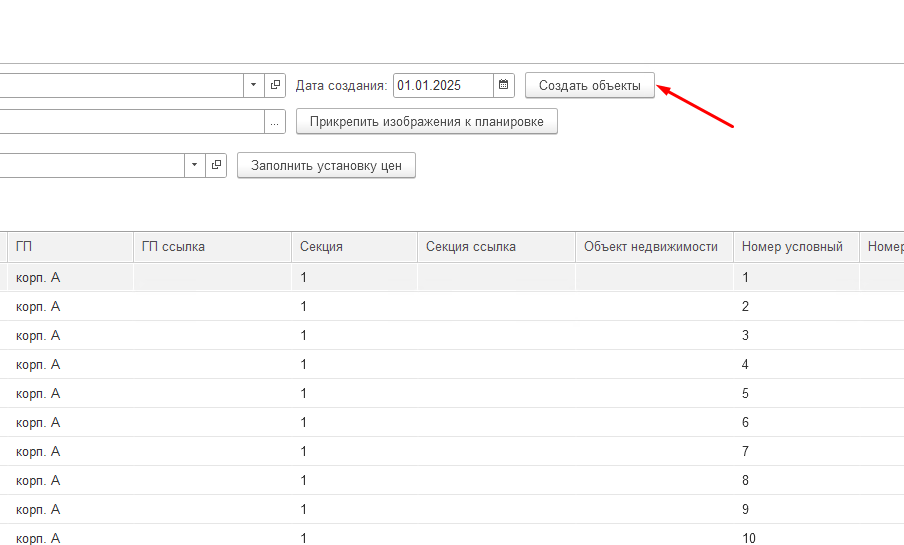
Когда процедура закончиться, то поля ЖК ссылка, ГП ссылка, Секции ссылка заполняться. Это означает что объекты внесены.
Можно проверять в объектах недвижимости
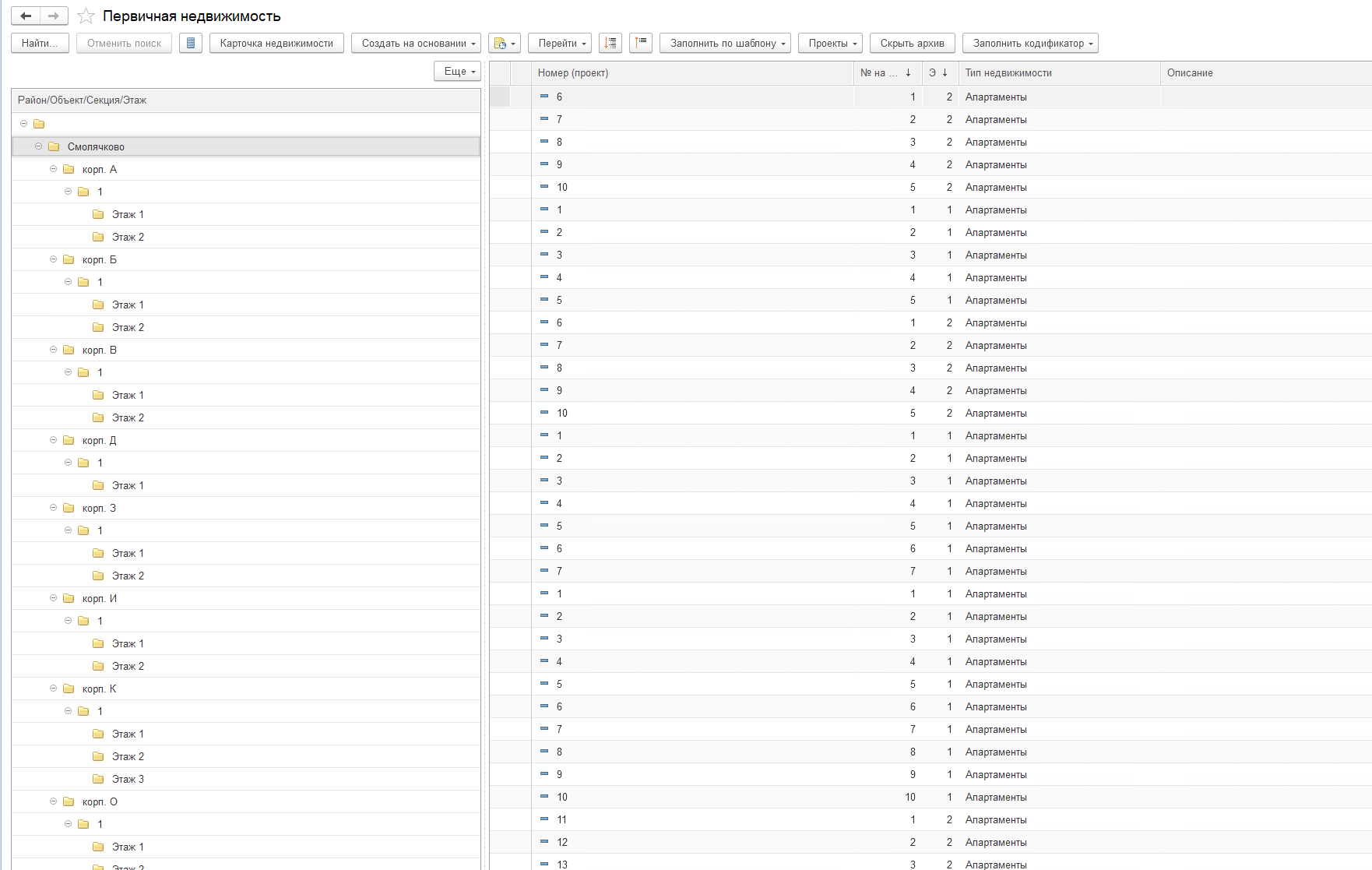
Обязательные поля для заполнения:
Вид недвижимости
Тип планинорвки
Номер на этаже