В левом боковом меню выберите раздел «Объекты» .
В открывшемся списке (в группе «Генерация недвижимости») найдите и кликните на пункт «Поэтажные планы» .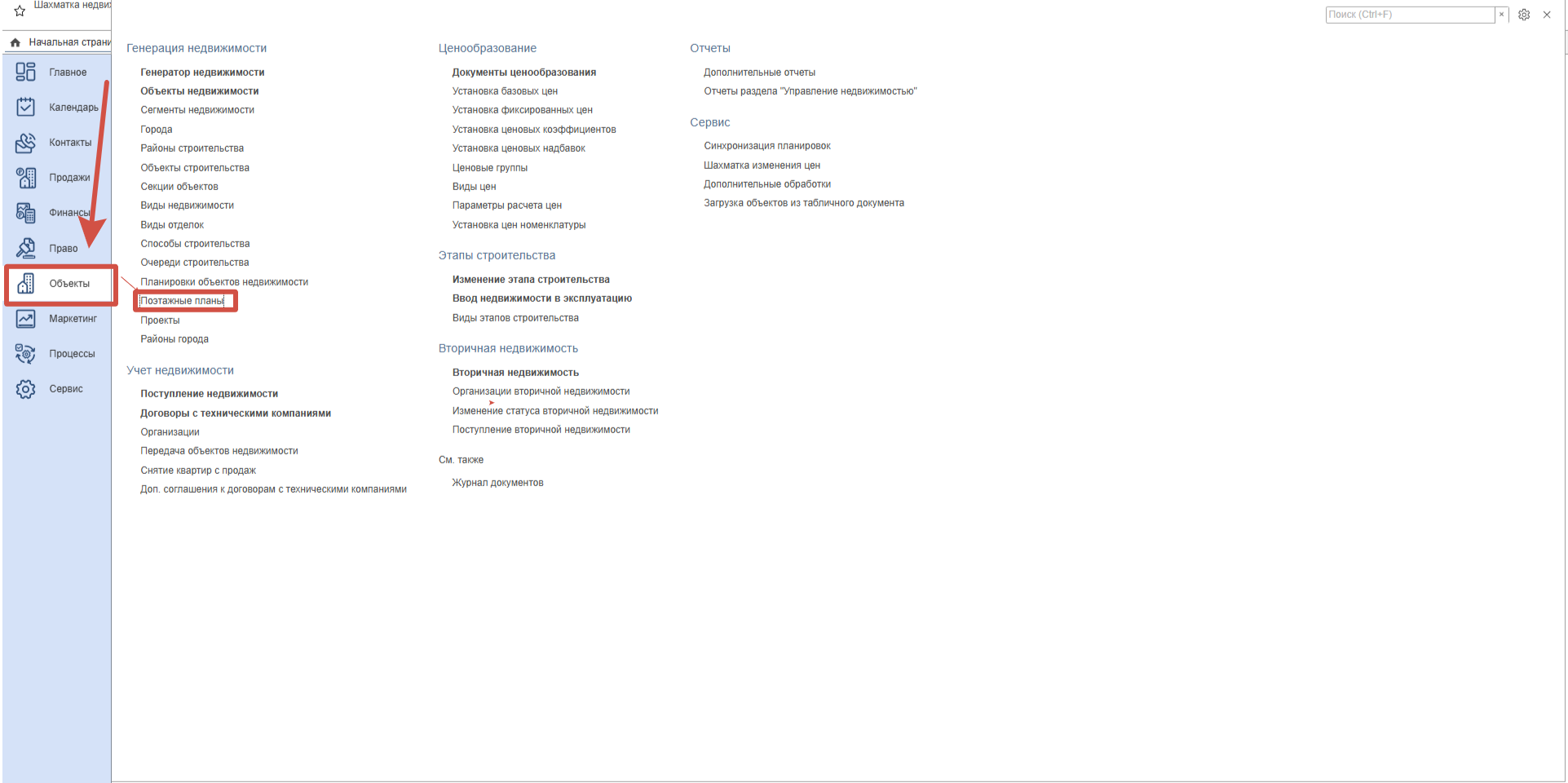
Эта инструкция поможет вам загрузить схемы этажей в систему и связать их с квартирами, чтобы они корректно отображались на сайте и в шахматке.
В левом боковом меню выберите раздел «Объекты» .
В открывшемся списке (в группе «Генерация недвижимости») найдите и кликните на пункт «Поэтажные планы» .
В открывшемся списке поэтажных планов нажмите кнопку «Создать» в верхней панели .
Откроется форма создания нового элемента.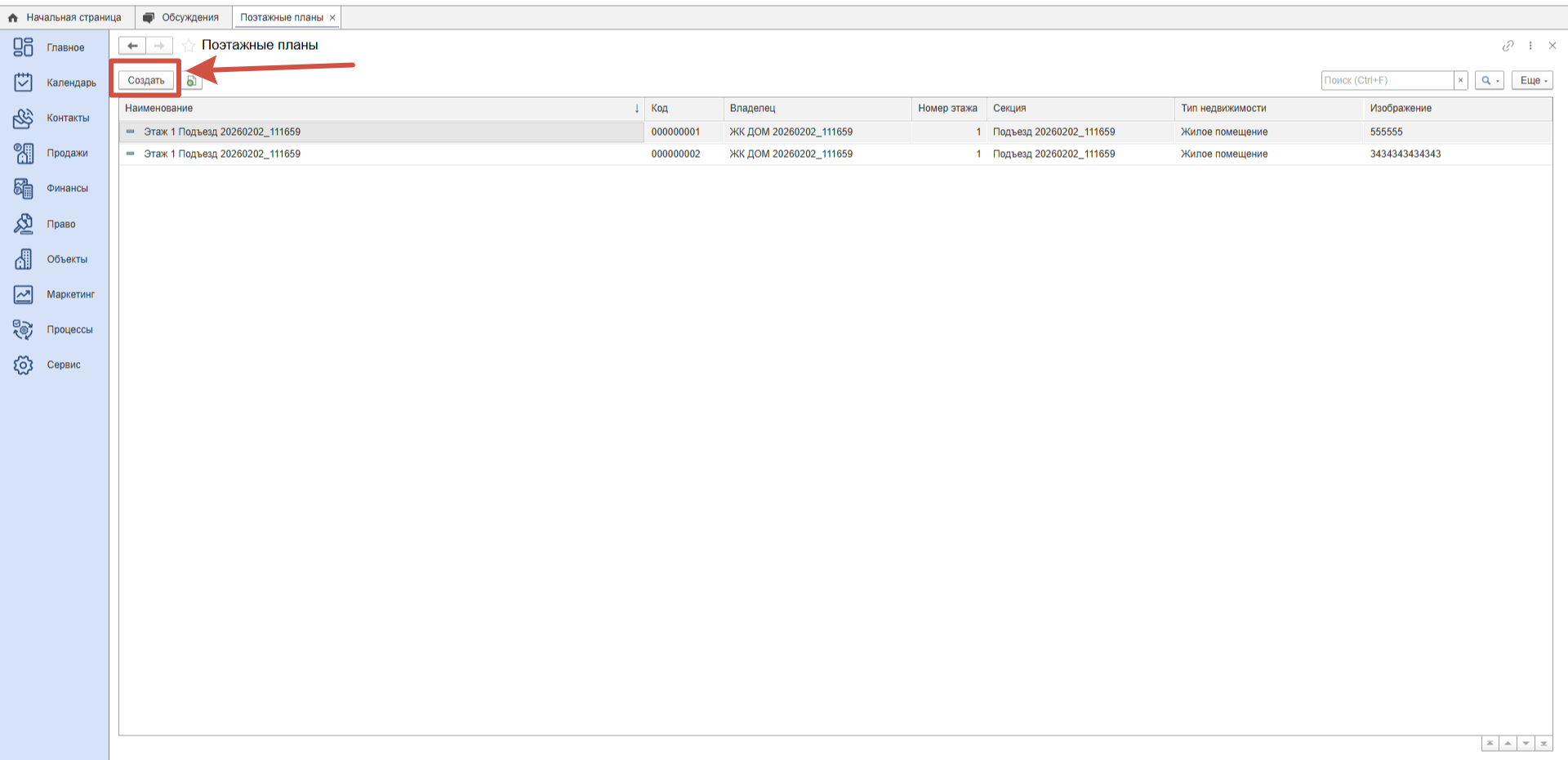
Заполните обязательные поля, чтобы привязать план к нужному дому:
Объект: Выберите Жилой Комплекс из выпадающего списка (например, «ЖК ДОМ...»).
Этаж: Укажите номер этажа (выберите из списка) .
Секция: Выберите конкретный подъезд или секцию дома.
Тип: Укажите тип помещений (пример «Жилое помещение»).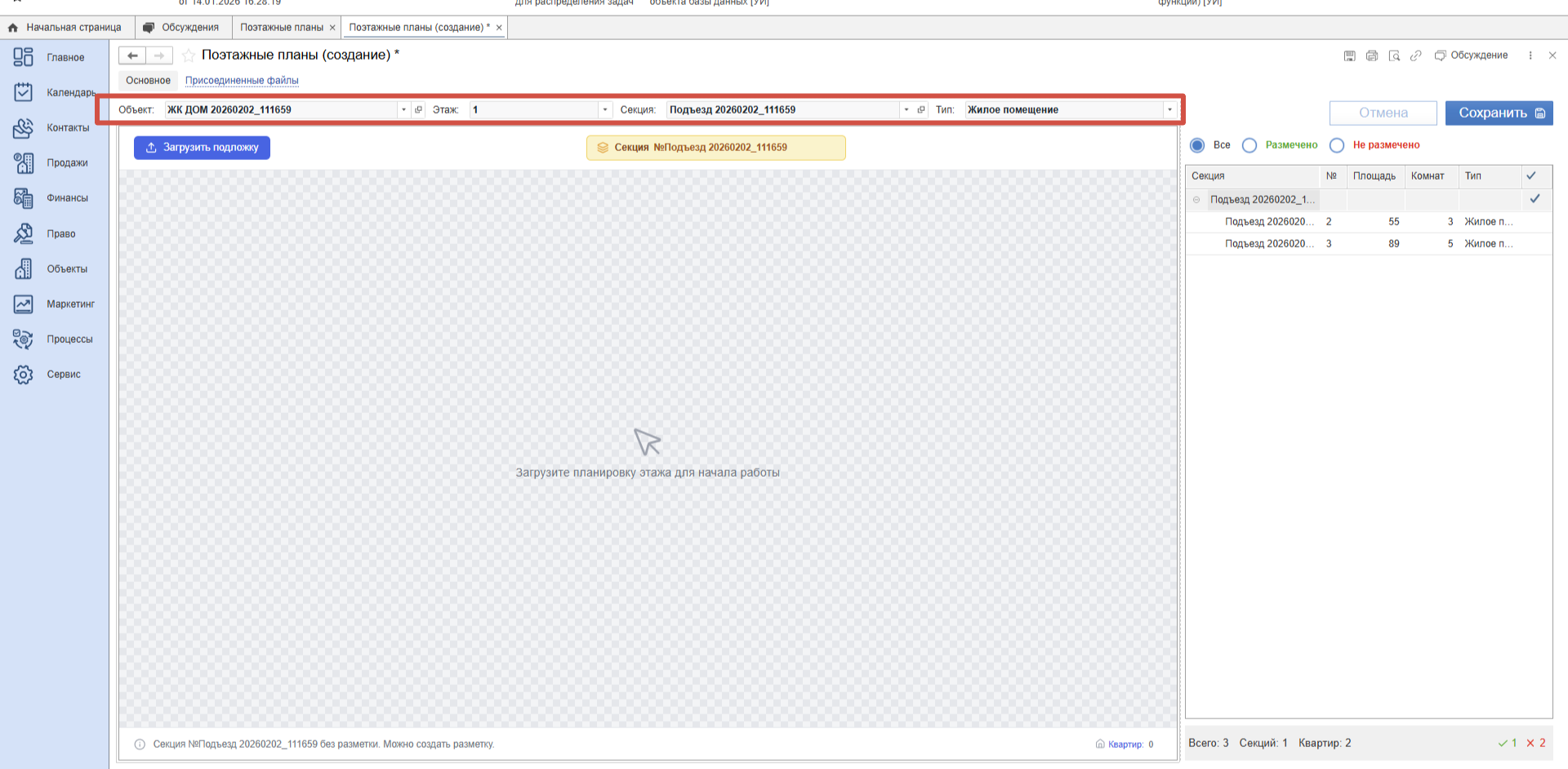
Нажмите синюю кнопку «Загрузить подложку» в левой части экрана .
В появившемся окне выбора файла найдите на компьютере изображение плана этажа (формат JPG, PNG или SVG) .
Нажмите «Открыть» или «ОК». Изображение появится в рабочей области.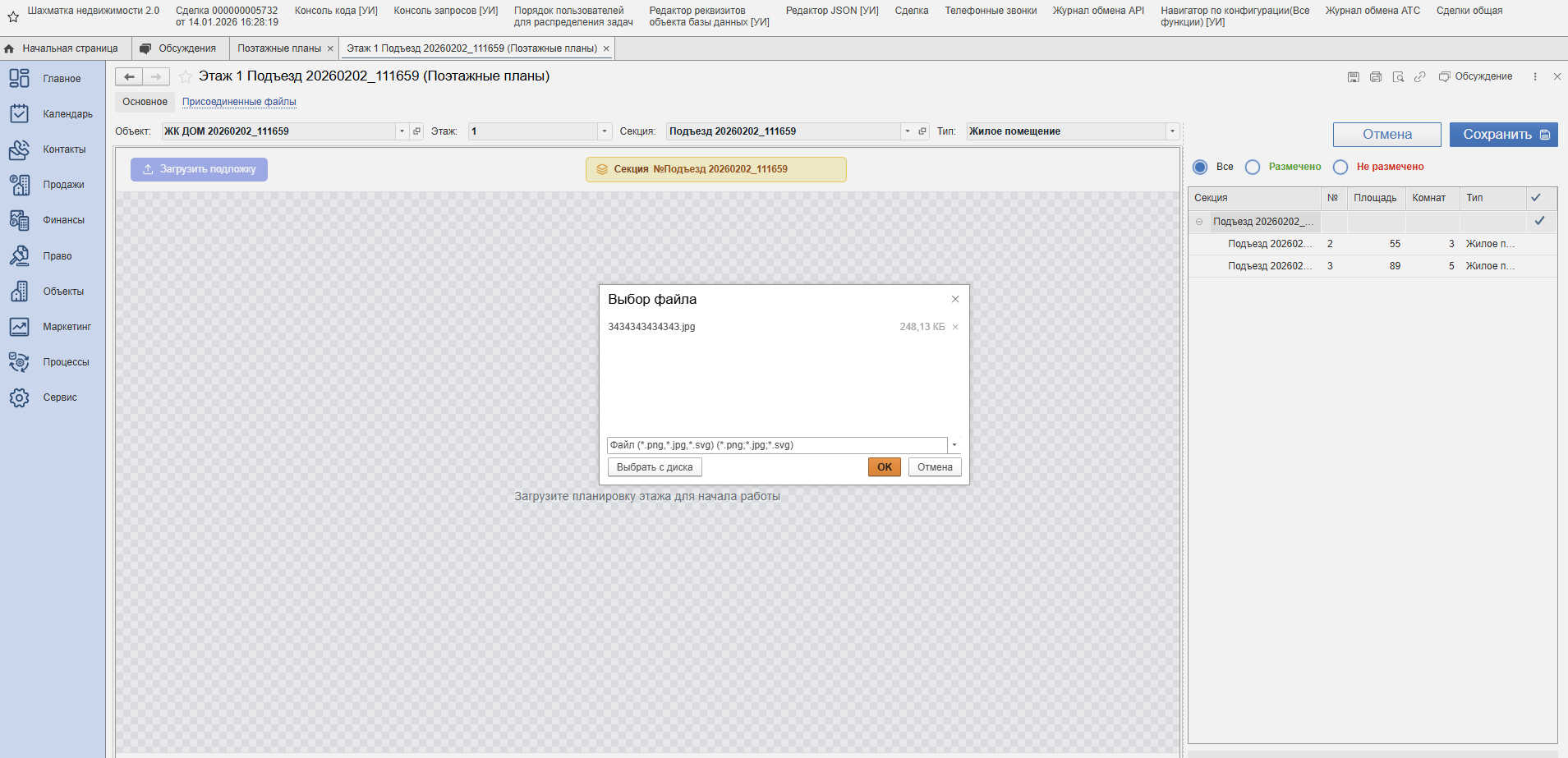
Сначала нужно выделить общую область этажа, чтобы система понимала границы.
Нажмите зеленую кнопку «Разметить секцию» (справа над списком квартир) .
Курсором мыши последовательно кликайте по углам плана этажа на изображении, замыкая контур вокруг всей схемы.
После замыкания контура он подсветится цветом (обычно оранжевым или красным).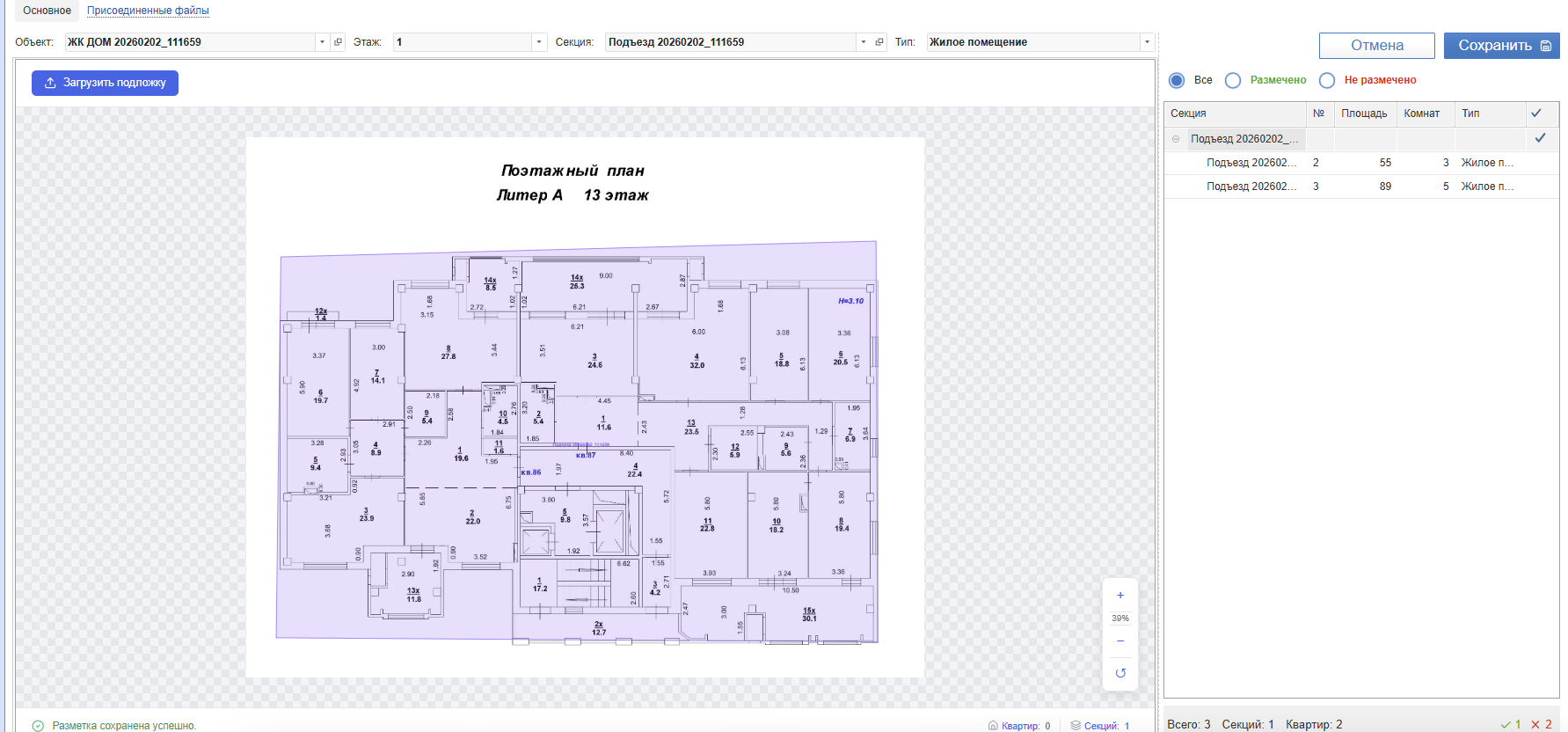
Теперь нужно связать каждую нарисованную квартиру с её номером в базе.
В таблице справа выберите квартиру, которую хотите разметить (кликните на строку, например, «Квартира №1») .
На изображении плана найдите соответствующую квартиру.
Начните кликать по углам этой квартиры, обводя её по контуру (по стенам).
Замкните контур (соедините последнюю точку с первой). Область квартиры закрасится цветом.
Повторите действие для всех квартир в списке справа.
Подсказка: В таблице справа галочка в колонке (✔️) покажет, какие квартиры уже размечены.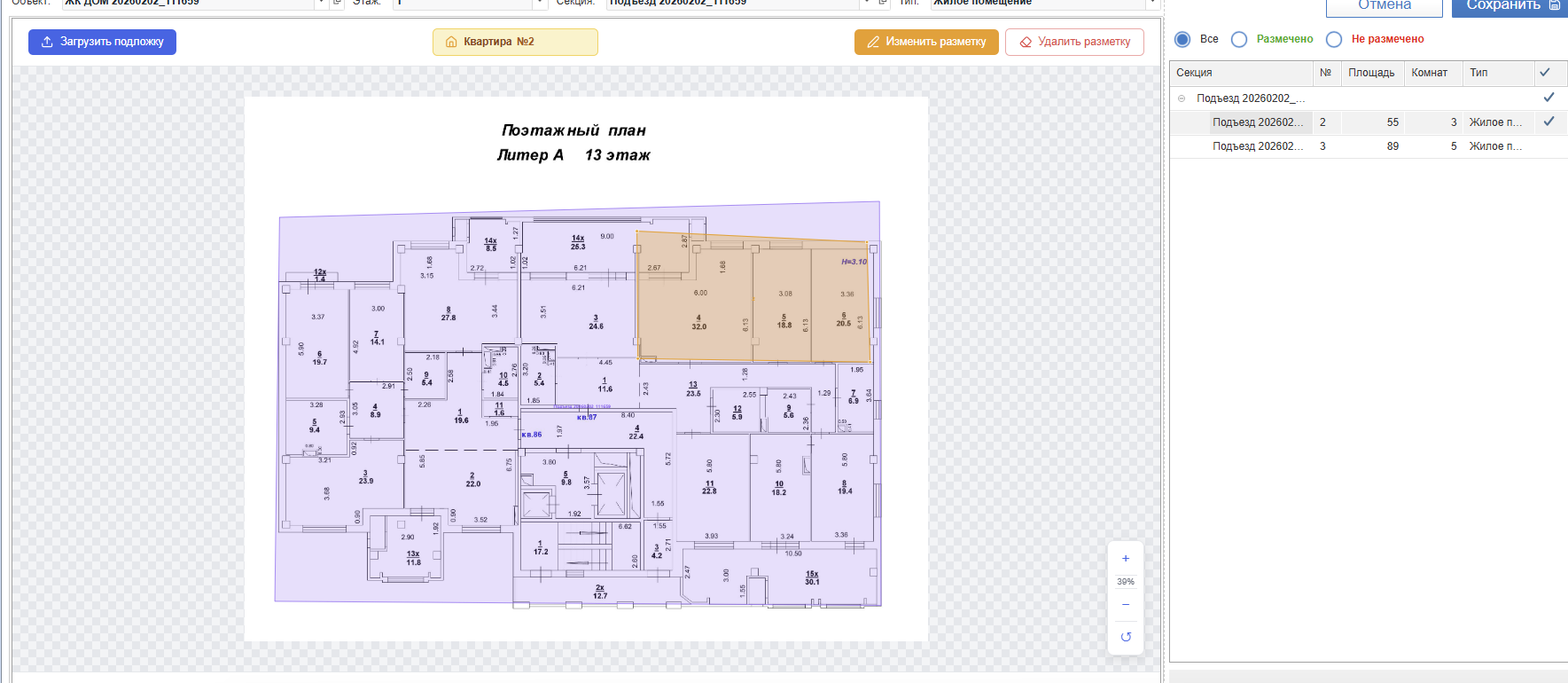
Проверьте, что все квартиры на плане выделены и соответствуют списку.
Нажмите кнопку «Сохранить» или «Сохранить и закрыть» в верхней панели .
Готово! Теперь этот план этажа будет доступен менеджерам и клиентам при выборе квартир.