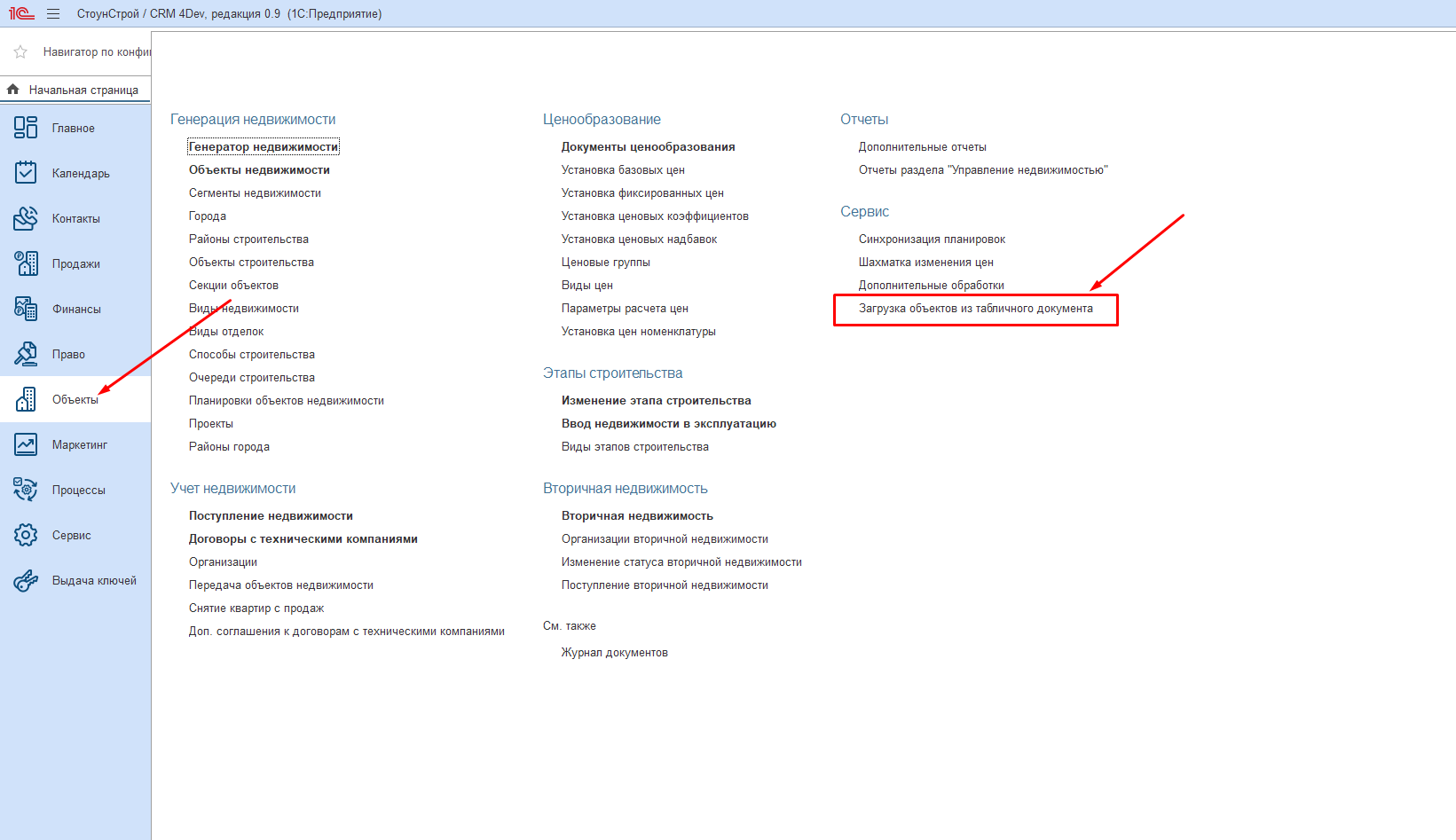
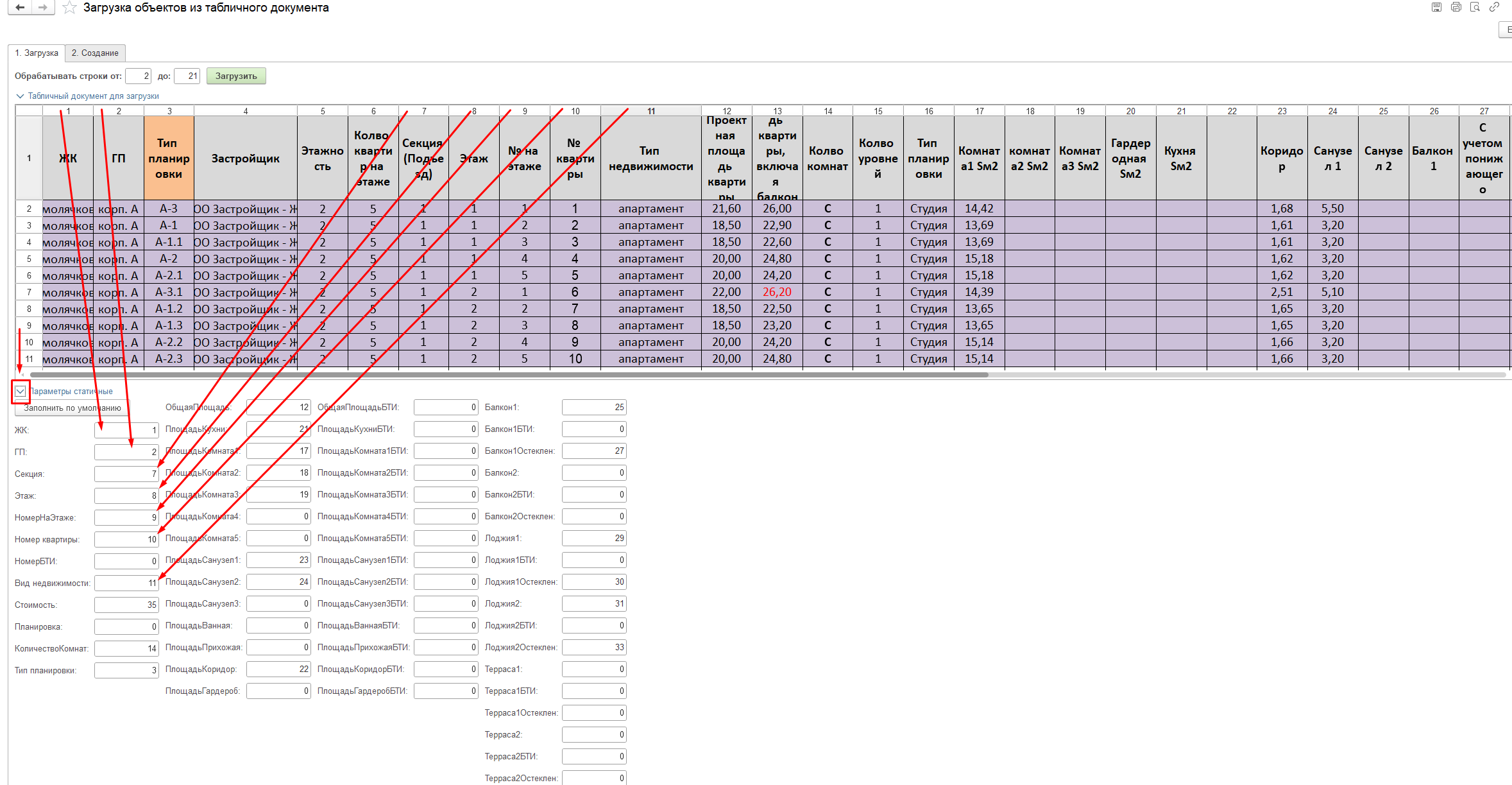
Видим вот такую обработку. Есть 2 вкладки: Загрузка и Создание
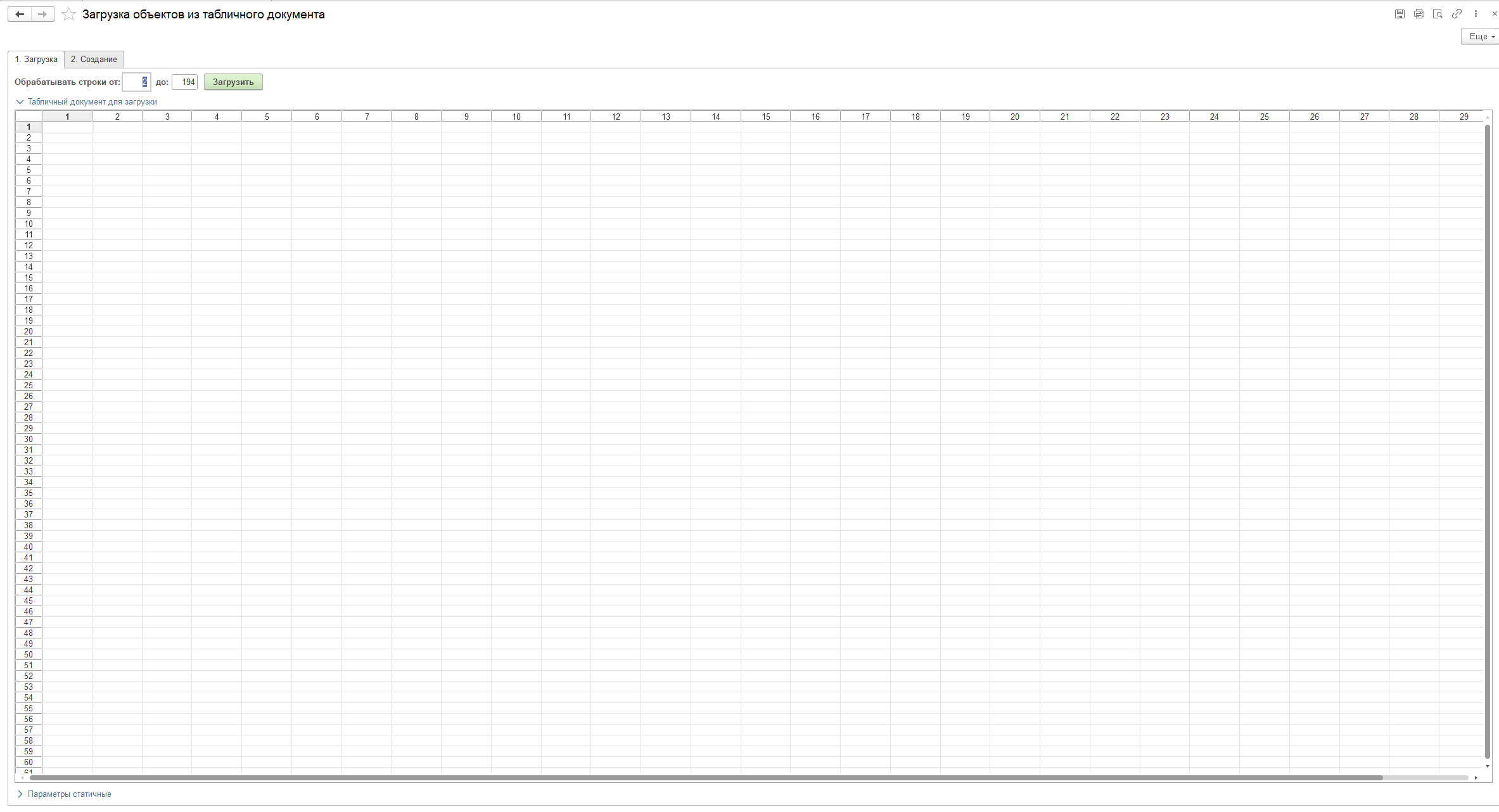
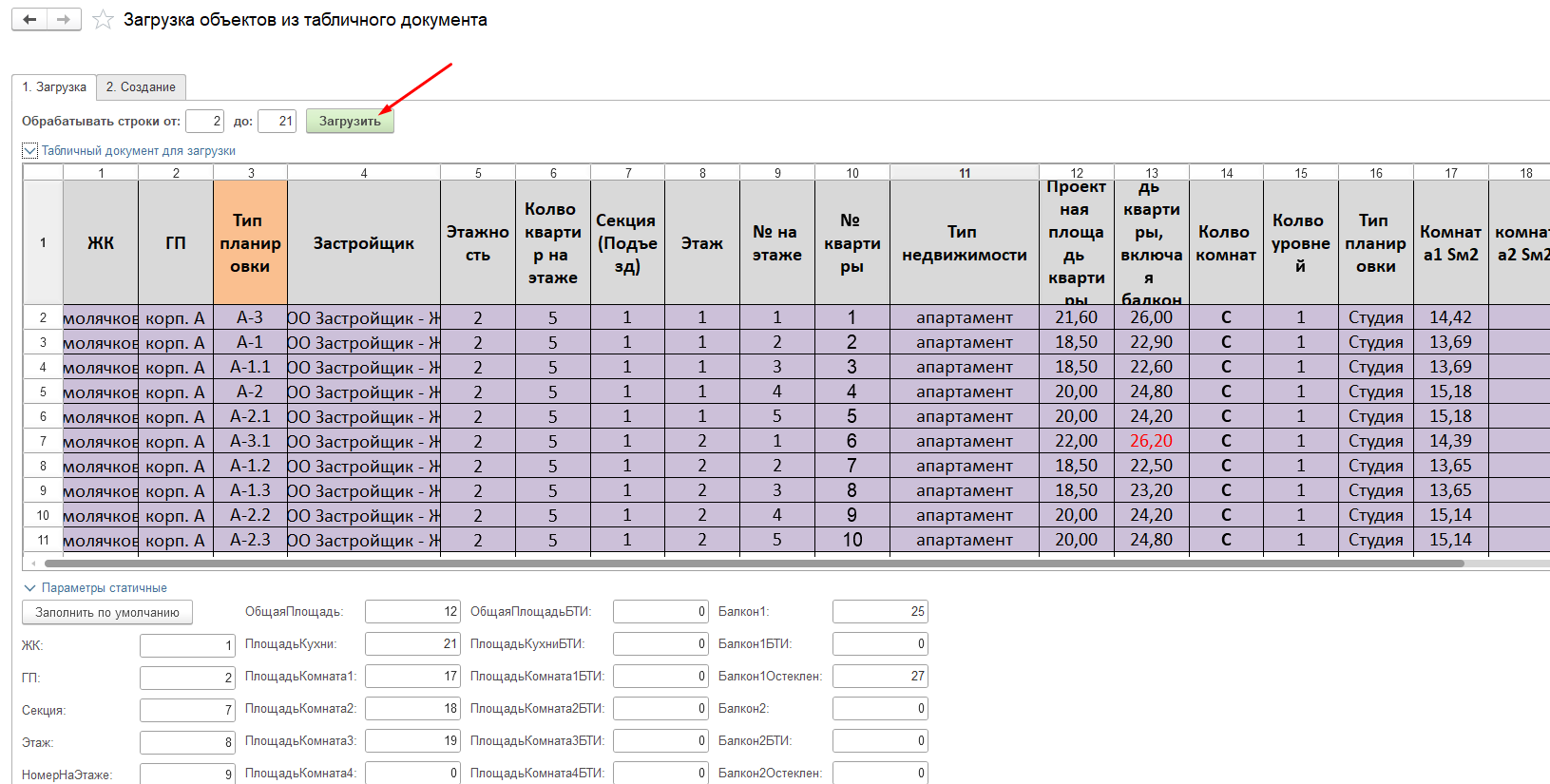
В загрузке сначала определяем обрабатываемые строки. Эти строки мы берем из excel документа с объектами.
Если записи об объектах в документе excel начинаются со 2 строки (как на скрине), то в поле "Обрабатывать строки от:"
указываем со 2 по 21
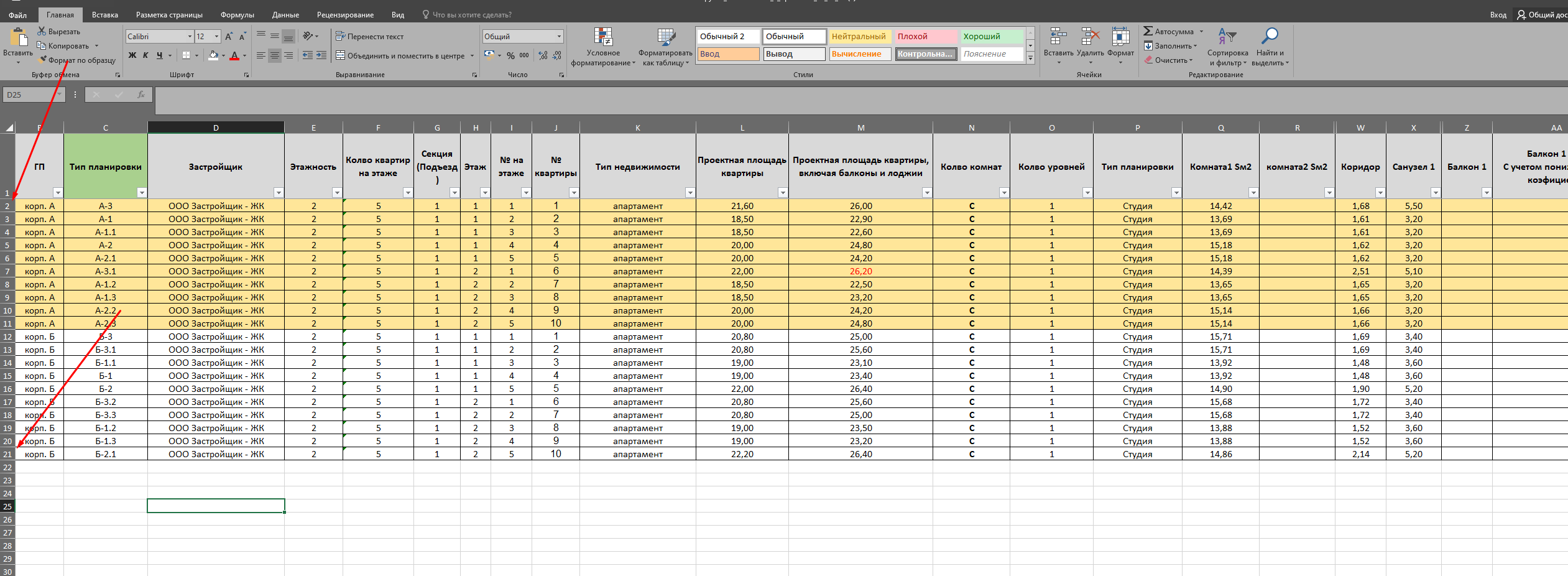
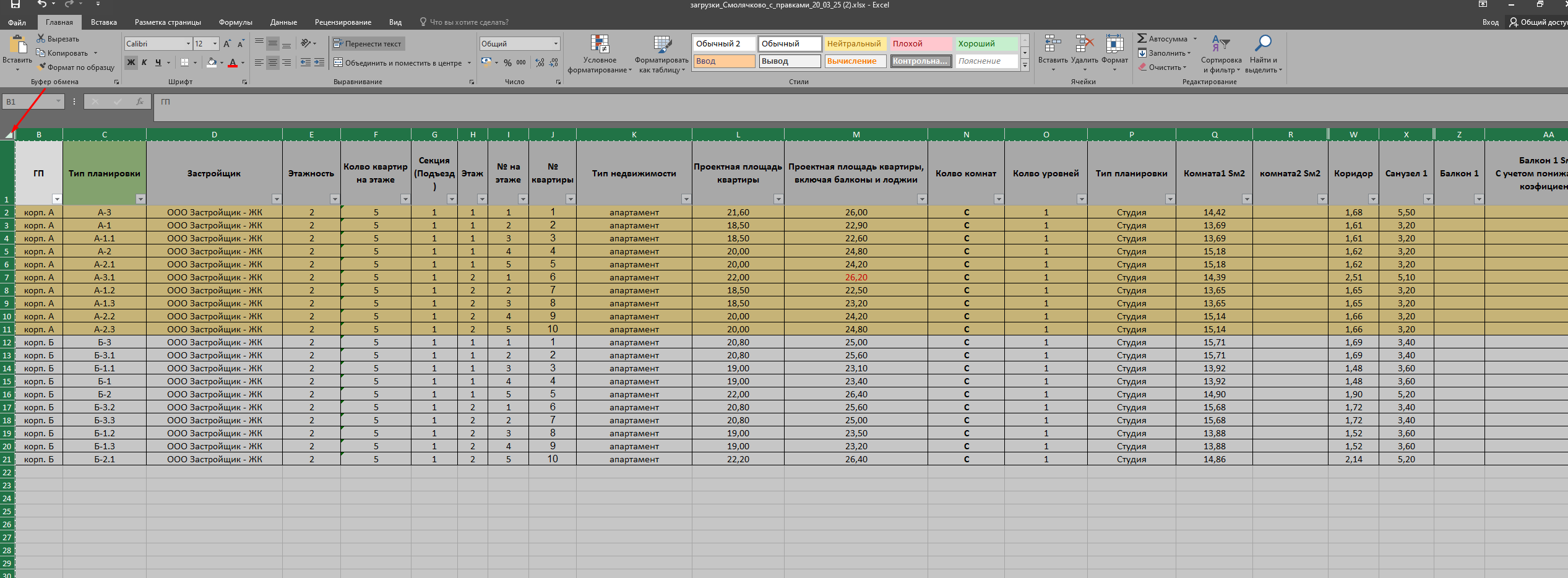
После того как определили обрабатываемые строки, копируем все строки в документе. Нажимаем на выделить все
и нажимаем сочетание клавиш Ctrl+C.
Открываем 1с и нажимаем на первую ячейку и нажимаем на сочетание клавиш Ctrl+V
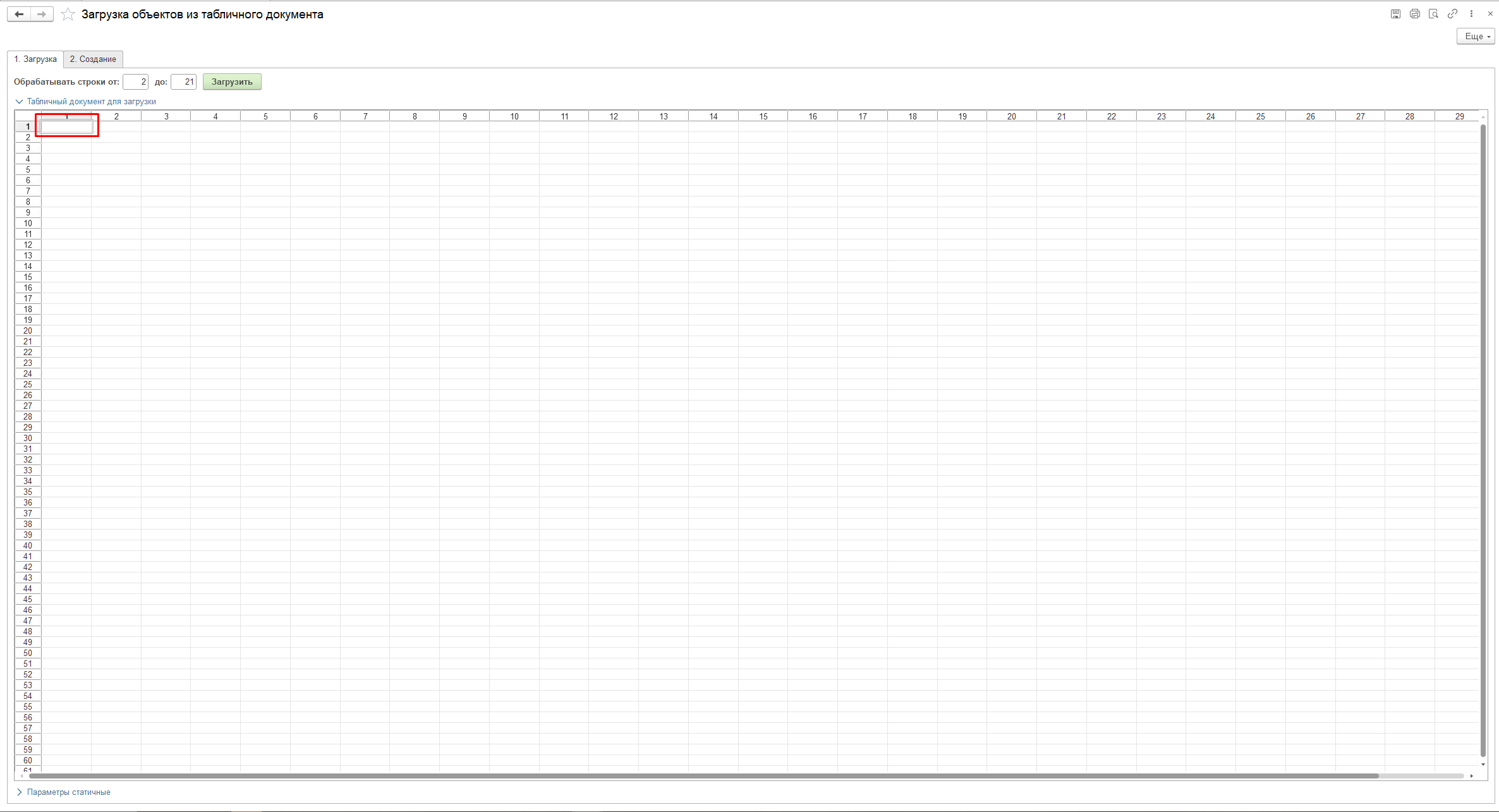
Видим результат......(масштаб регулируется Ctrl+колесико мышки)
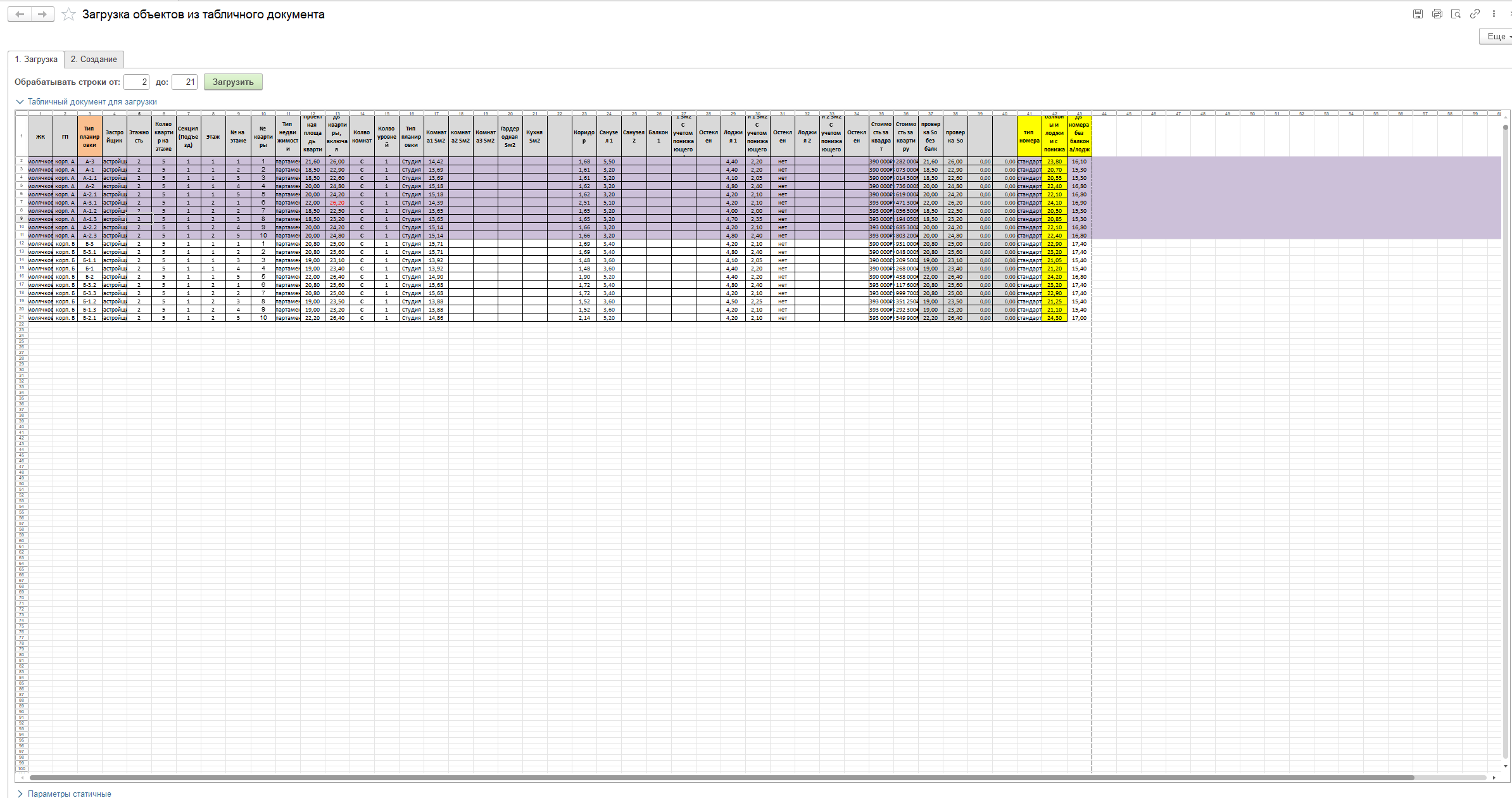
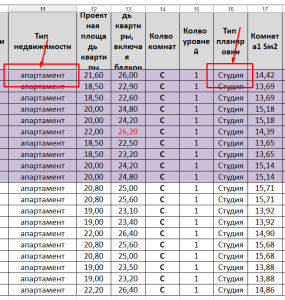
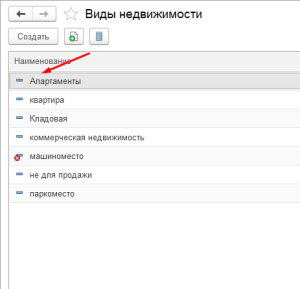
Важно! Обязательно нужно проверить правильно ли заполнены типы(виды) недвижимости и типы(виды) планировок
Они могут отличаться заглавными буквами. Иначе ничего не загрузиться в CRM
После того как проверили данные, нужно сопоставить поля заполнения с таблицей т.е. какое поле какие данные будет брать.
Поле ЖК это столбец 1
Поле ГП это столбец 2
Поле Секция это столбец 7
И т.д.
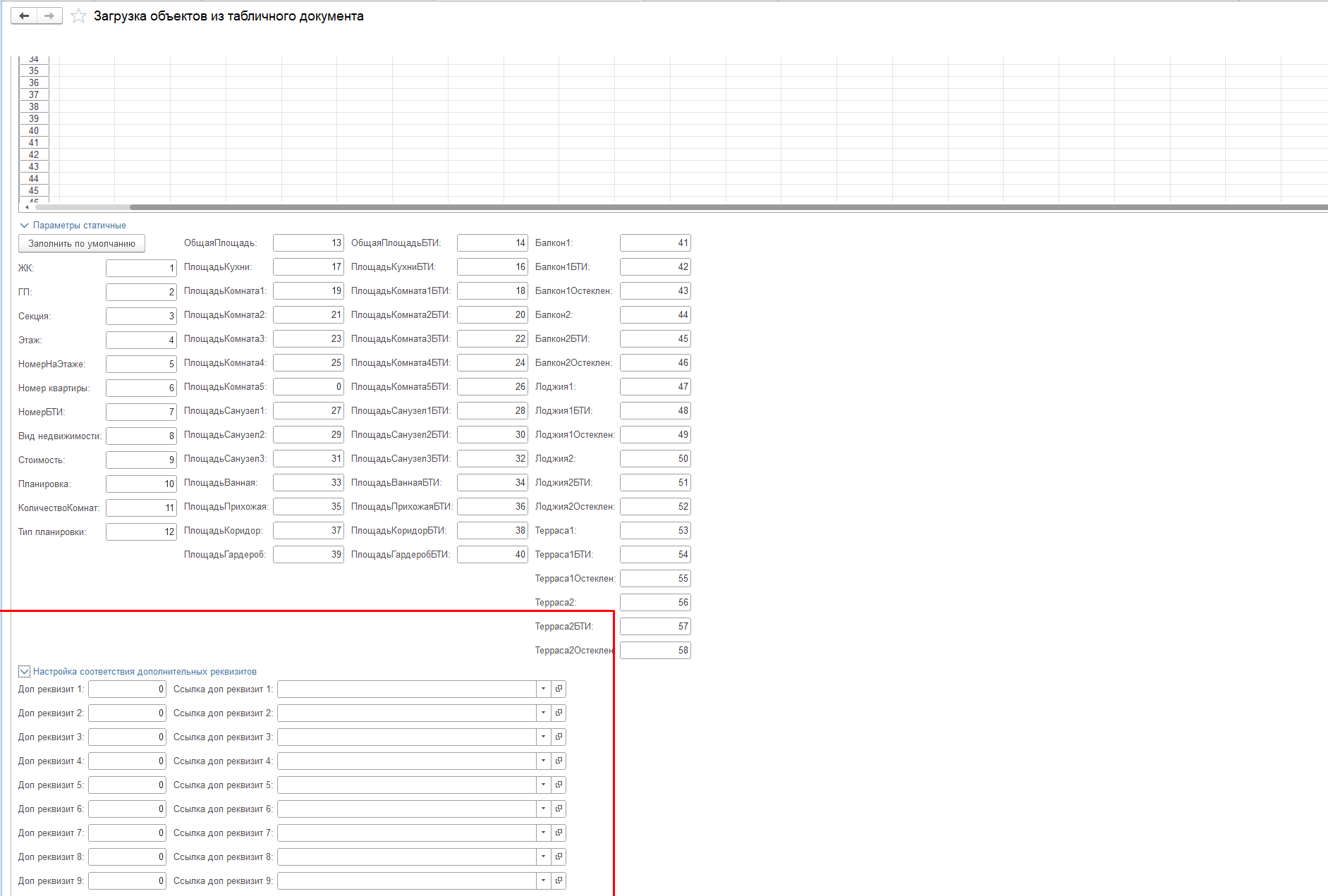
Важный момент! При загрузке объектов, есть настройка выгрузки дополнительных реквизитов
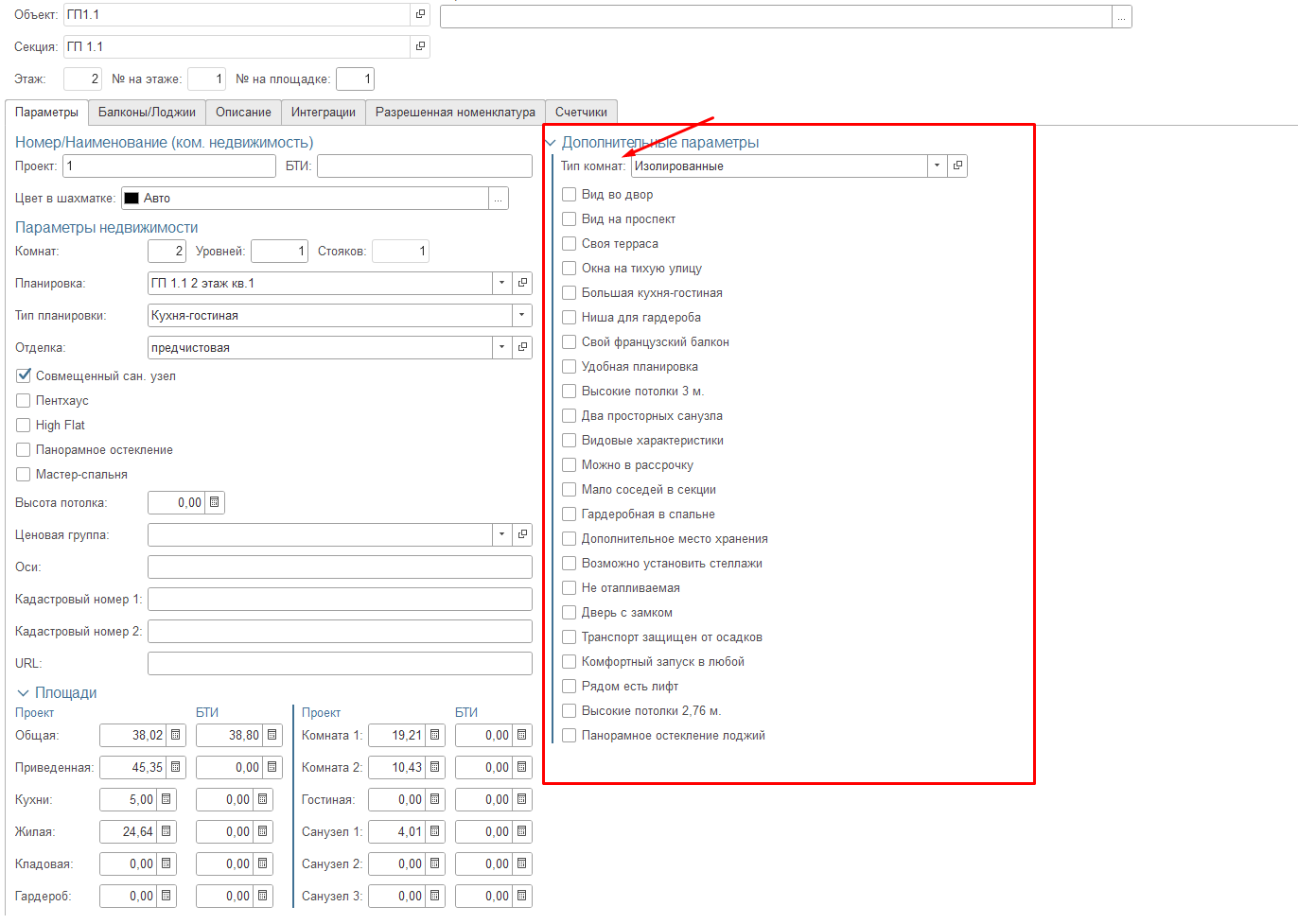
Если в excel документе есть дополнительный реквизит, который отображается в Объекте недвижимости (как на скриншоте)
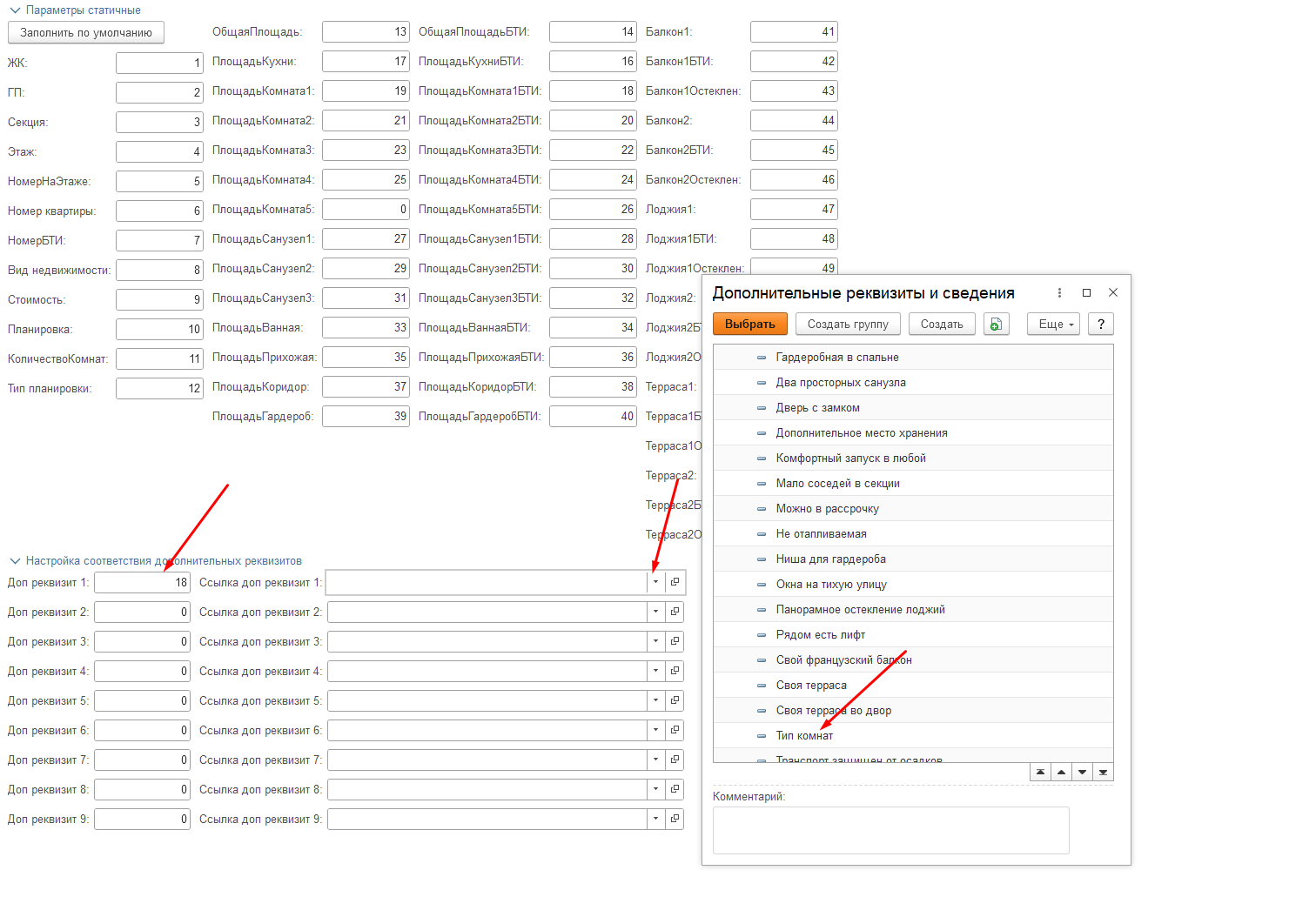
Если такие данные есть в Excel документе, то нужно указать этот реквизит при загрузке в поле Настройка соответствия дополнительных реквизитов
В поле Доп реквизит выбирается столбец из excel документа, где указаны реквизиты.
В поле Ссылка доп реквизит нужно выбрать Показать всё. Далее найти нужный реквизит заполнения
После сопоставление данных таблицы с полями нажимаем кнопку Загрузить
Проверяем заполнения нужных поле (из документа excel)
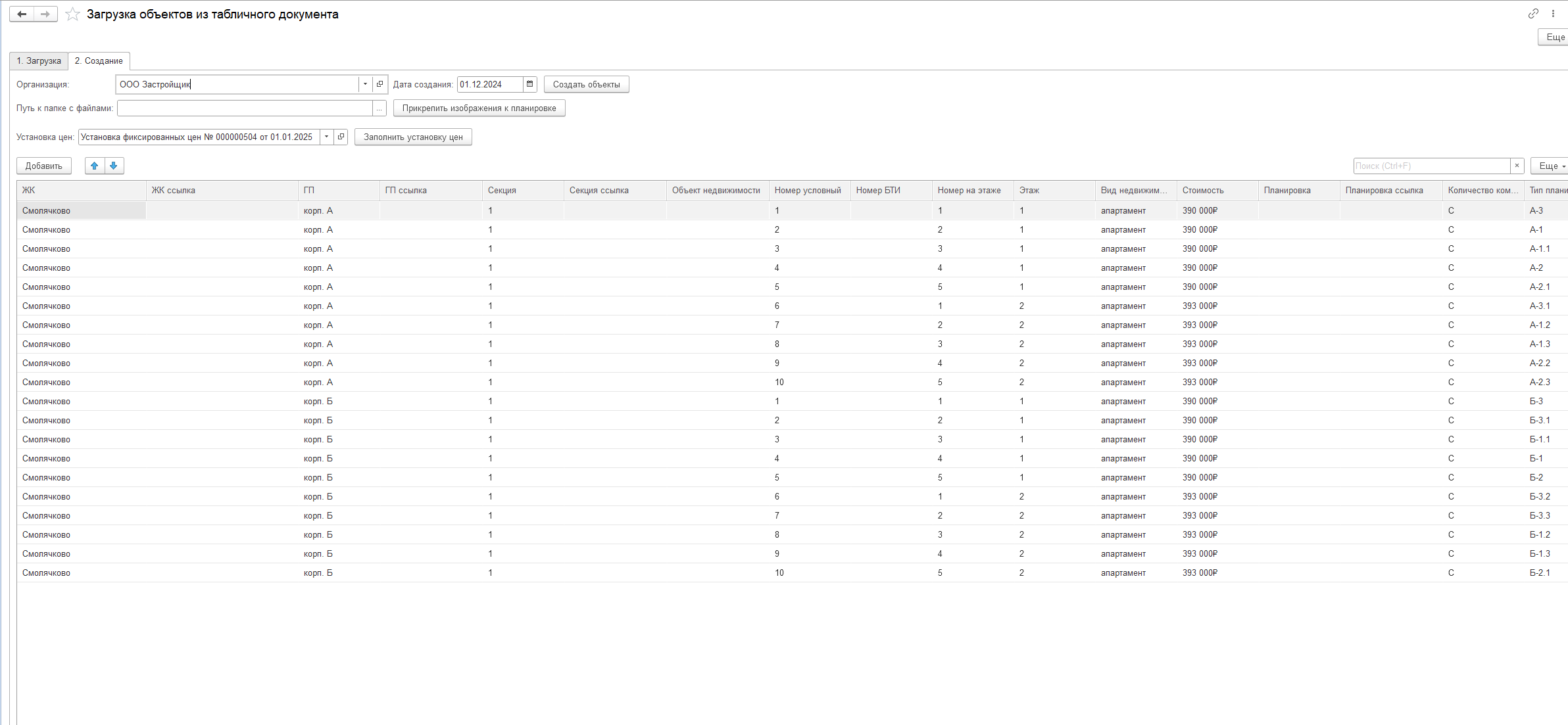
Выбираем организацию (если в crm несколько организаций). Очищаем поле "Установку цен".
Проверяем заполненные данные и нажимаем на "Создать объекты"
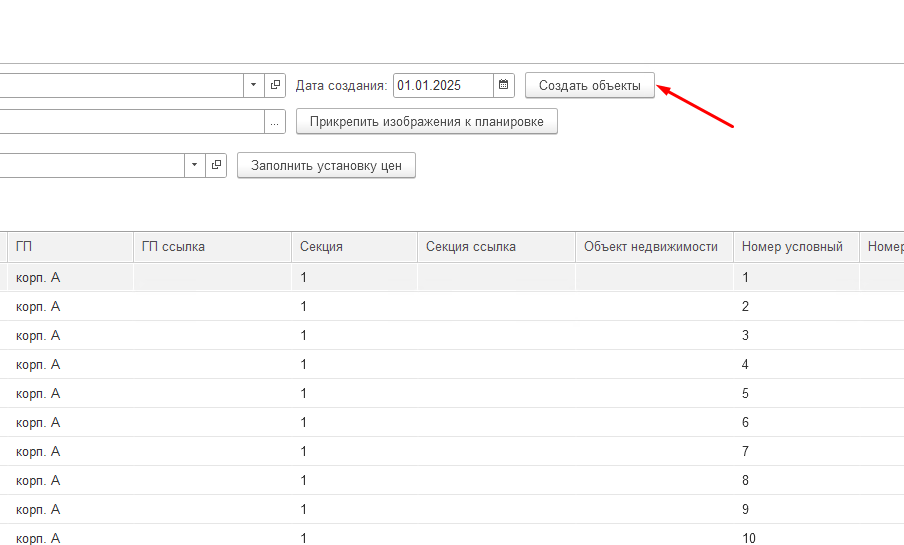
Когда процедура закончиться, то поля ЖК ссылка, ГП ссылка, Секции ссылка заполняться. Это означает что объекты внесены.
Можно проверять в объектах недвижимости
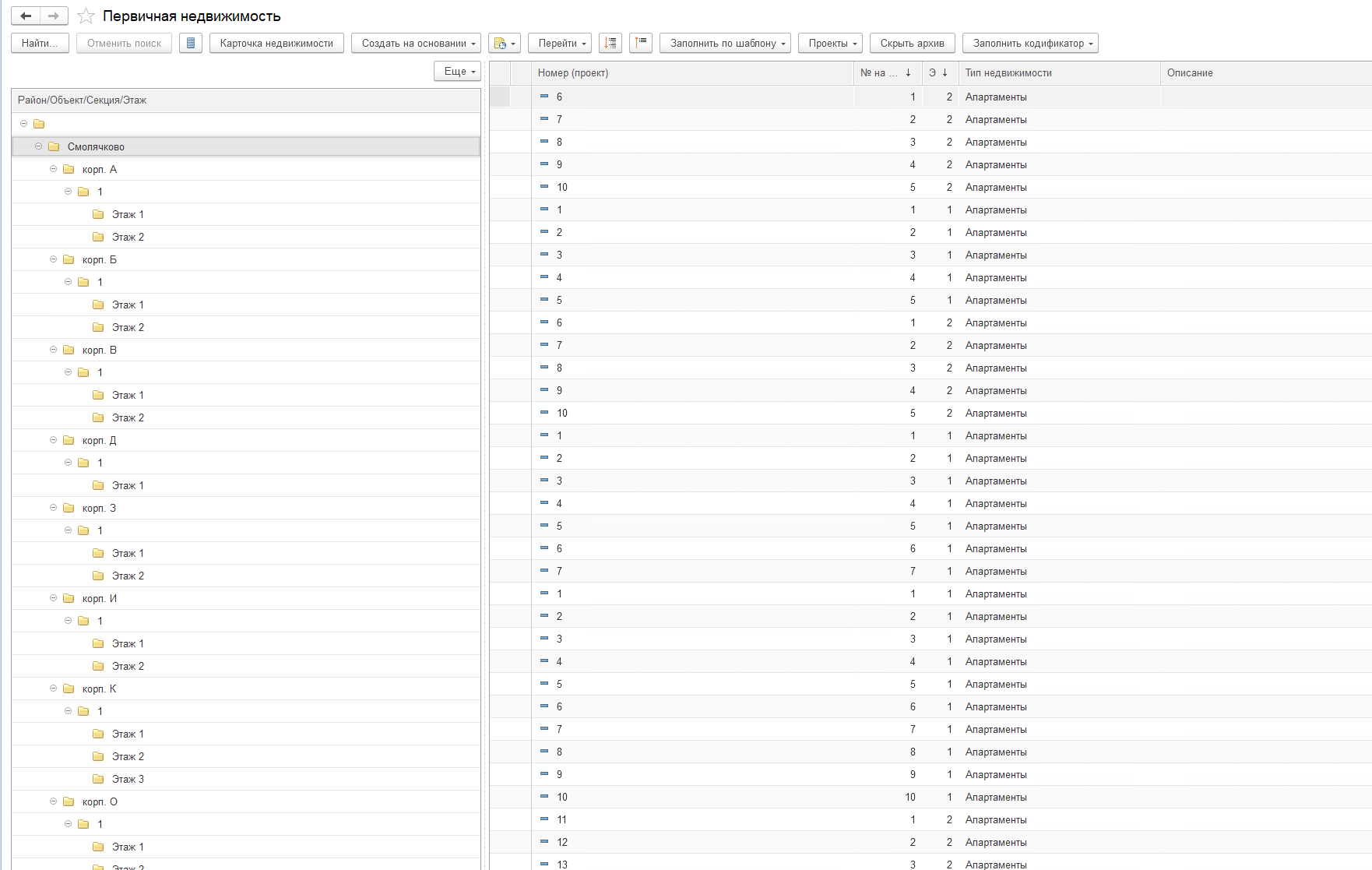
Обязательные поля для заполнения:
Вид недвижимости
Тип планинорвки
Номер на этаже