 (рис. 1)
В ходе работы с клиентами менеджеру приходится планировать себе дополнительные звонки / встречи / показы с клиентом, ставить себе напоминания, задачи. То есть работать с собственным календарем рабочего дня
Для ведения календаря и отображения всех задач в одном окне в системе предусмотрена страница Календаря. На нем отображаются все прошедшие события, планируемые, задачи, которые поставил на себя менеджер, которые ему поставило руководство или система (системные задачи, зашитые в определенные бизнес- процессы).
Пошаговое руководство
Вторичные планируемые события (календарь)
В ходе работы с клиентами менеджеру приходится планировать себе дополнительные звонки / встречи / показы с клиентом, ставить себе напоминания, задачи. То есть работать с собственным календарем рабочего дня
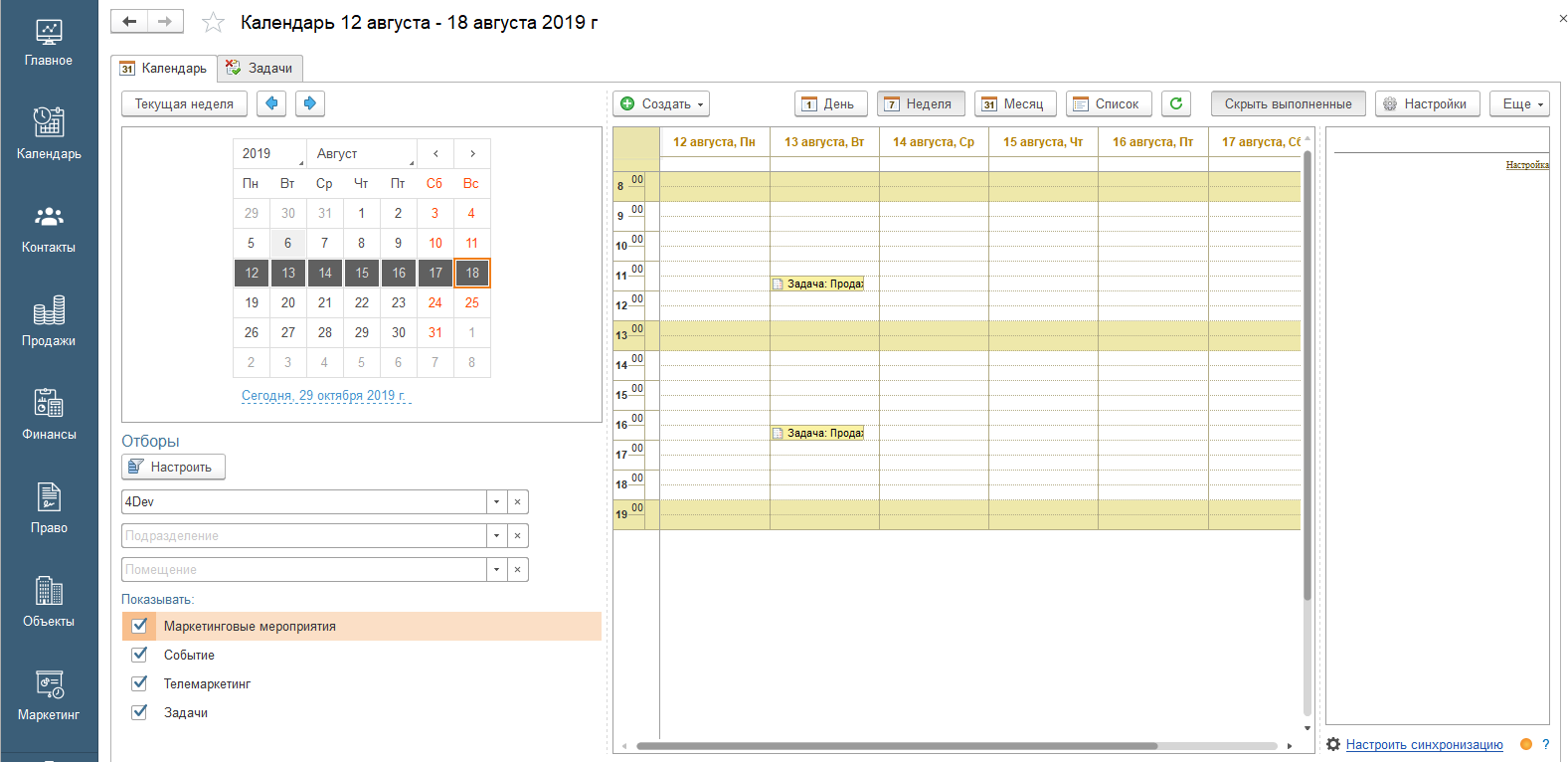
Для ведения календаря и отображения всех задач в одном окне в системе предусмотрена страница Календаря. На нем отображаются все прошедшие события, планируемые, задачи, которые поставил на себя менеджер, которые ему поставило руководство или система (системные задачи, зашитые в определенные бизнес- процессы) (рис. 1).
(рис. 1)
Календарь разделен из нескольких частей, где отражена информация по текущим событиям пользователя
Календарь на месяц с отражением текущего дня - слева
В правом окне отражен текущий день/неделя/месяц с событиями за этот период
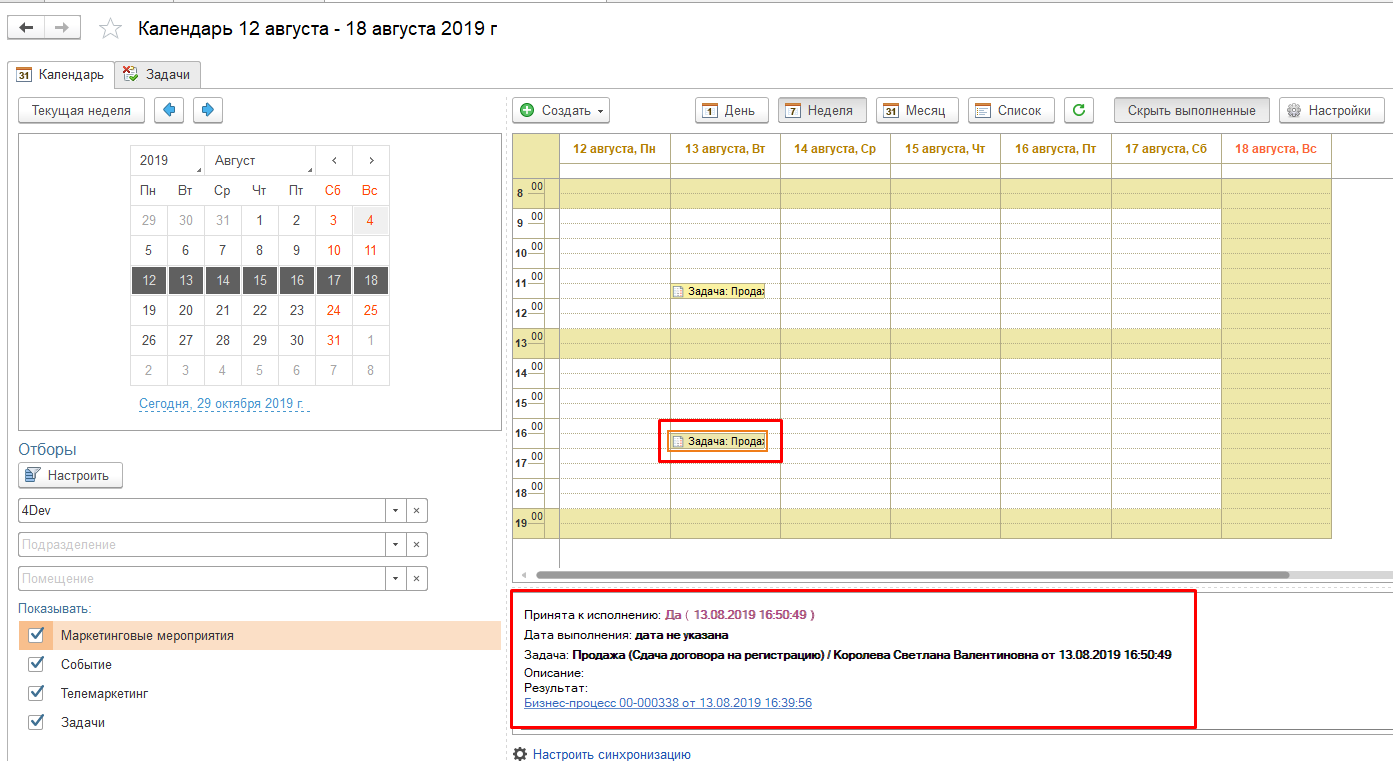
В нижнем окне отражена информация по выбранному событию (взаимодействию) (рис. 2).
 (рис. 2)
При двойном клике на событие откроется развернутая карточка события.
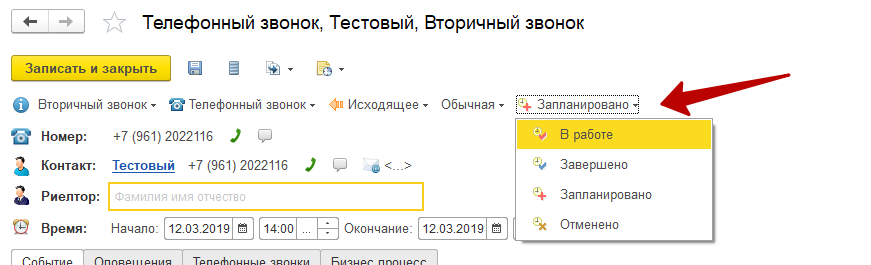
Для того, чтобы в календаре событие зачеркнулось, то есть перешло в разряд выполненных, необходимо зайти в карточку события и изменить статус (рис. 3).
 (рис. 3)
Фильтрация в календаре
Взаимодействия, отражённые в календаре можно фильтровать по выполнению. Для этого пользуемся кнопкой «Скрыть выполненные» (рис. 4).
 (рис. 4)
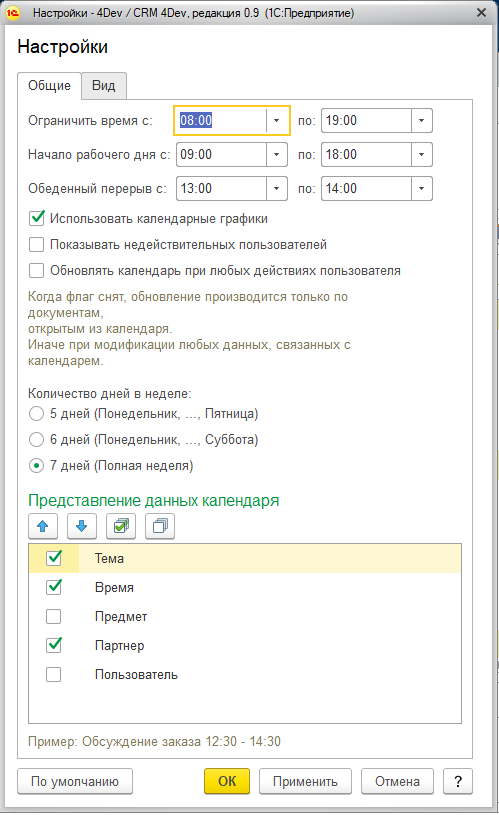
Настроить внешний вид календаря, установить время работы, количество рабочих дней в неделе и отображение данных можно с помощью настроек (рис. 5, 6, 7)
 (рис. 5)
 (рис. 6)
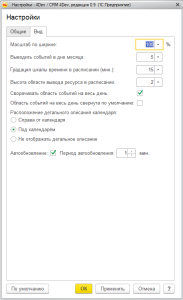 (рис. 7)
Также предусмотрена фильтрация по ответственному сотруднику, подразделению, клиенту, помещению и прочее.
Для настройки интересующих Вас характеристик отбора нажмите в соответствующей области кнопку «Настроить» (рис. 8).
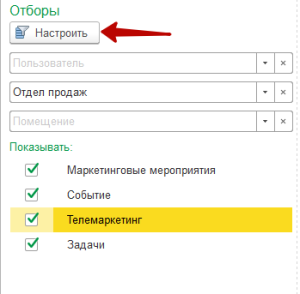 (рис. 8)
Затем в появившемся окне выберите нужные характеристики и нажмите кнопку «ОК» (рис. 9).
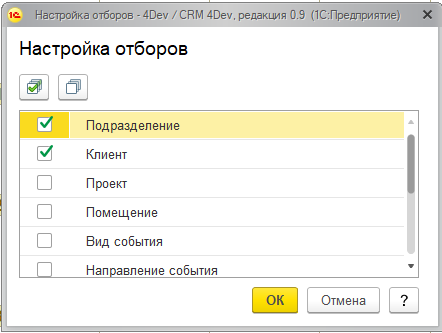 (рис. 9)
После этих действий фильтрация слева обновится и Вы сможете отображать в календаре все события конкретного сотрудника, подразделения или клиента (рис. 10).
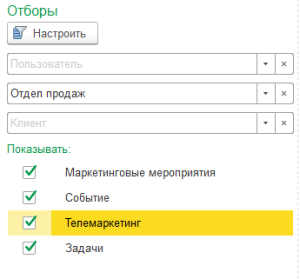 (рис. 10)
Расставляя галочки, Вы сможете определить что именно отображаться в календаре: события, маркетинговые мероприятия, телемаркетинг или задачи
Создание вторичных встреч
Если клиент пришел без предупреждения второй раз. То менеджер это также фиксирует в системе.
Для этого он создает событие из календаря
| Также могут потребоваться визуальные панели для передачи связанной информации, подсказок или предупреждений для пользователей. |
Здесь отображаются связанные статьи с учетом выбранных меток. Щелкните, чтобы отредактировать макрос и добавить или изменить метки.
|