Сегмент в 1С – это некий справочник, набор элементов которого удовлетворяет определенным для сегмента правилам. Часто на практике мы сталкиваемся с тем, что номенклатуру необходимо выделить или сгруппировать по каким-то признакам или правилам. Основное преимущество инструмента сегмент по сравнению с группой номенклатуры - то, что сегментов может быть неограниченное количество и то, что они могут пересекаться. Например, одна и та же номенклатура может быть в составе нескольких сегментов.
Сегмент недвижимости в данном случае представляет собой определение для объектов недвижимости, имеющих общие характеристики, например, число комнат, тип помещения, зона, относящаяся к определенному району.
Например, квартиры с числом комнат - 2 относятся к сегменту "двухкомнатные"; различные нежилые помещения могут относиться к сегменту "склад" или "парковка", т.к. паркинг также не является жилой зоной.
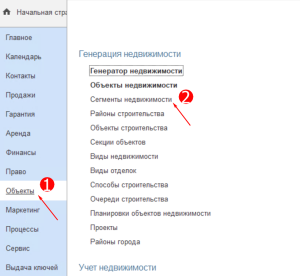
В CRM найти справочник Сегменты недвижимости можно, открыв раздел Объекты и перейдя в соответствующий справочник.
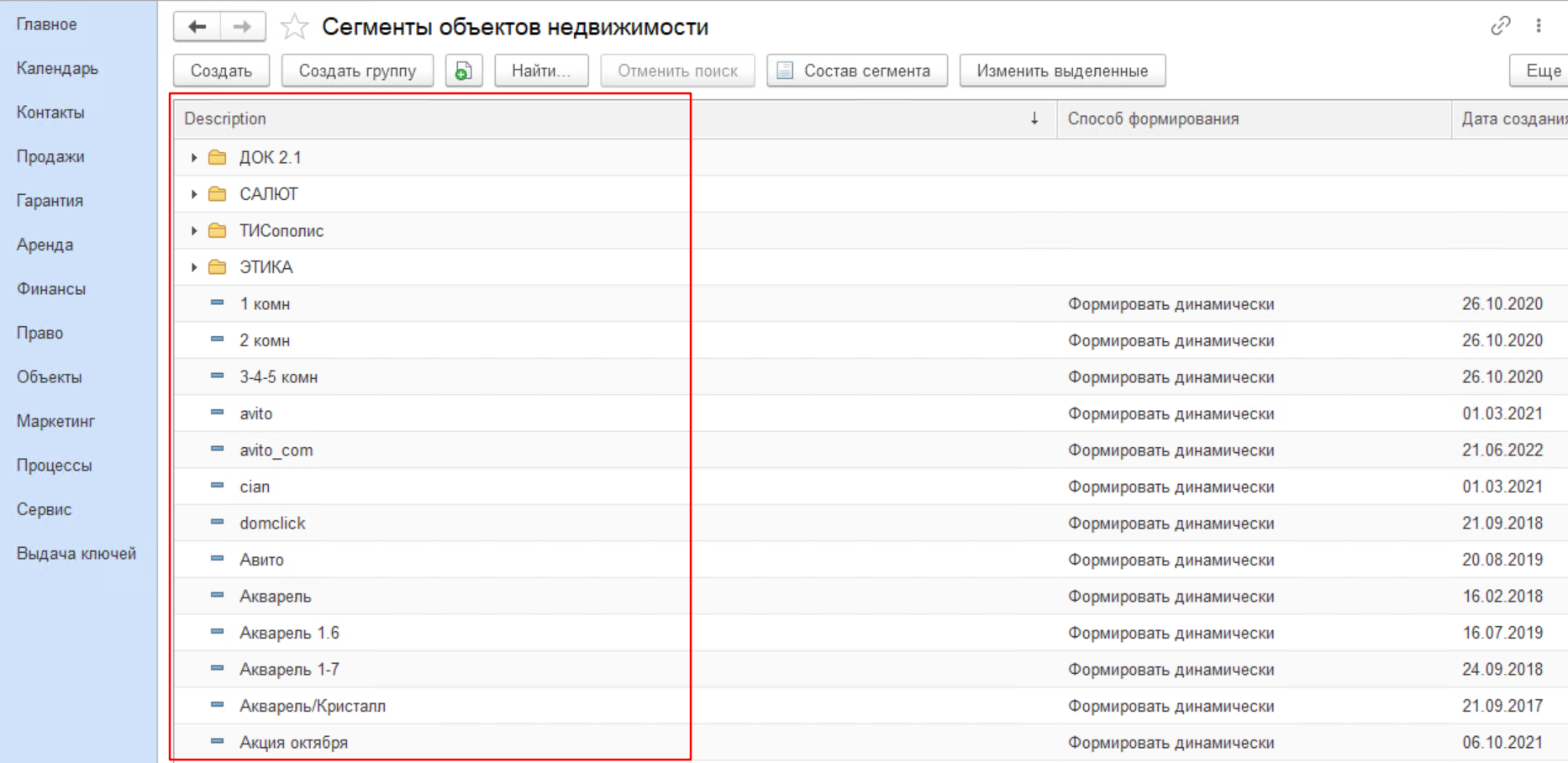
В справочнике по своему усмотрению можно создать элементы-сегменты, к которым потом можно будет отнести те или иные объекты недвижимости.
Далее нас интересует реквизит Способ формирования.
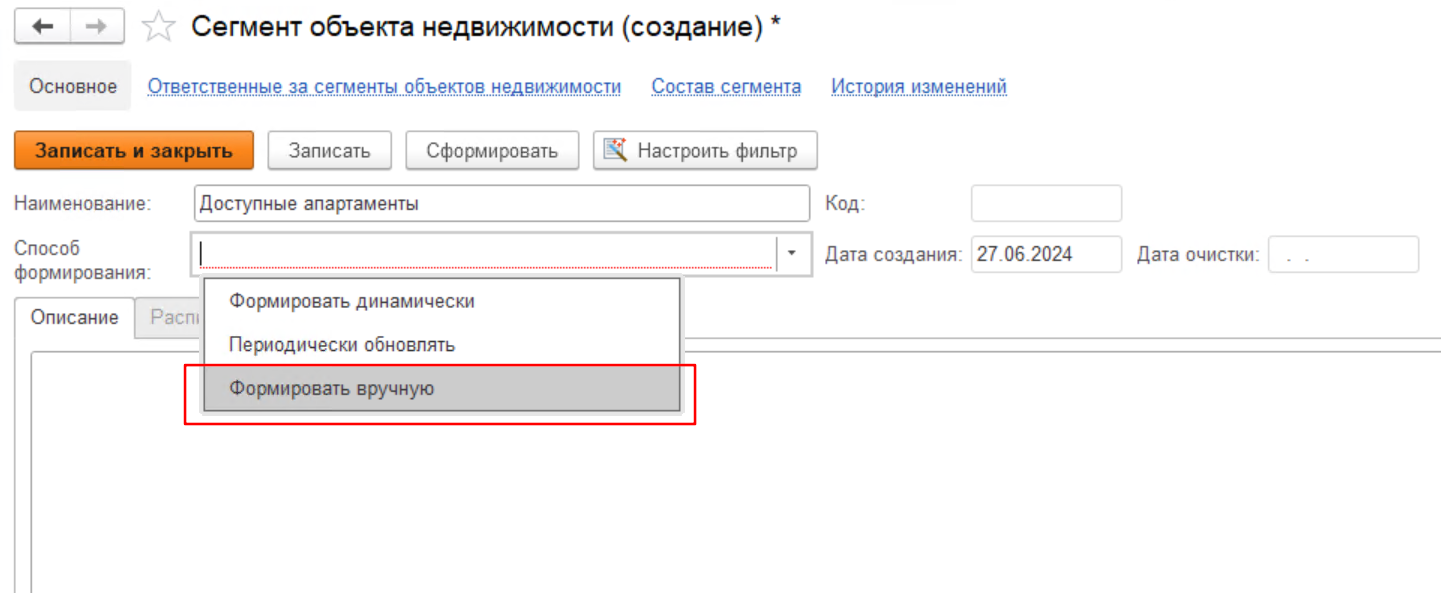
Формировать сегменты можно тремя способами:
1. Формировать динамически – при этом способе объекты недвижимости формируются автоматически, то есть если появляются новые объекты недвижимости, удовлетворяющие созданным условиям, то система сразу их добавляет в сегмент.
2. Периодически обновлять – при этом способе обязательно задать расписание обновления на вкладке расписание. Для активации расписания нажмите галочку "Регламентное задание используется".
3. Формировать вручную – можно формировать автоматически по кнопке Сформировать или ручным добавлением в сегмент.
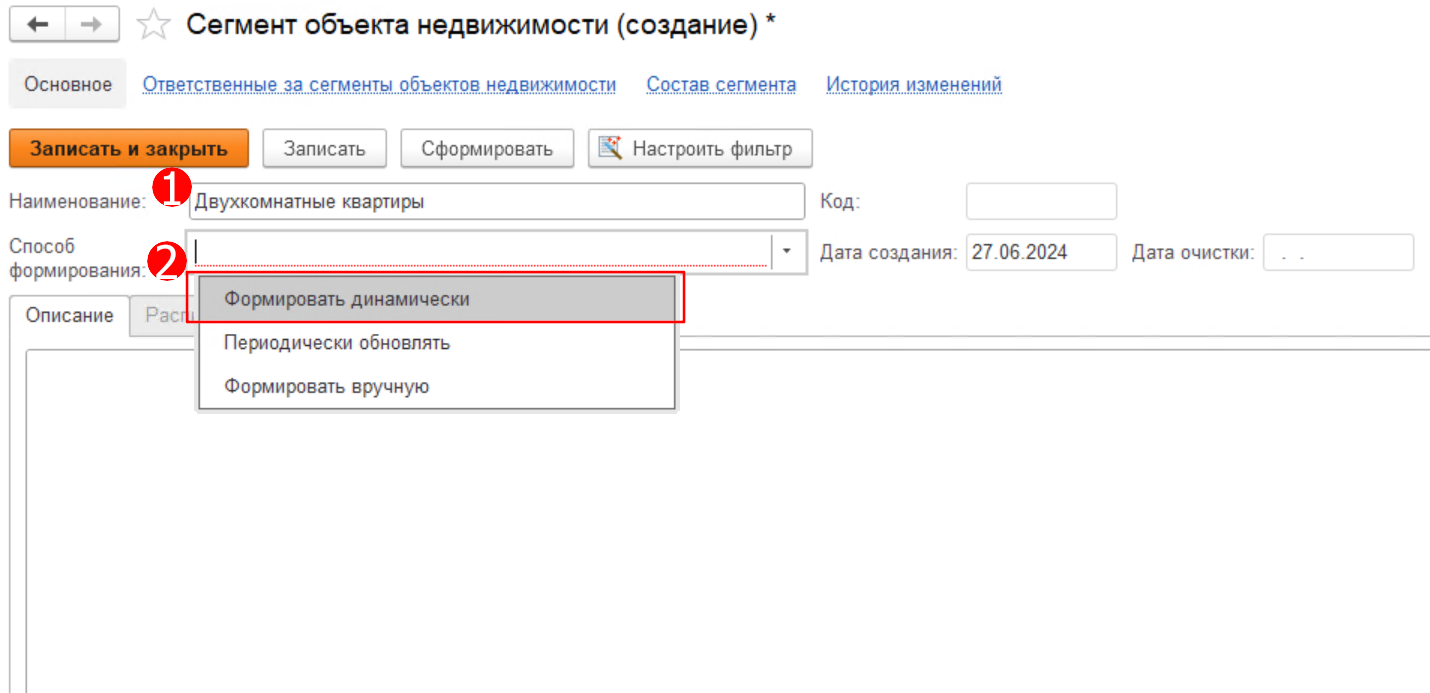
Рассмотрим пример создания сегмента с динамическим формированием. Для этого нажимаем в справочнике кнопку Создать, далее придумываем наименование сегменту и выбираем способ Формировать динамически. Попробуем создать сегмент "Двухкомнатные квартиры".
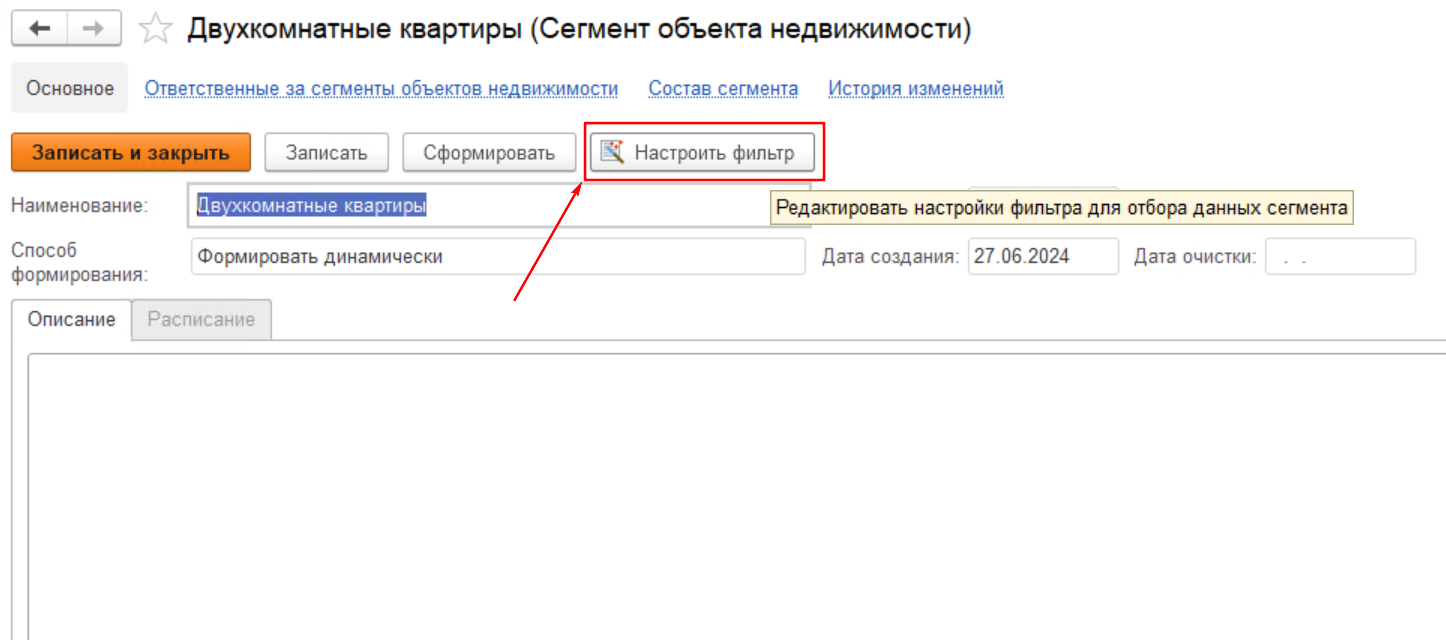
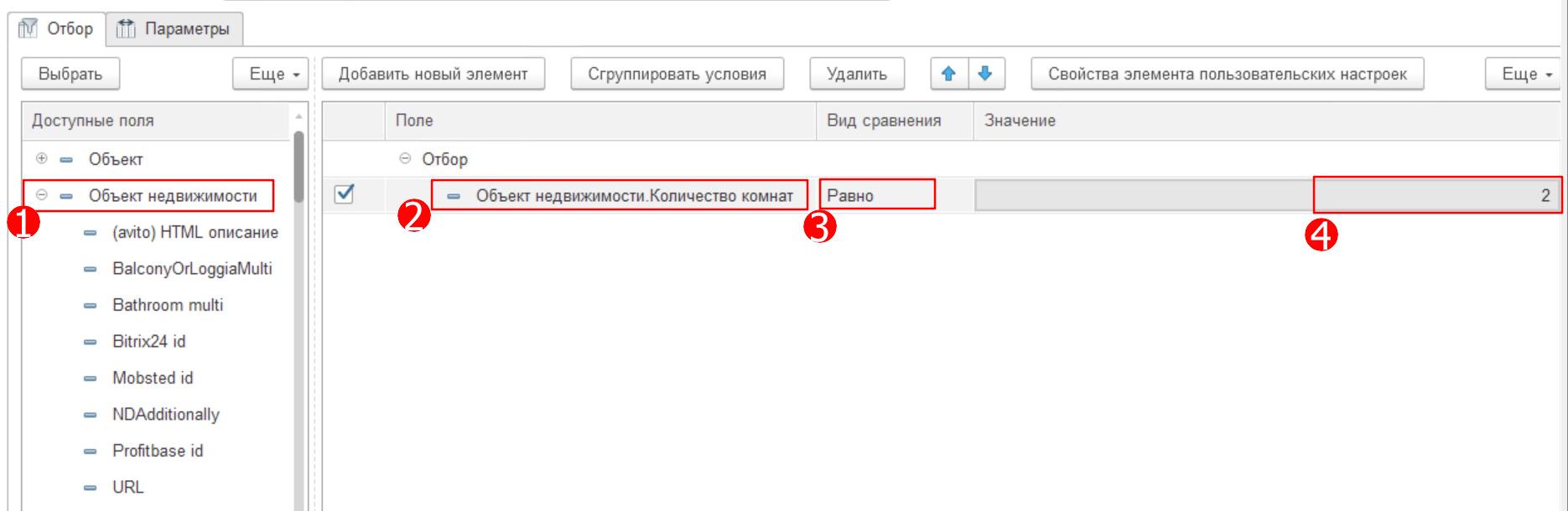
Далее нам нужно установить отбор, по которому будет происходить формирование списка подходящих нам элементов. Нажимаем кнопку Настроить фильтр и в открывшемся окне выбираем нужные нам условия, раскрыв дерево объектов. В данном случае мы видим, что у поля Объекты недвижимости есть реквизит Количество комнат, по которому мы и сможем установить отбор нужных элементов. Перетаскиваем реквизит из раскрытого дерева объектов в правую колонку, задаем вид сравнения - Равно, а значение установим - 2, т.к. нам нужны квартиры с двумя комнатами. Нажимаем Завершить редактирование.
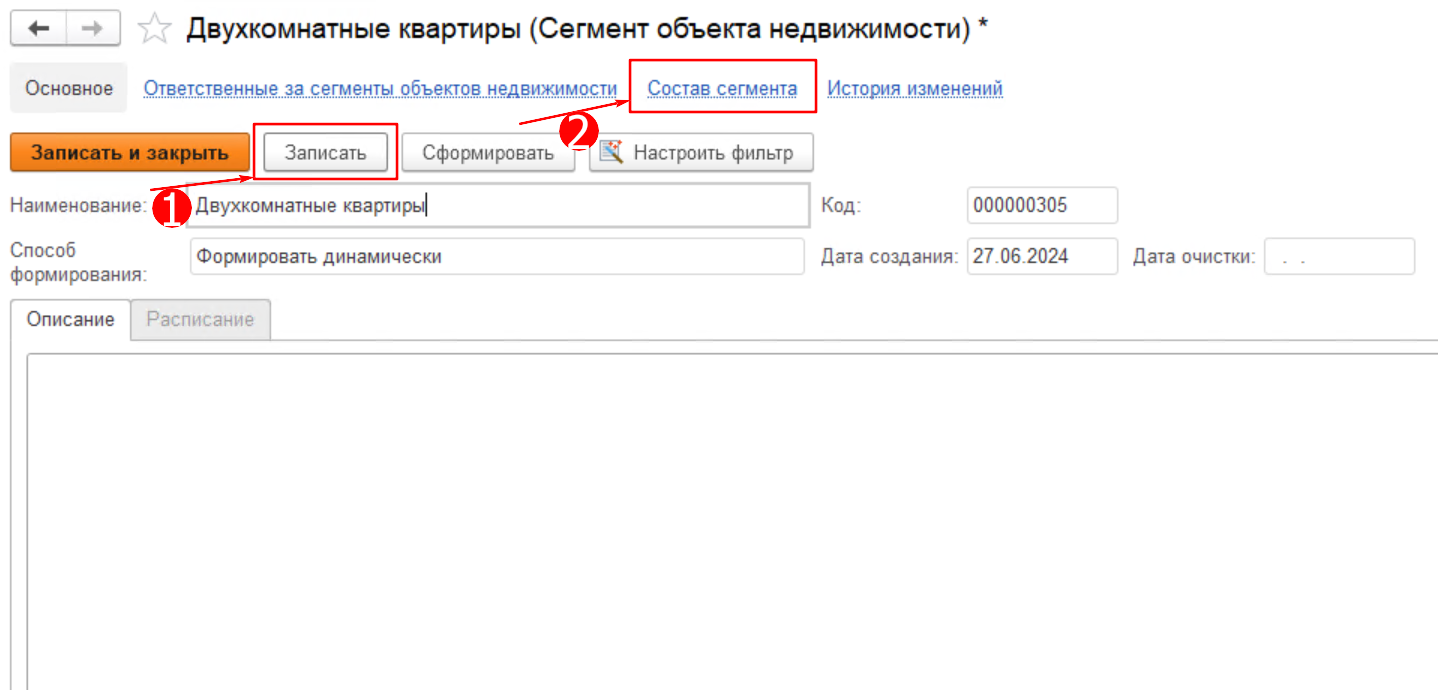
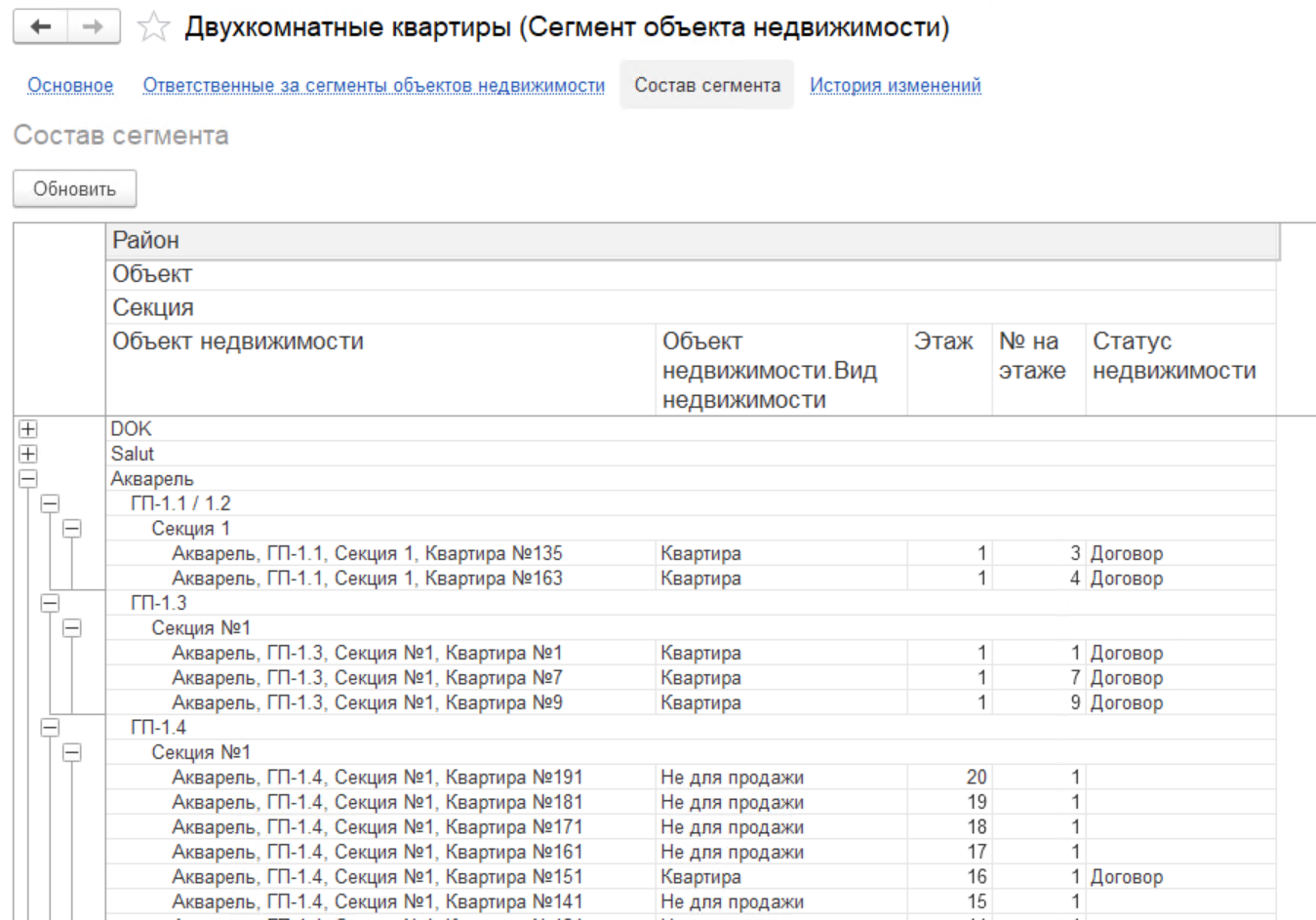
После нажимаем кнопку Записать, чтобы условия отбора сохранились, и выбираем вкладку Состав сегмента, чтобы увидеть получившийся результат.
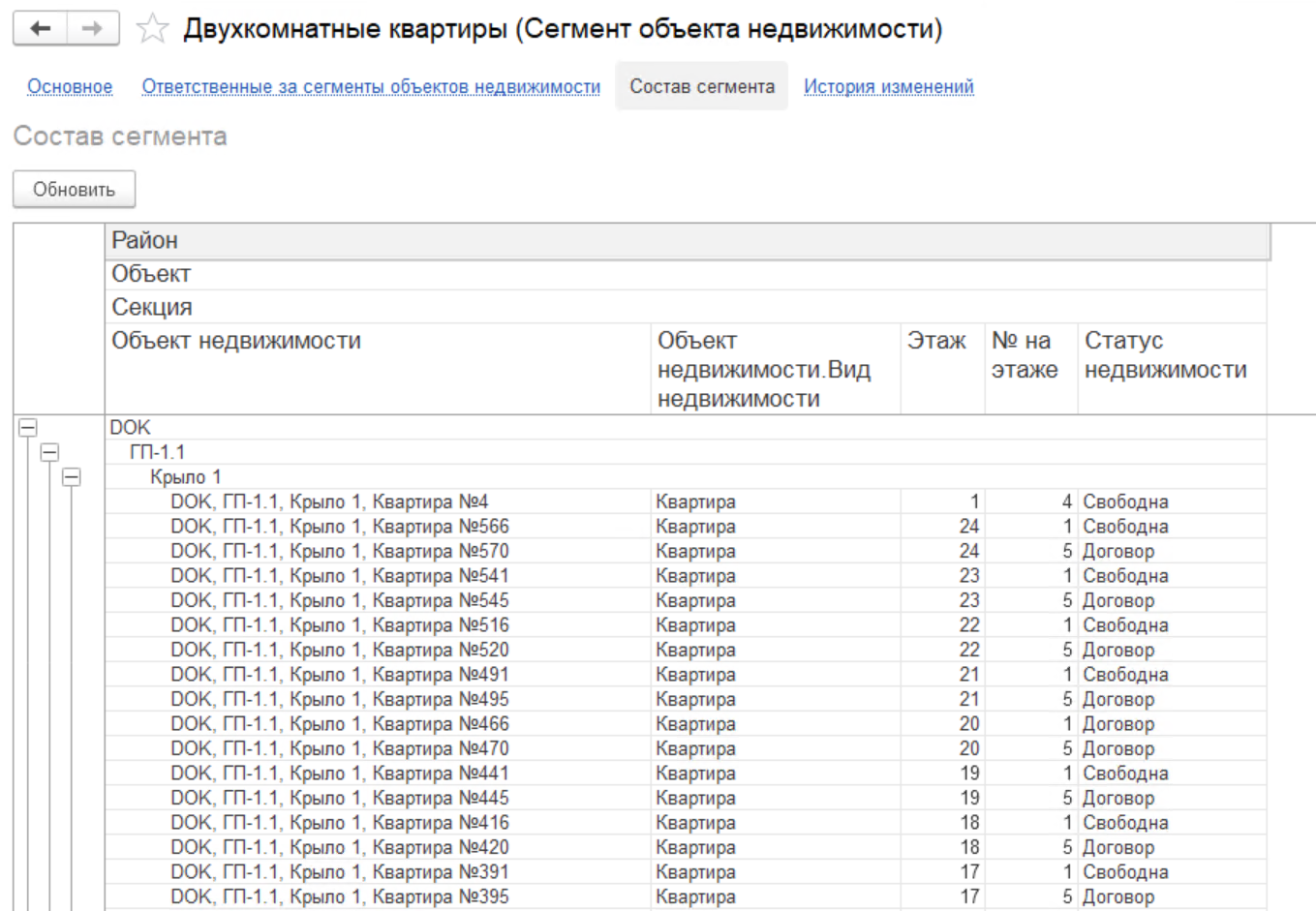
Как мы видим, при динамическом формировании у нас получается иерархический состав сегмента, в котором указан адрес квартиры, к какой секции она принадлежит, далее к какому объекту строительства принадлежит секция и к какому району принадлежит объект строительства.
| Также могут потребоваться визуальные панели для передачи связанной информации, подсказок или предупреждений для пользователей. |
Здесь отображаются связанные статьи с учетом выбранных меток. Щелкните, чтобы отредактировать макрос и добавить или изменить метки.
|