Сегмент в 1С – это некий справочник, набор элементов которого удовлетворяет определенным для сегмента правилам. Часто на практике мы сталкиваемся с тем, что номенклатуру необходимо выделить или сгруппировать по каким-то признакам или правилам. Основное преимущество инструмента сегмент по сравнению с группой номенклатуры - то, что сегментов может быть неограниченное количество и то, что они могут пересекаться. Например, одна и та же номенклатура может быть в составе нескольких сегментов.
Сегмент недвижимости в данном случае представляет собой определение для объектов недвижимости, имеющих общие характеристики, например, число комнат, тип помещения, зона, относящаяся к определенному району.
Например, квартиры с числом комнат - 2 относятся к сегменту "двухкомнатные"; различные нежилые помещения могут относиться к сегменту "склад" или "парковка", т.к. паркинг также не является жилой зоной.
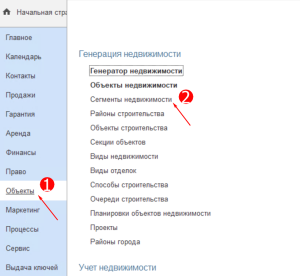
В CRM найти справочник Сегменты недвижимости можно, открыв раздел Объекты и перейдя в соответствующий справочник.
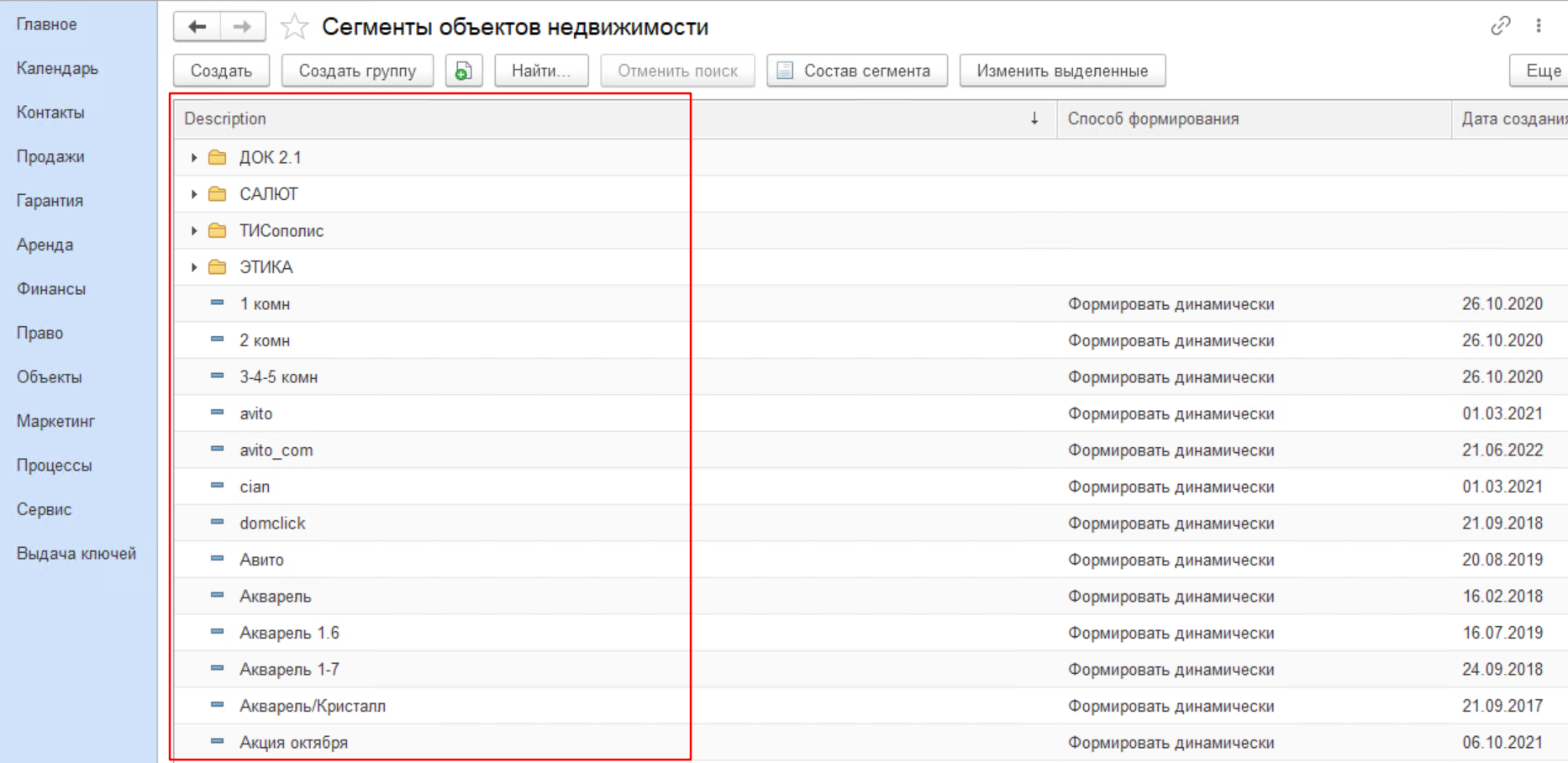
В справочнике по своему усмотрению можно создать элементы-сегменты, к которым потом можно будет отнести те или иные объекты недвижимости.
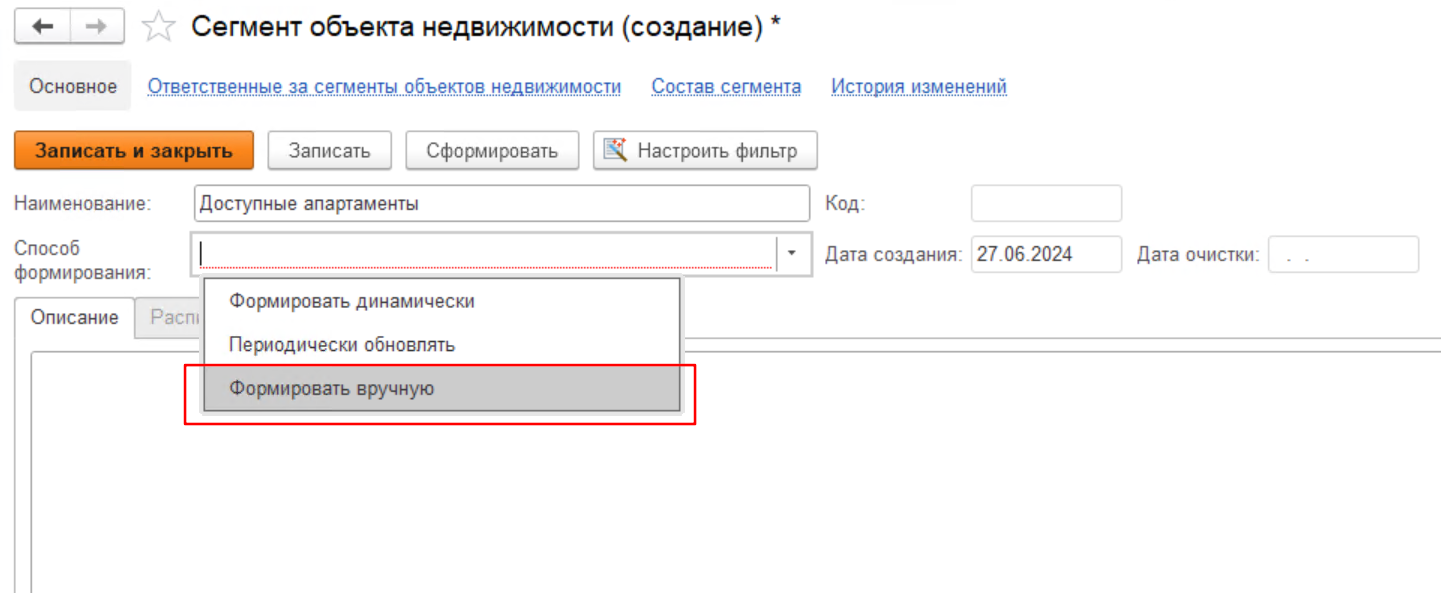
Далее нас интересует реквизит Способ формирования.
Формировать сегменты можно тремя способами:
1. Формировать динамически – при этом способе объекты недвижимости формируются автоматически, то есть если появляются новые объекты недвижимости, удовлетворяющие созданным условиям, то система сразу их добавляет в сегмент.
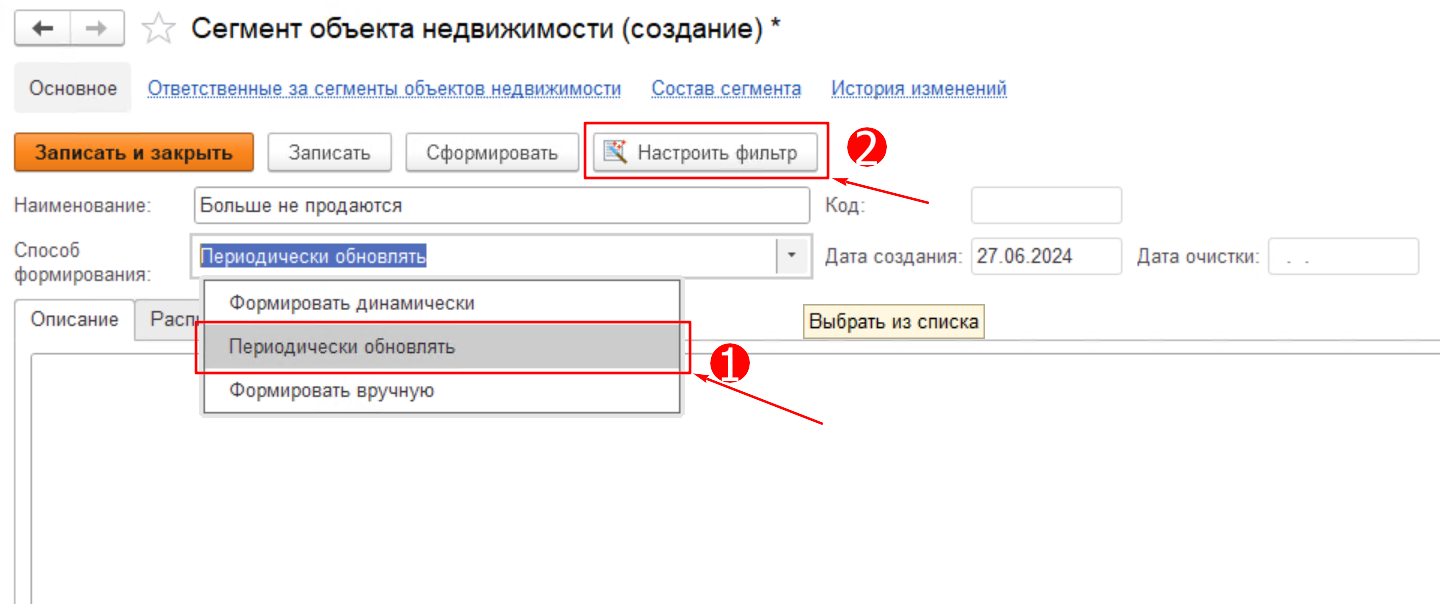
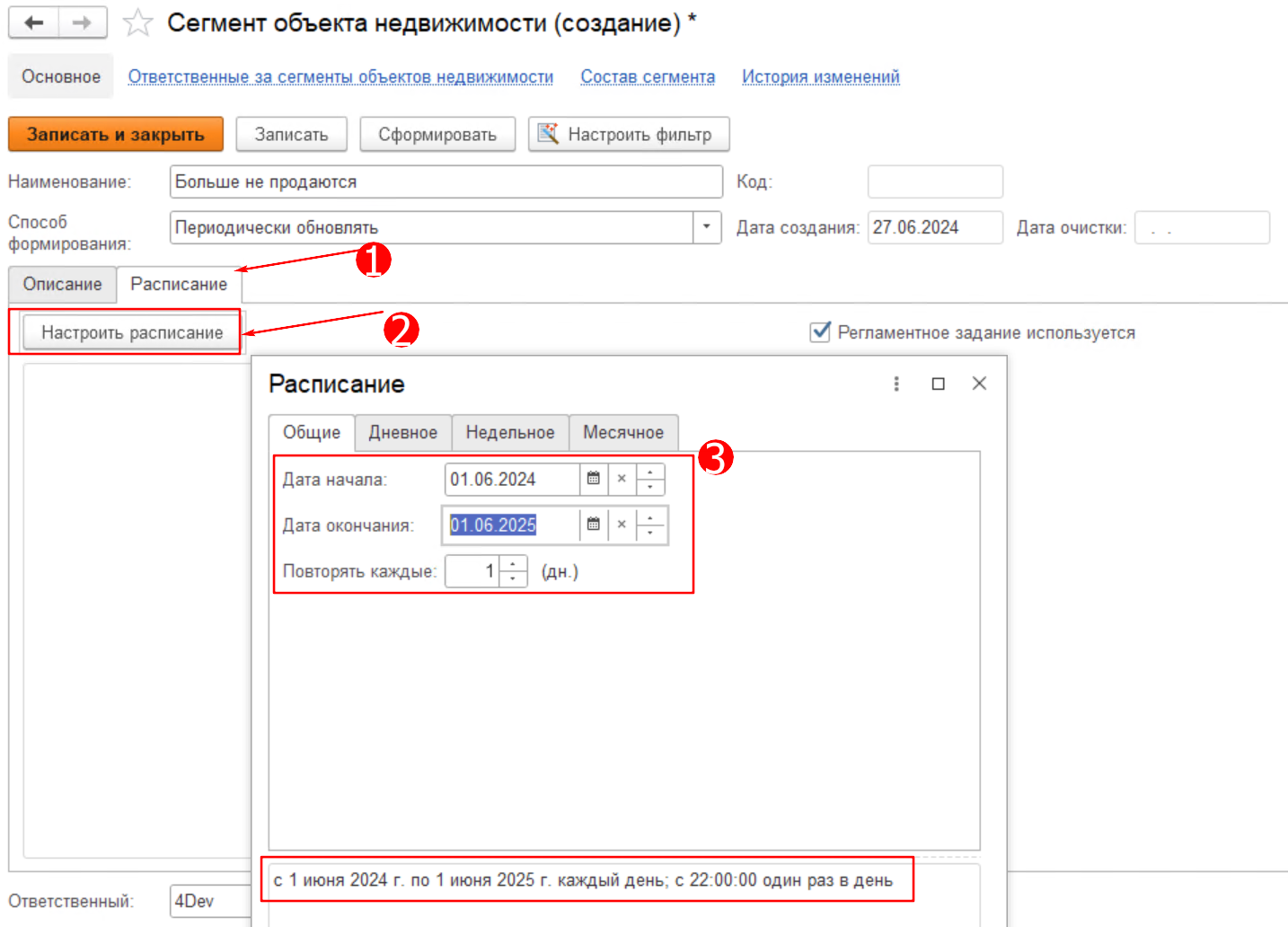
2. Периодически обновлять – при этом способе обязательно задать расписание обновления на вкладке расписание. Для активации расписания нажмите галочку "Регламентное задание используется". Такой способ используется, чтобы видеть актуальную информацию по сегментам в определенный период времени.
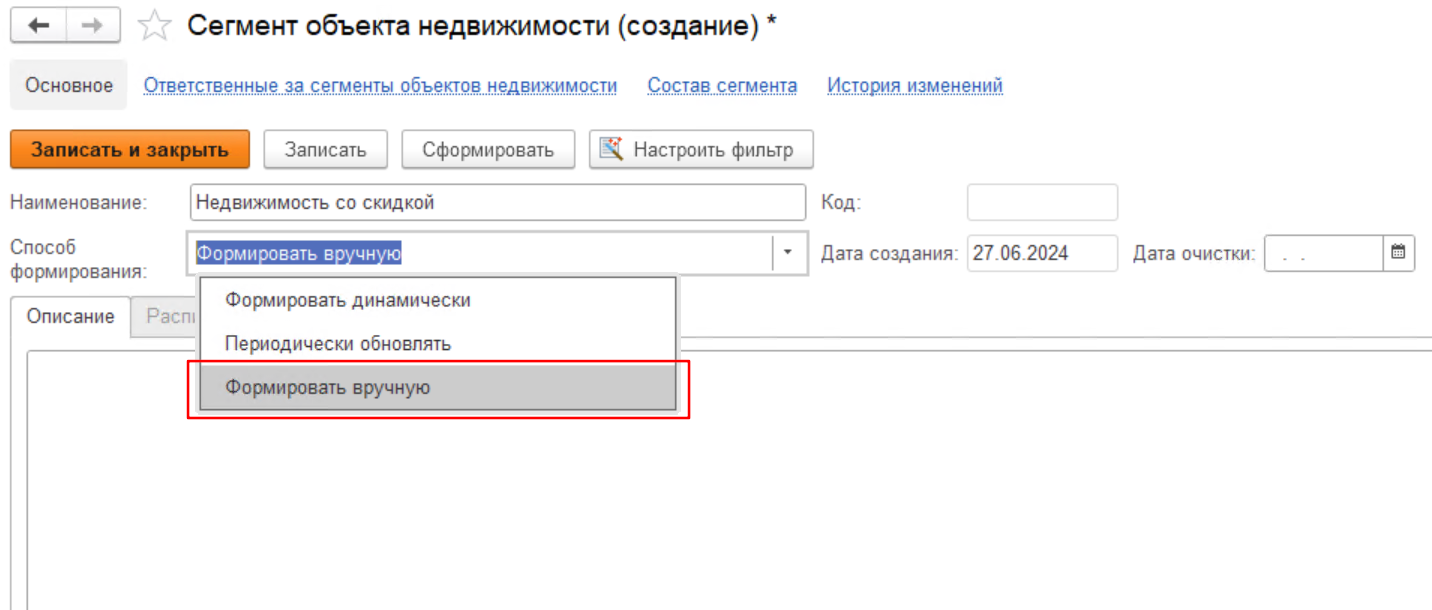
3. Формировать вручную – можно формировать автоматически по кнопке Сформировать или ручным добавлением в сегмент.
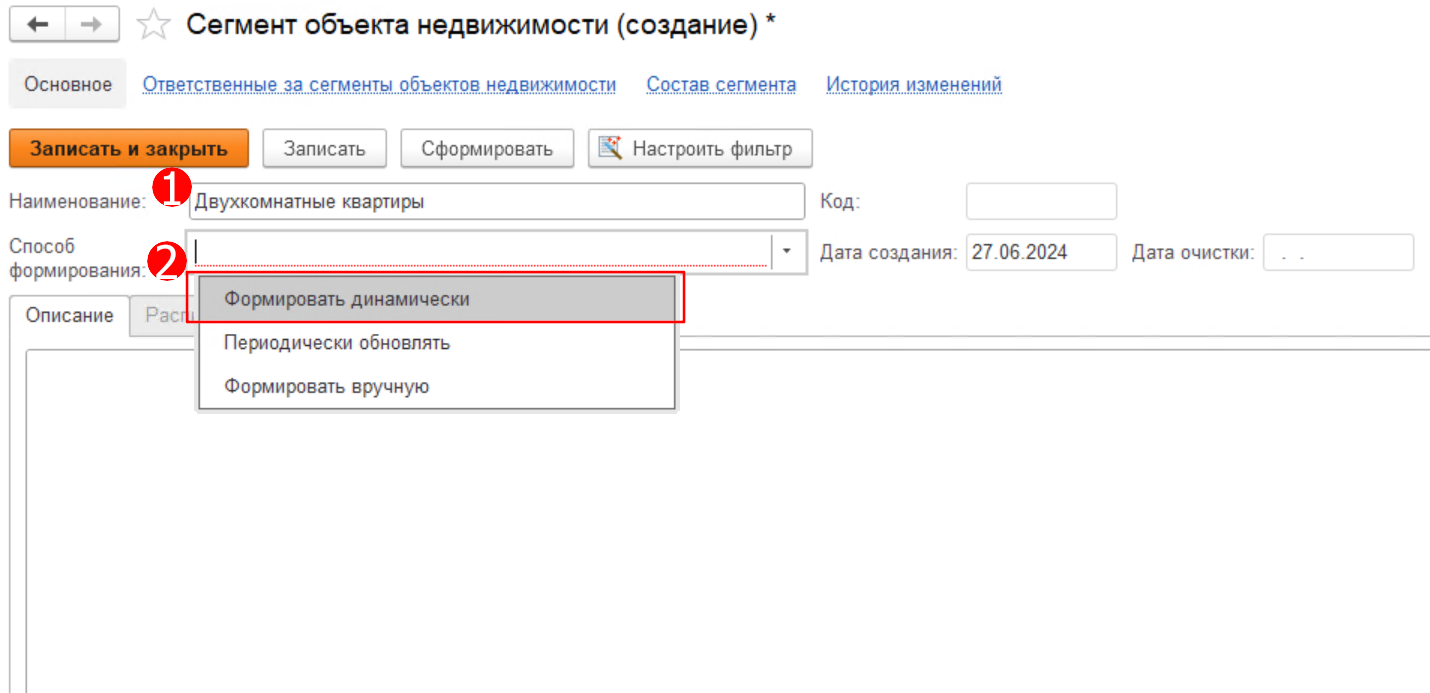
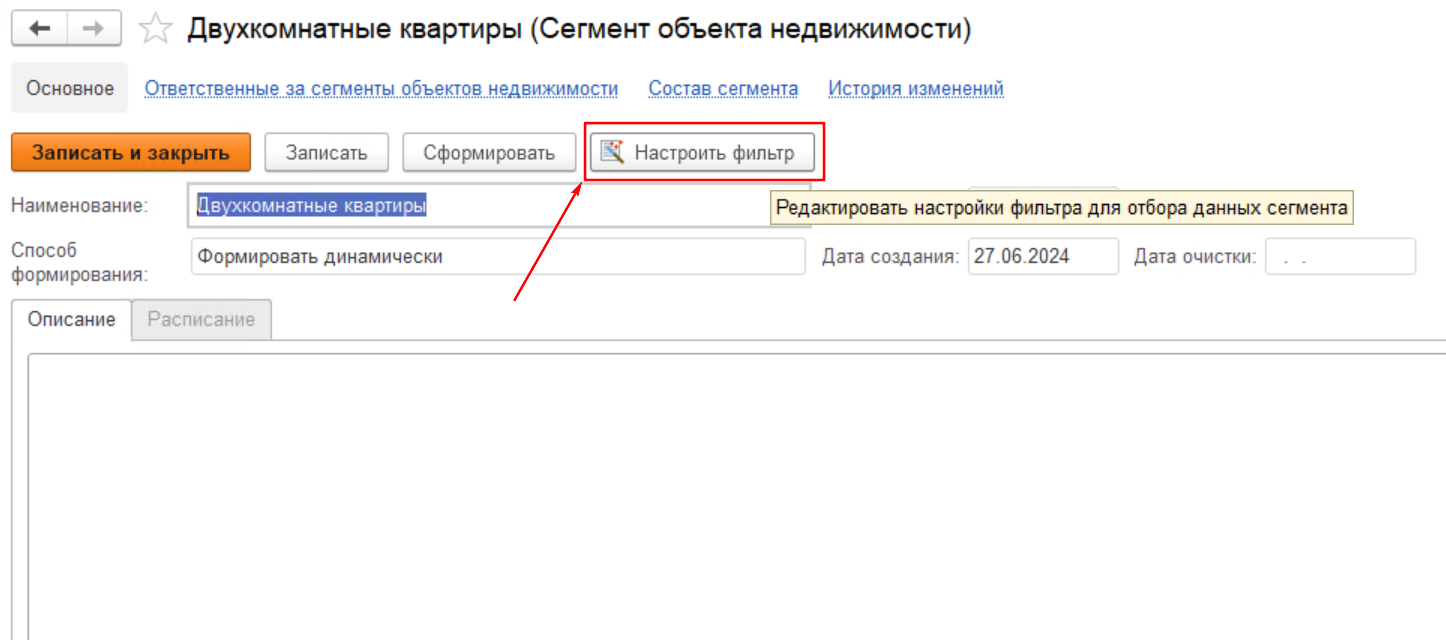
Рассмотрим пример создания сегмента с динамическим формированием. Для этого нажимаем в справочнике кнопку Создать, далее придумываем наименование сегменту и выбираем способ Формировать динамически. Попробуем создать сегмент "Двухкомнатные квартиры".
Далее нам нужно установить отбор, по которому будет происходить формирование списка подходящих нам элементов. Нажимаем кнопку Настроить фильтр и в открывшемся окне выбираем нужные нам условия, раскрыв дерево объектов. В данном случае мы видим, что у поля Объекты недвижимости есть реквизит Количество комнат, по которому мы и сможем установить отбор нужных элементов. Перетаскиваем реквизит из раскрытого дерева объектов в правую колонку, задаем вид сравнения - Равно, а значение установим - 2, т.к. нам нужны квартиры с двумя комнатами. Нажимаем Завершить редактирование.
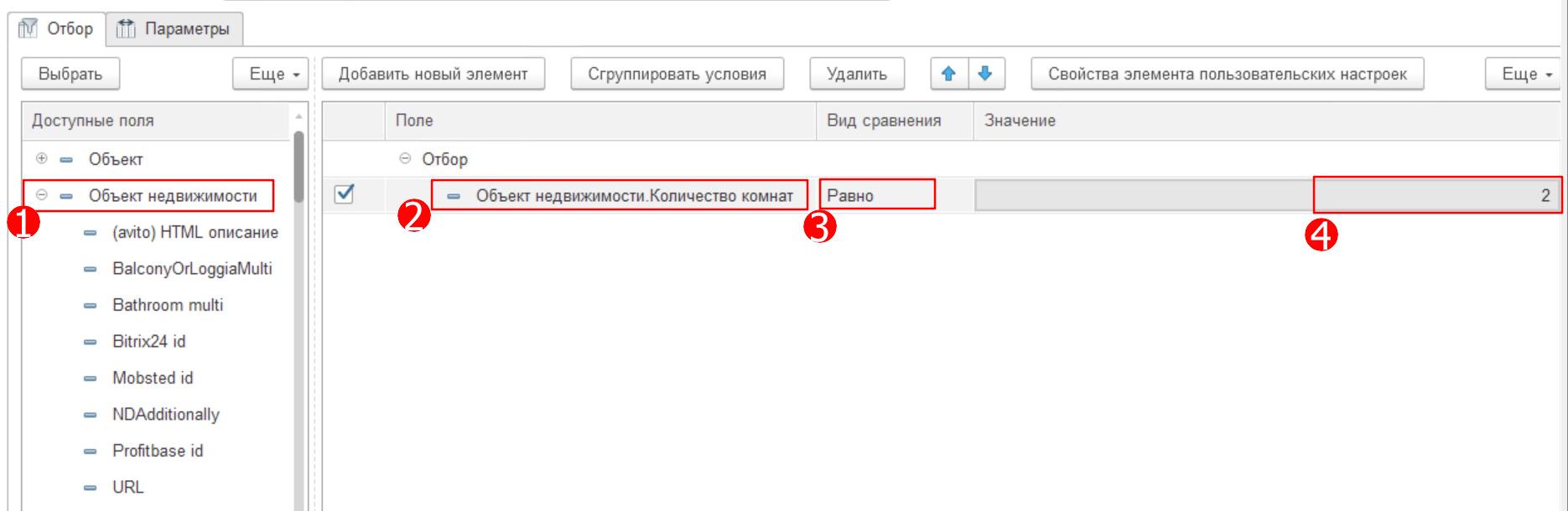
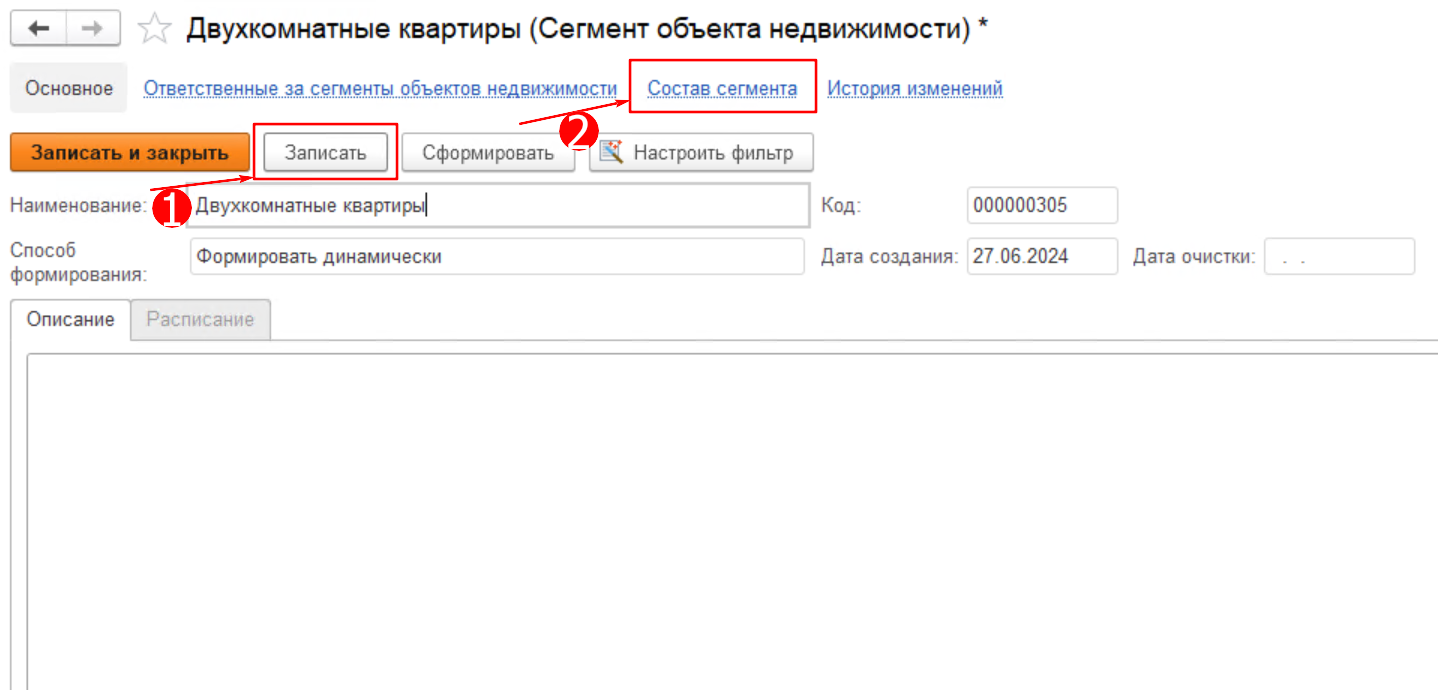
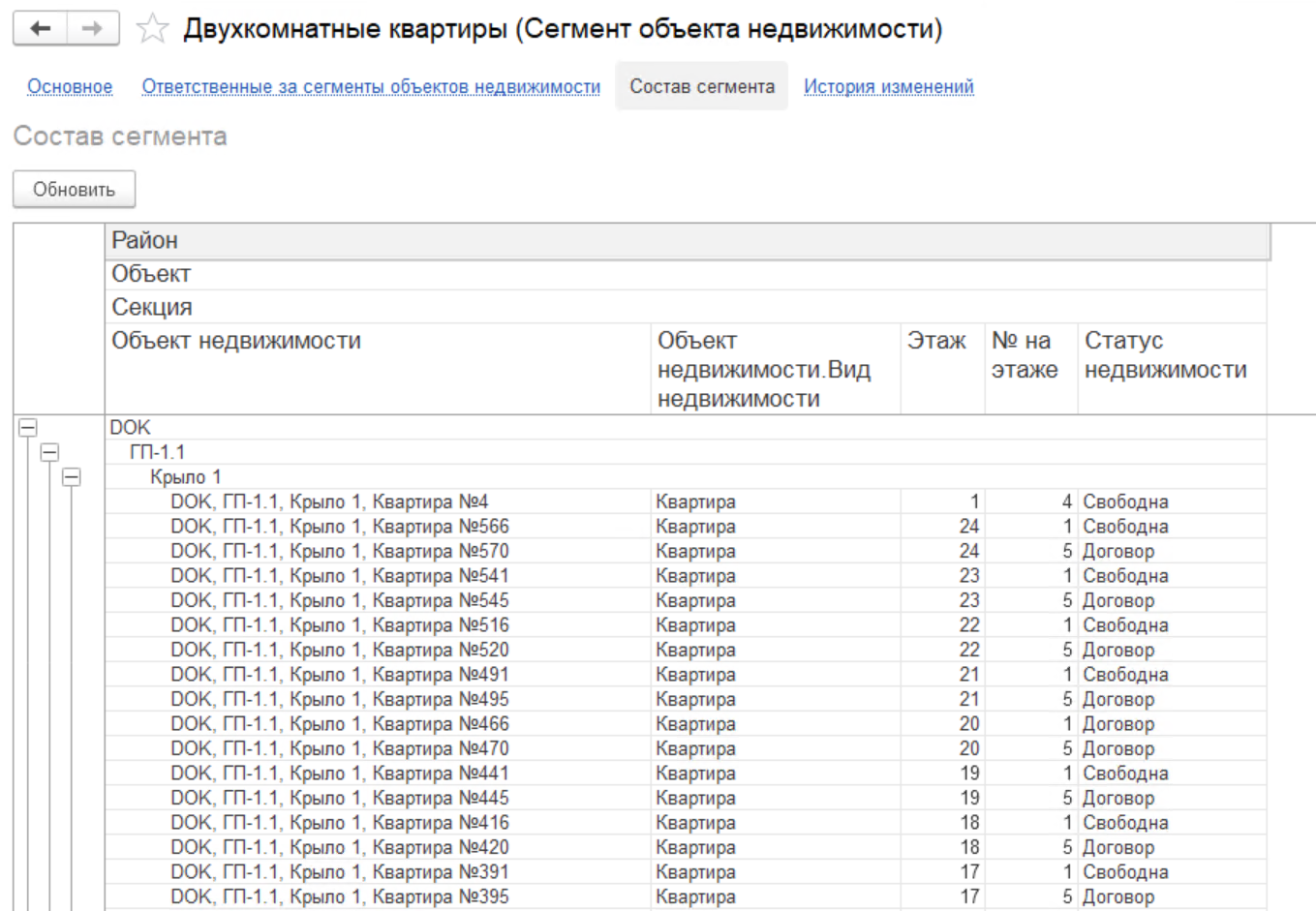
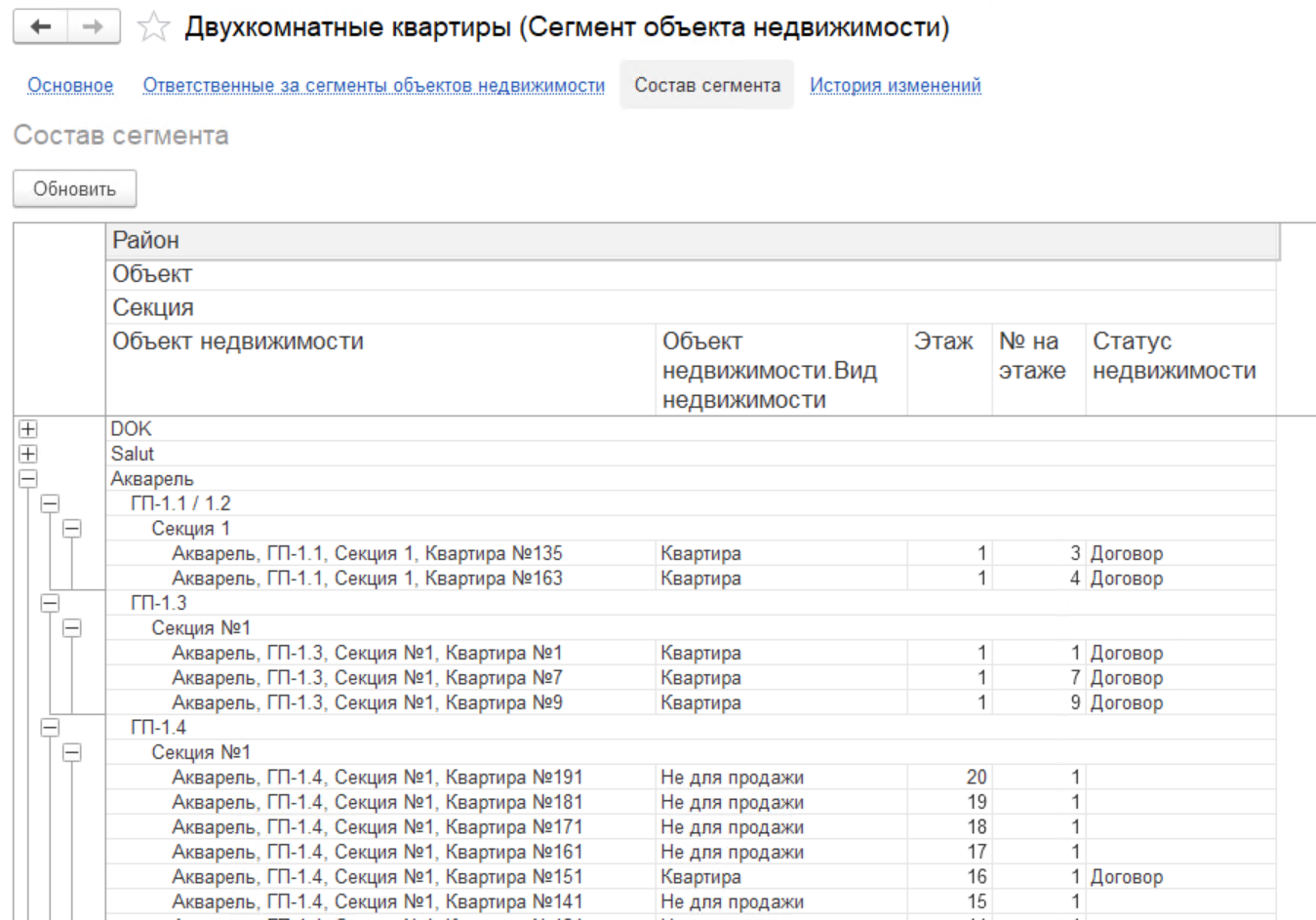
После нажимаем кнопку Записать, чтобы условия отбора сохранились, и выбираем вкладку Состав сегмента, чтобы увидеть получившийся результат.
Как мы видим, при динамическом формировании у нас получается иерархический состав сегмента, в котором указан адрес квартиры, к какой секции она принадлежит, далее к какому объекту строительства принадлежит секция и к какому району принадлежит объект строительства.
Рассмотрим способ Периодически обновлять. Предположим, наша компания занимается продажей различных объектов недвижимости и периодически нам нужно получать информацию какая недвижимость уже была продана. При периодическом обновлении состав сегмента будет автоматически обновляться согласно заданному расписанию.
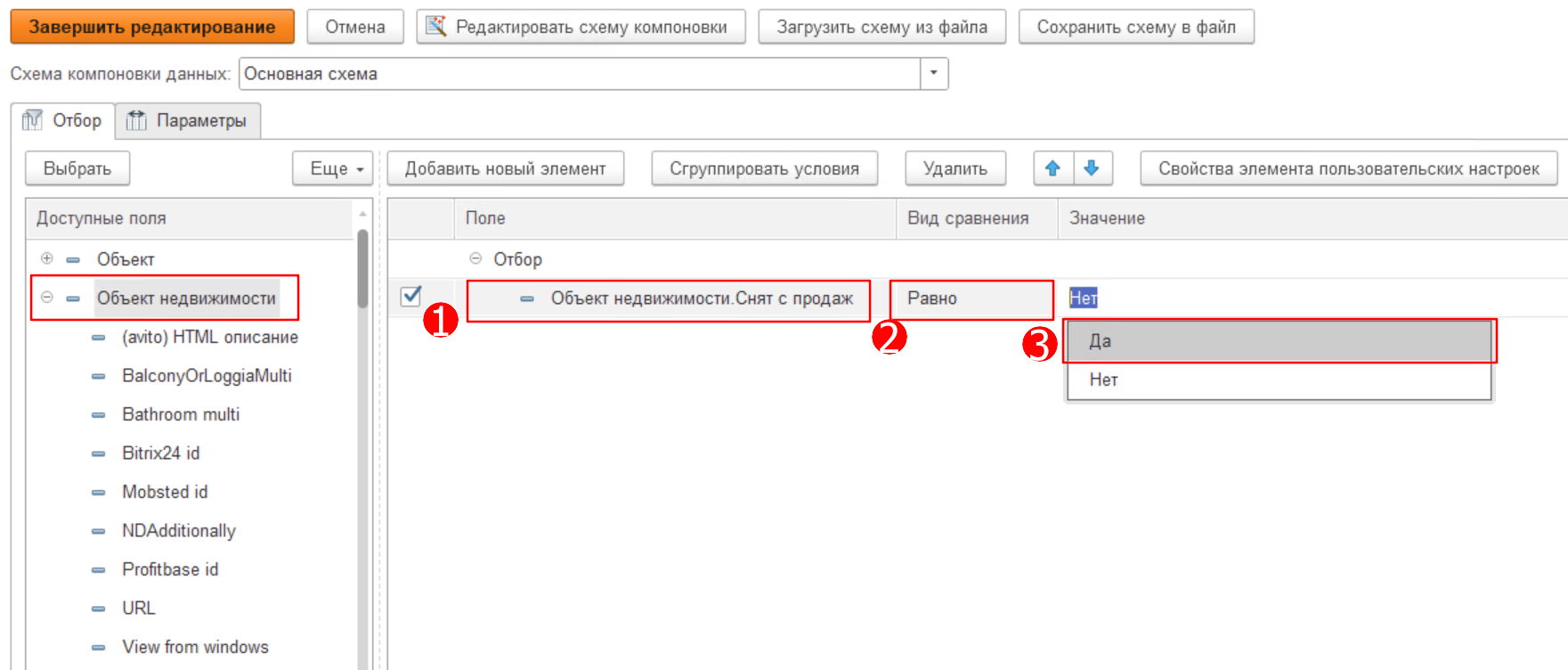
Создадим новый сегмент Больше не продаются и выберем способ Периодически обновлять. Далее также выберем Настроить фильтр. В открывшемся окне установим соответвующий отбор и нажмем Завершить редактирование.
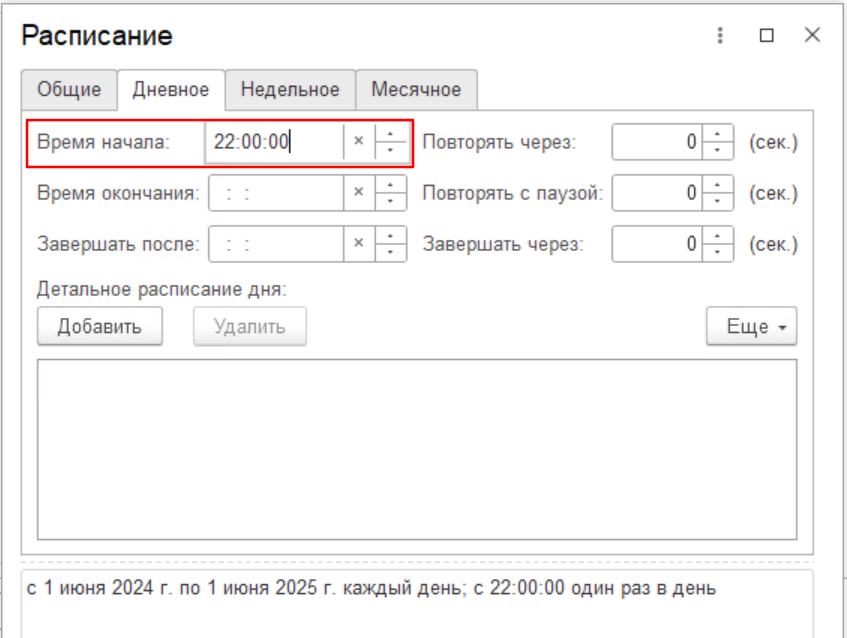
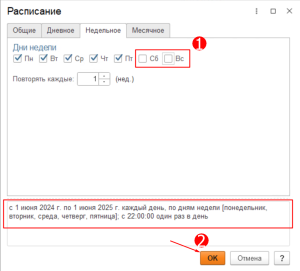
Теперь, чтобы обновление списка происходило автоматически, настроим расписание обновления во вкладке Расписание. Зададим нужные параметры для обновления, например мы хотим, чтобы обновление происходило каждый день на протяжении одного года. При этом мы можем изменить время, когда будет запускаться регламентное задание, у нас это 22:00, когда в программе никто не работает. Также мы можем выбрать дни недели, когда мы хотим, чтобы РЗ запускалось и данные в списке обновлялись - выберем все дни, кроме выходных, т.к. компания работает только по будням. По завершению настроек нажимаем Ок. При этом видим, как меняется текст расписания в нижней части окна.
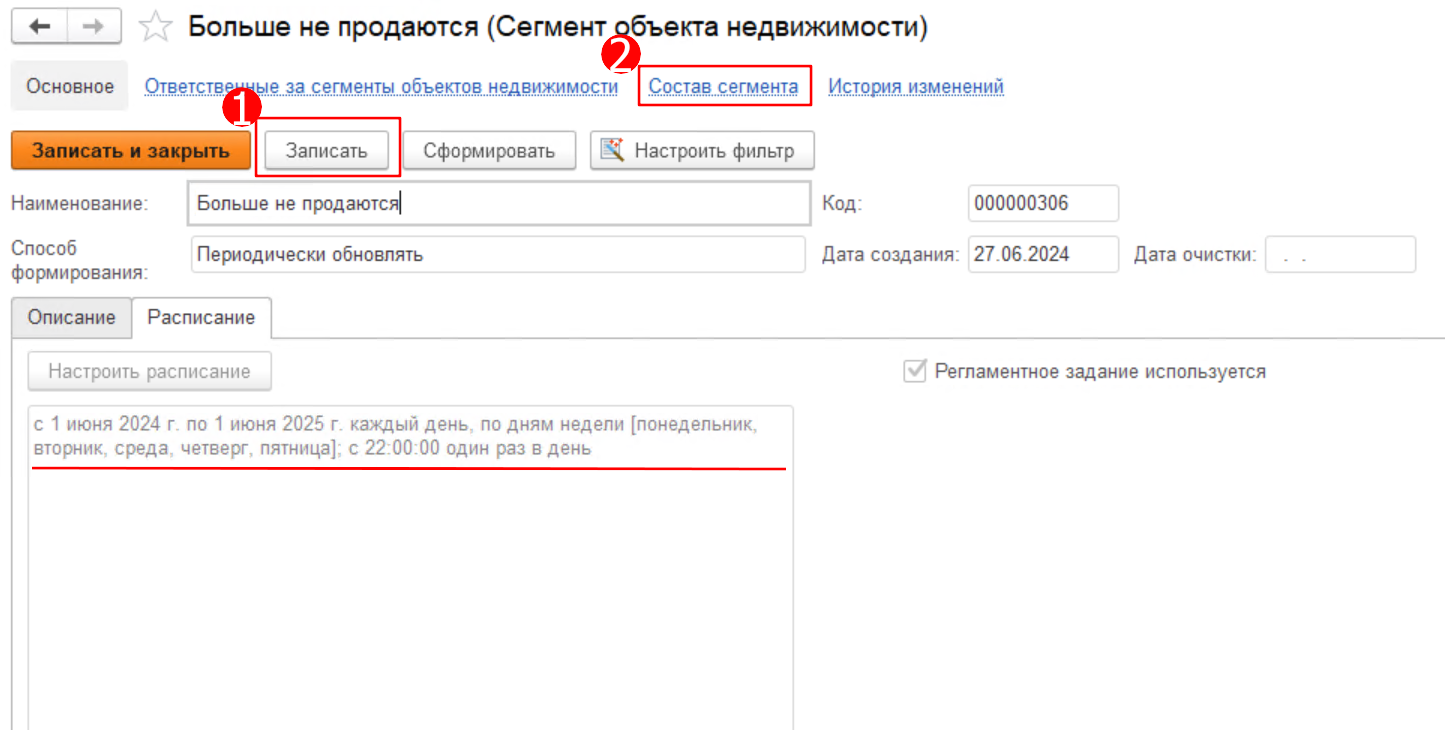
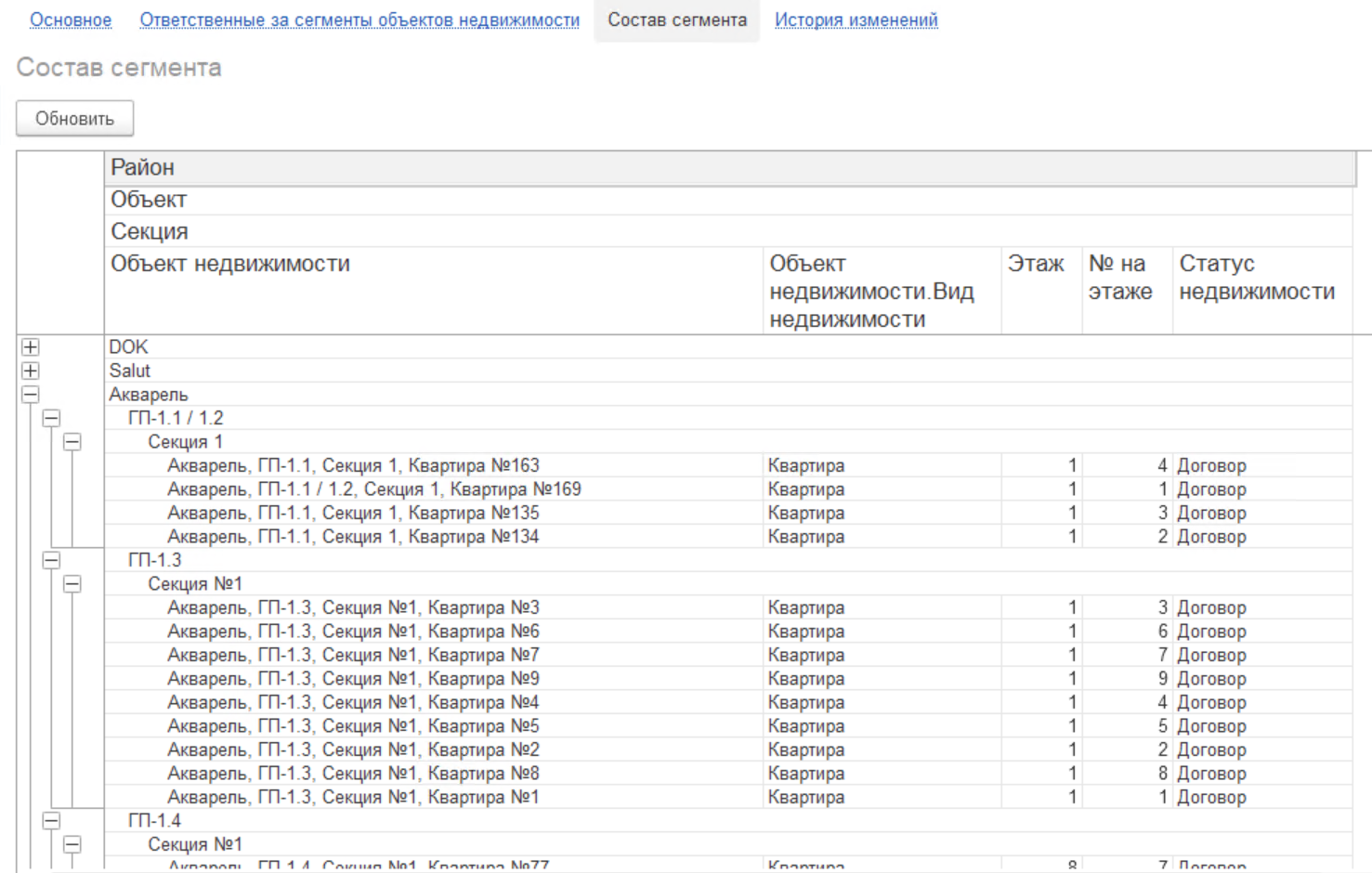
Далее также нажимаем Записать, чтобы изменения применились и вступили в силу и посмотрим, как сейчас выглядит наш список объектов недвижимости, которые были проданы.
Формировать вручную означает, что пользователь может как установить отбор для отображения элементов, так и добавлять элементы в сегмент из соответствующего справочника. Например мы хотим создать такой сегмент недвижимости, в который будут входить только те квартиры, на которые компания по своему усмотрению будет предоставлять скидку покупателю.
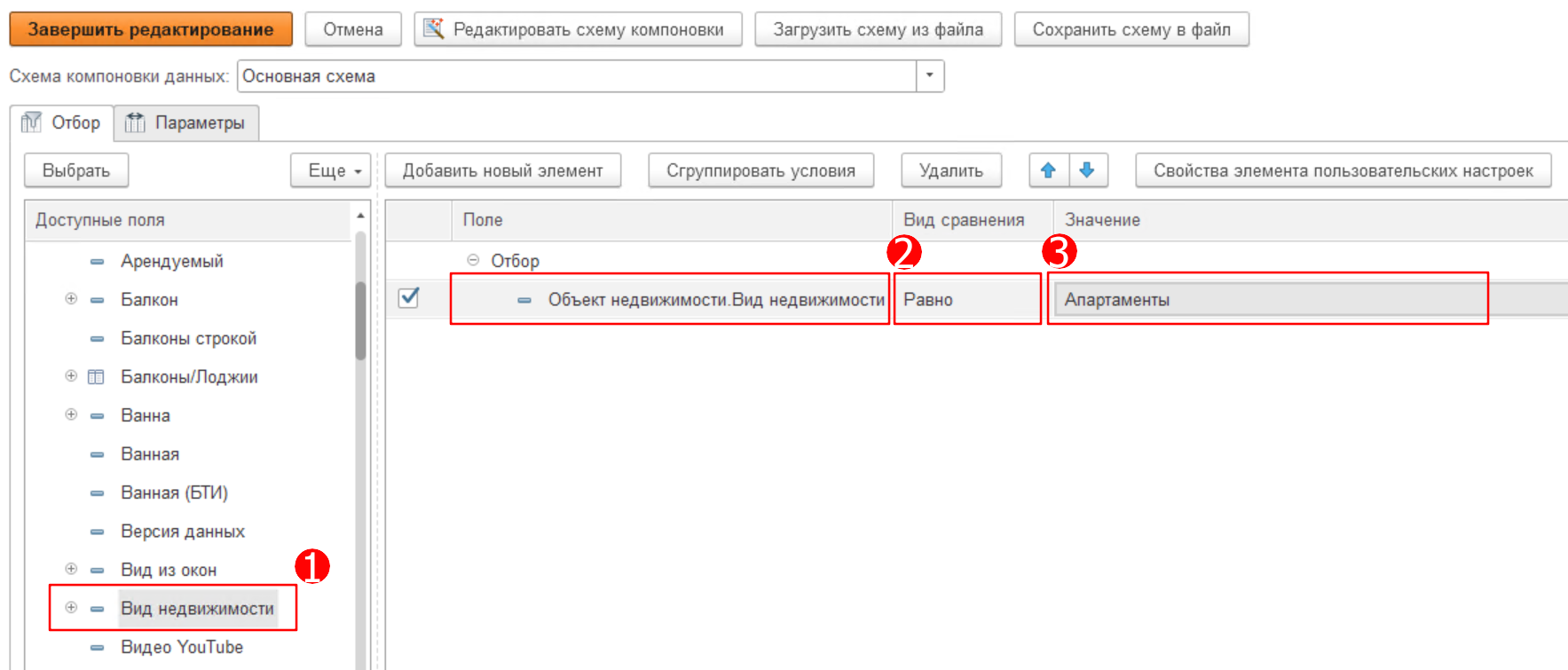
Создаем новый сегмент Недвижимость со скидкой и выбираем способ Формировать вручную. Далее нажимаем Настроить фильтр и выбираем условия для отбора. Например, компания хочет предоставлять скидку на некоторые апартаменты. Для этого установим соответствующий отбор для реквизита Вид недвижимости справочника Объекты недвижимости.
| Также могут потребоваться визуальные панели для передачи связанной информации, подсказок или предупреждений для пользователей. |
Здесь отображаются связанные статьи с учетом выбранных меток. Щелкните, чтобы отредактировать макрос и добавить или изменить метки.
|