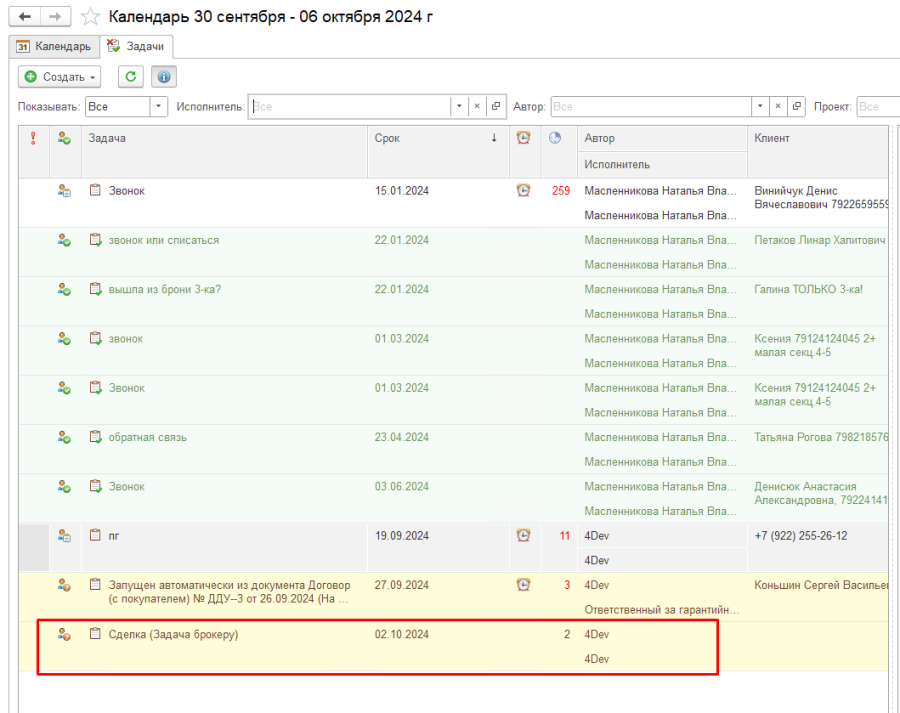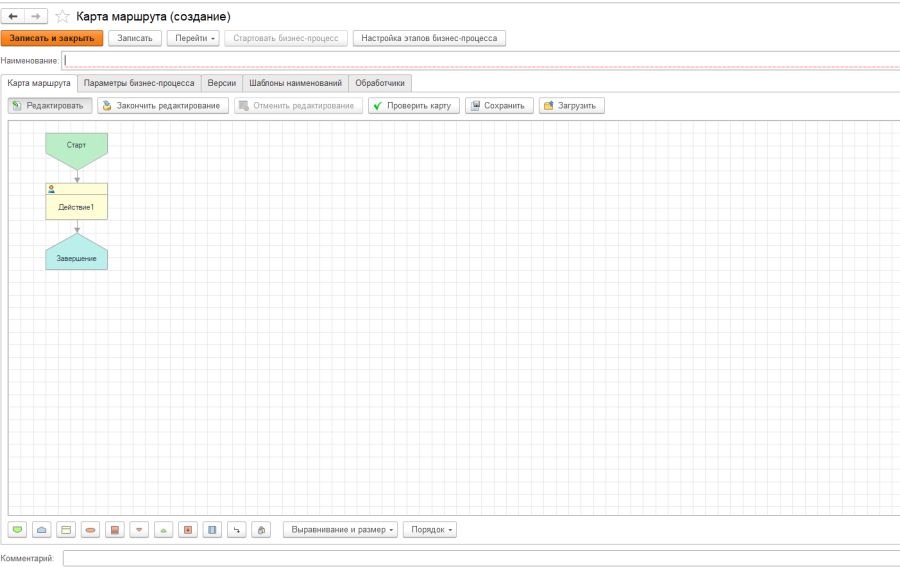
Создадим карту маршрута на примере заявки на ипотеку:
Переходим Процессы – Карты маршрутов и нажимаем «Создать»
После этого, у нас открывается форма с настройкой карты, заполняем наименование и приступаем к редактированию маршрута:
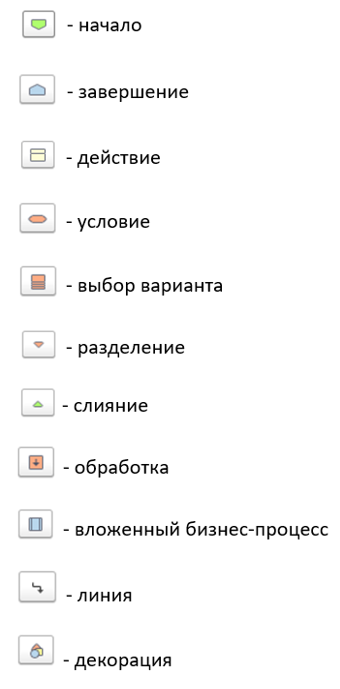
Внизу располагаются блоки различных действий, при наведении на них, можно понять их назначение:
Пример карты маршрута:
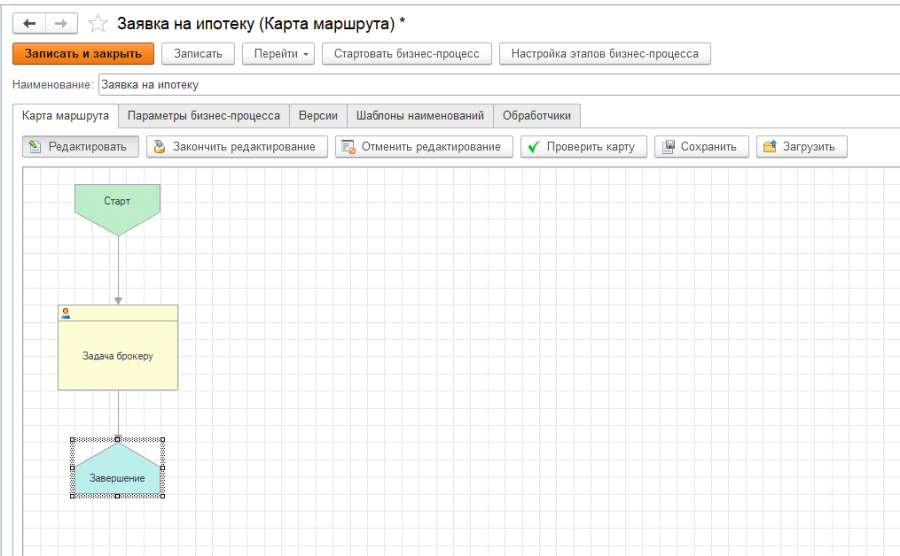
После завершения, нажимаем «Закончить редактирование», затем «Проверить карту»
После успешной проверки, нажимаем «Записать» и переходим к настройке этапов бизнес-процесса:
Форма настроек выглядит следующим образом: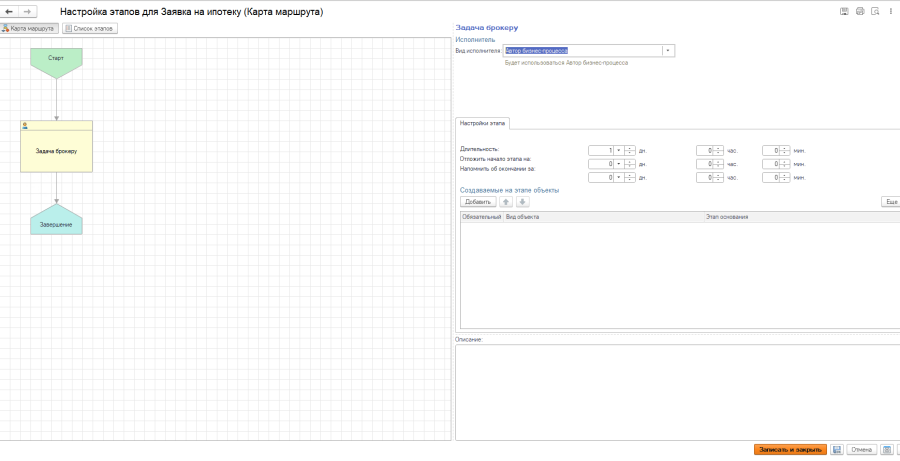
В настройках указываем исполнителя задачи: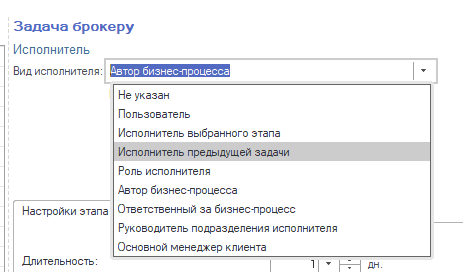
Пользователь – определенный пользователь базы
Исполнитель выбранного этапа – если несколько действий, и у каждого действия есть свой исполнитель, то здесь указывается исполнитель конкретного этапа(действия)
Исполнитель предыдущей задачи – выбирается исполнитель предыдущего действия, если в маршруте несколько действий
Роль исполнителя – выбираются пользователи с определенной ролью, например, координатор
Автор бизнес-процесса – выбирается тот, кто создал этот бизнес-процесс
Ответственный за бизнес-процесс - выбирается тот, кто ответственен за конкретно этот бизнес-процесс
Руководитель подразделения исполнителя – если у пользователя роль «Руководитель подразделения» и несколько подразделений, то выбирается руководитель конкретного подразделения
Основной менеджер клиента – будет выбран менеджер клиента, который указан в его(клиента) карточке
После выбора необходимого исполнителя, настраиваем длительность этапов 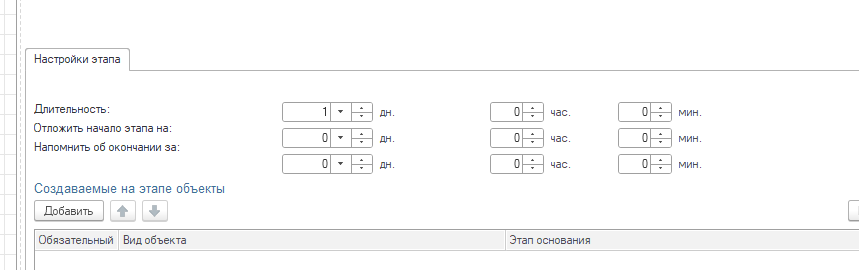
Затем добавляем создаваемые на этапе объекты и ниже описание
Записываем и переходим к настройке бизнес-процесса
После проведения документа заявка анкета для банка, у исполнителя появится уведомление о задаче, где он сможет перейти в документ с заявкой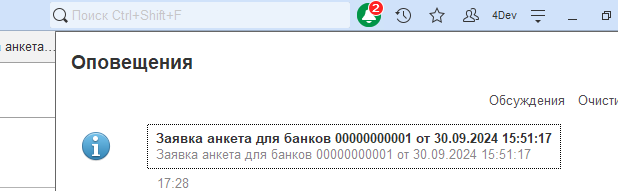
А в календаре появится задача