Фиксированная цена
Установка фиксированных цен удобна, когда прайс по объектам уже сформирован. Для установки фиксированных цен он Вам понадобиться.
Важно! Фиксированные цены перекрывают базовые + коэффициенты/надбавки. Если у Вас установлены в системе цены базовые и фиксированные, то программа будет показывать только фиксированные.
Перейдите в "Объекты" - "Установка фиксированных цен".
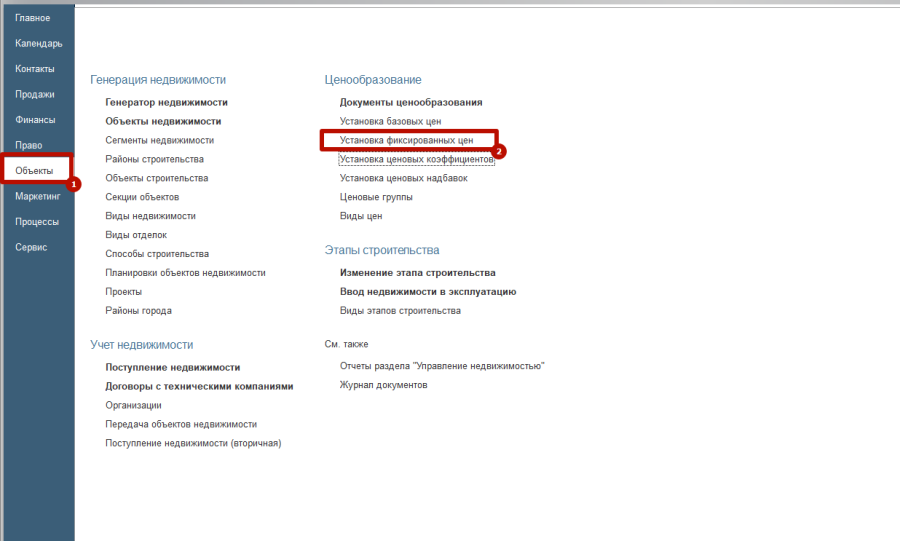
1 - Нажмите для увеличения изображения
 В таблице создайте новую установку, нажав на кнопку "Создать".
2 - Нажмите для увеличения изображения
- Выберите дату установки цен.
Важно! Если объект уже ранее продавался, и мы вносим объект, по которому уже были продажи, то ставим старую дату за сутки до первой брони/договора
- Вид цены: Продажная или Себестоимость
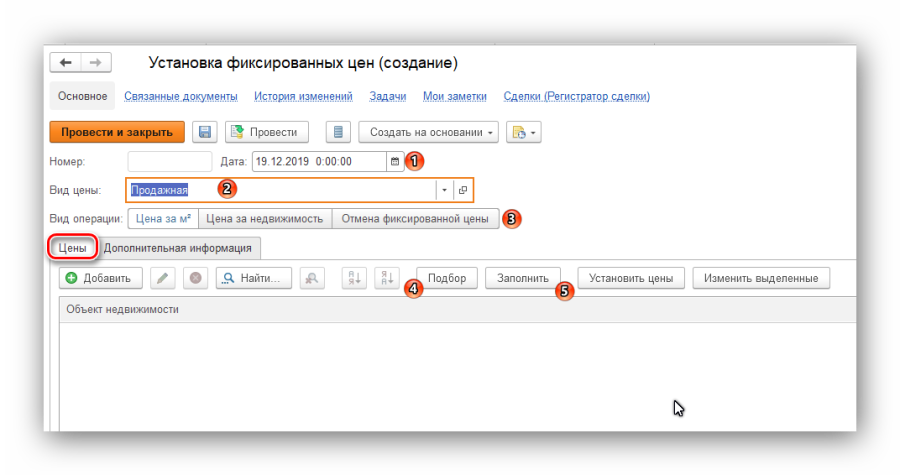 Вид операции: цена за кв. метр, цена за недвижимость или отмена фиксированной цены. Отмену нажимаем, если желаем отменить фиксированные цены и установить базовые + коэффициенты/надбавки.
3 - Нажмите для увеличения изображения
Далее нам необходимо внести объекты недвижимости, на которые будет происходить установка цен.
Для этого предусмотрены две кнопки:
Подбор (4) - дает возможность выбирать квартиры из списка
Заполнить (5) - дает возможность сформировать список по условиям (фильтрам)
Подбор объектов недвижимости (1)
Для подбора объектов нажмите соответствующую кнопку "Подбор". Откроется страница объектов недвижимости.
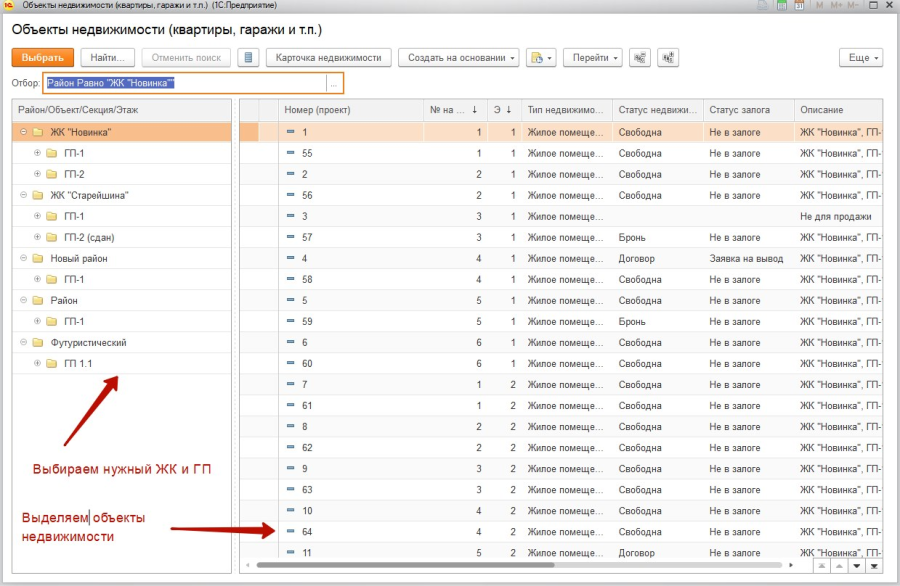
5 - Нажмите для увеличения изображения
В этом окне слева выбираем необходимый ЖК и ГП, а справа выделяем все объекты, которые нам подходят.
Вы можете воспользоваться фильтром для отбора и нажать CTRL+A для выделения всех отфильтрованных объектов.
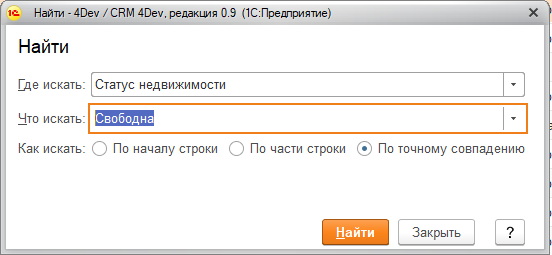
Для вызова фильтра встаньте на столбец с параметром (1 на рис) и нажмите правой кнопкой мыши - "Найти" (2 на рис)
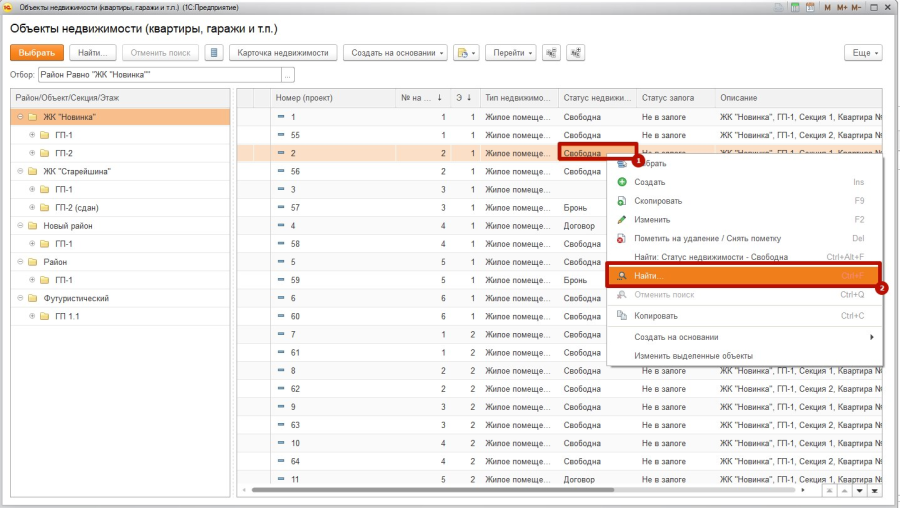
6 - Нажмите для увеличения изображения
Выберите что искать и где искать, нажмите "ОК".
7 - Нажмите для увеличения изображения
В списке останутся только объекты, удовлетворяющие условиям.
- Чтобы выделить сразу все объекты, нажмите на клавиатуре сочетание клавиш CTRL + A (в английской раскладке).
- Чтобы выделить отдельные объекты, зажмите CTRL и мышью выделите нужные объекты.
После выделения всех нужных объектов нажмите кнопку "Выбрать" - объекты добавятся в список для установки цены и вы сможете выбрать другой ГП для подбора.
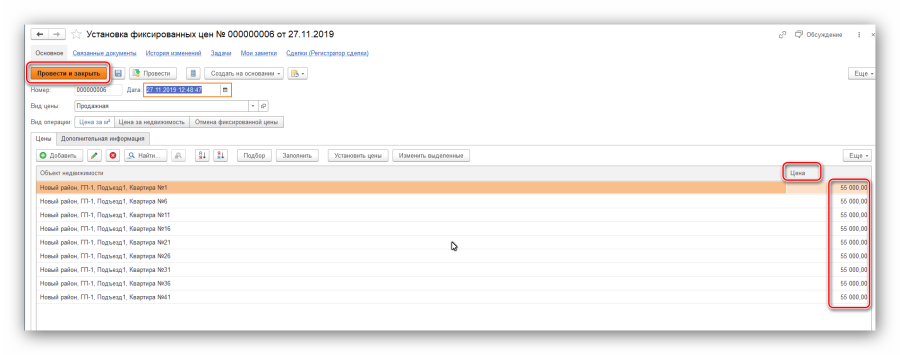
Если все объекты уже добавлены в список, закрываем окно с подбором и возвращаемся к окну установки цен, где уже заполнены объекты. Осталось только заполнить цену.
8 - Нажмите для увеличения изображения
Напротив каждого объекта недвижимости необходимо проставить цену. После заполнения таблицы нажимаем "Провести и закрыть".
Готово! Установка фиксированных цен методом подбора завершена.
Заполнение объектов недвижимости
Заполнение объектов недвижимости удобен, чтобы без штудирования списка сразу заполнить список объектов, удовлетворяющих определенным условиям. Например, все объекты из ГП1, со статусом свободна и с типом недвижимости квартира.
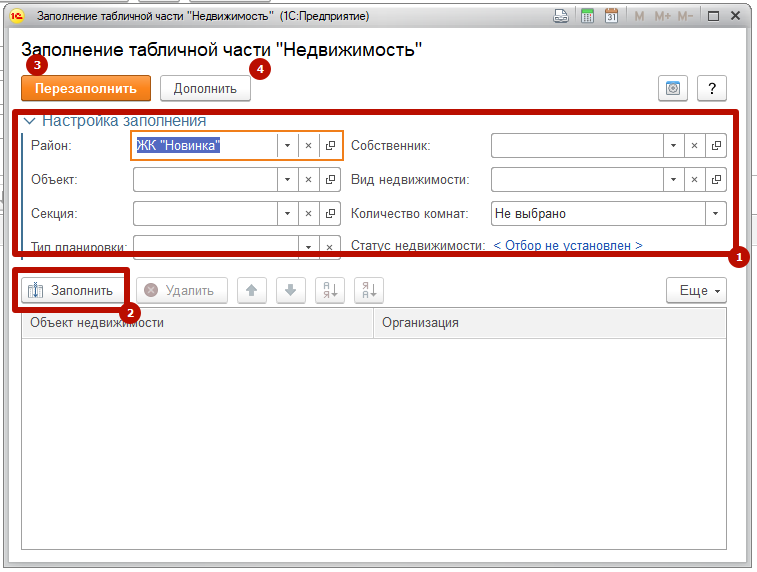
Для заполнения нажмите на кнопку "Заполнить". Откроется окно подбора недвижимости.
9 - Нажмите для увеличения изображения
1. Заполните фильтр- параметры, по которым будут отбираться объекты недвижимости, для установки цен.
2. Нажмите "заполнить", чтобы вывелся список всех объектов, удовлетворяющих условию
3. Для завершения используйте или "Перезаполнить" - эта кнопка сотрет все раннее введенные объекты в установке цен и запишет их новыми, которые Вы только что отобрали
4. Кнопка "Дополнить" - сохранит ранее введенный список объектов для установки цен и дополнит их новыми.
Заполнение цен и завершение установки фиксированных цен
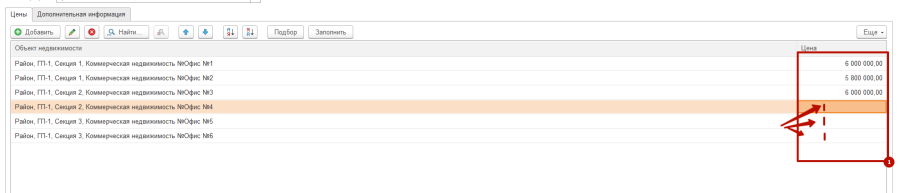
Когда все объекты уже выбраны, система возвращает нас к окну установки фиксированных цен.
Здесь осталось проставить ценник напротив каждого объекта недвижимости.
10 - Нажмите для увеличения изображения
Для завершения установки фиксированных цен нажмите в левом верхнем углу кнопку "Провести и закрыть".
Готово! Цены установлены и уже отображаются в шахматке недвижимости.