Для создания отображения шахматки необходимо воспользоваться генератором недвижимости.
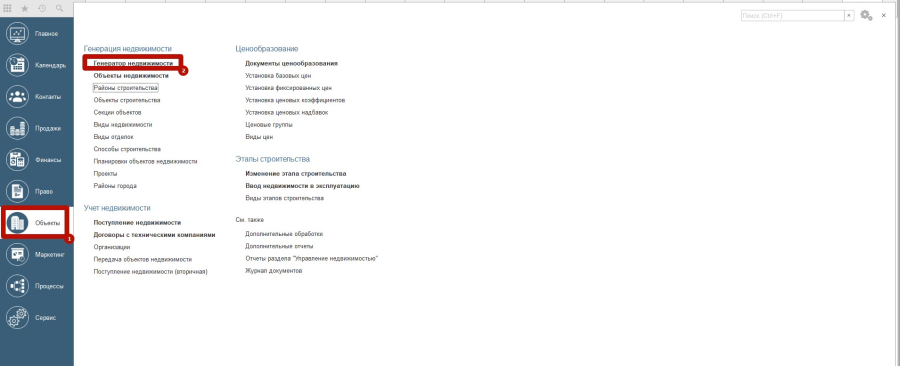
Для этого заходим в меню "Объекты" - "Генератор недвижимости".
1 - Нажмите для увеличения изображения
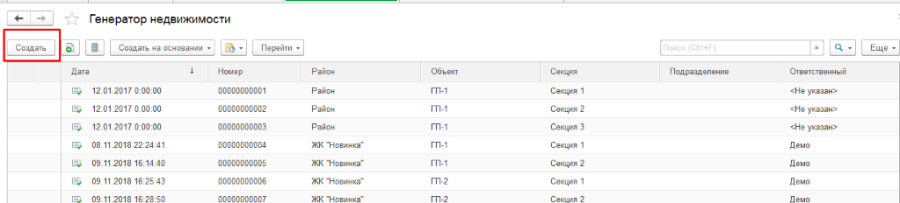
Для создания новой шахматки, нажимаем "Создать "
2 - Нажмите для увеличения изображения
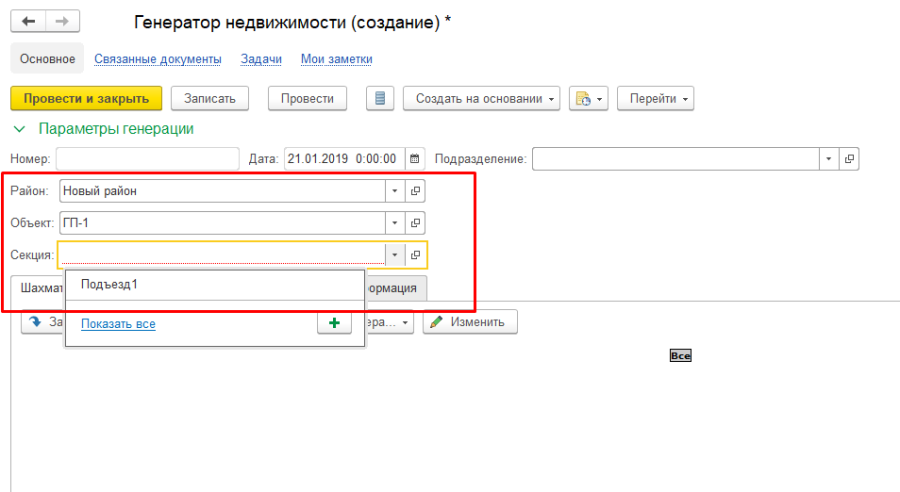
Выбираем необходимый район, объект и секцию
3 - Нажмите для увеличения изображения
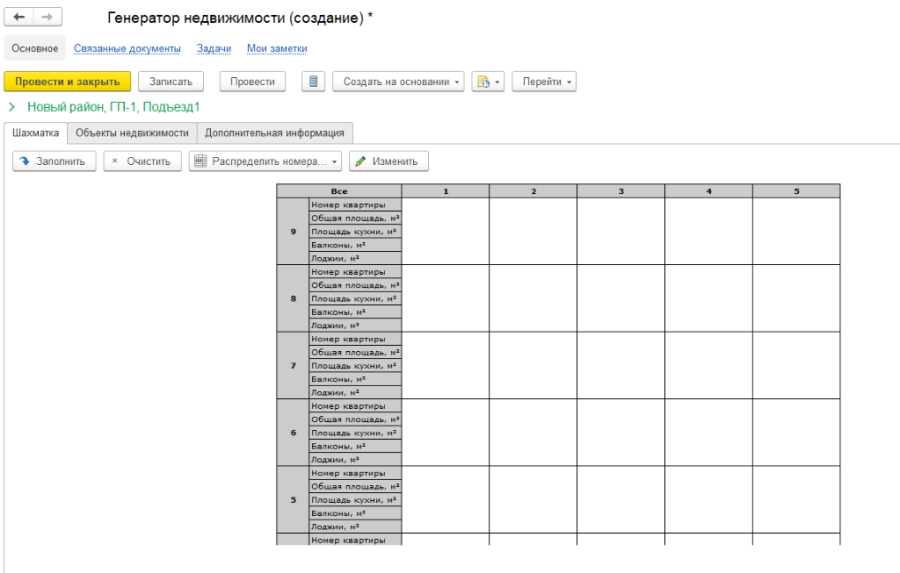
Автоматически сформируется Шахматка на основании введенных ранее данных .
4 - Нажмите для увеличения изображения
На следующем шаге необходимо заполнить информацию по каждой квартире.
Для этого выделяем одинаковые квартиры (ячейки, можно выделить все по стояку), зажимая клавишу Shift или CTRL. И нажимаем "Изменить"
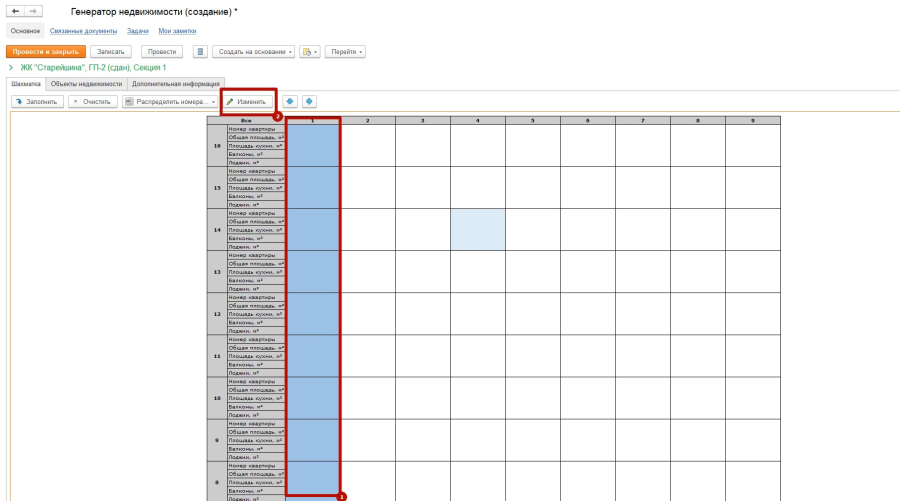
5 - Нажмите для увеличения изображения
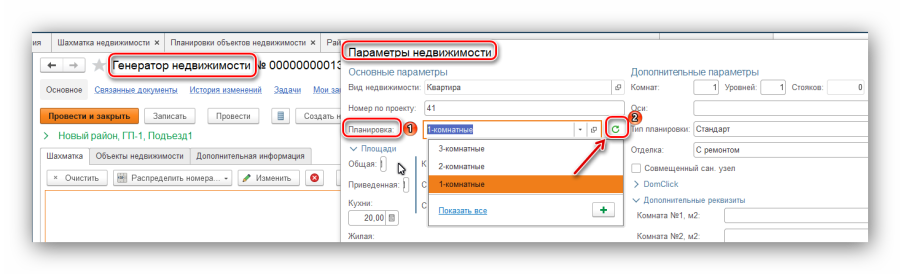 После выбора планировки (1) нажмите кнопку «Обновить» (2) для автоматического заполнения полей из планировки.
Введите все необходимые данные и нажмите ОК
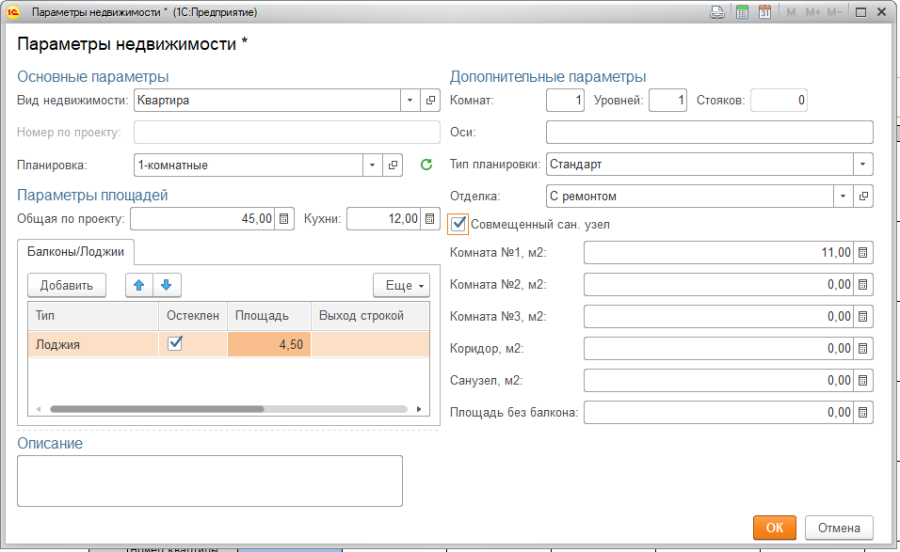
6 - Нажмите для увеличения изображения
Таким же образом мы должны заполнить остальные
Нумерация не производится у объектов недвижимости с Типом «Не для продажи».
Чтобы исключить нумерацию кладовок, их выводят в отдельную секцию.
Для исключения нумерации по коммерческим помещениям, если они расположены на первом этаже, можно начать нумерацию с отрицательного номера, рассчитав таким образом, чтобы первая квартира имела номер 1.
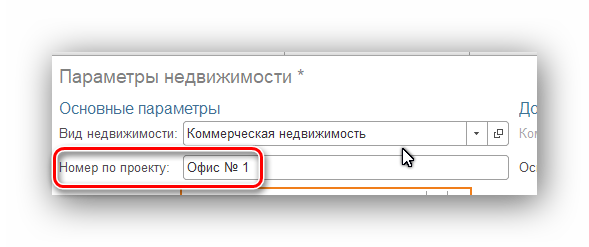 После этого в коммерческих помещениях можно будет отредактировать поле «Номер по проекту» и удалить отрицательные номера или заменить их другим наименованием, например, «Офис № 1».
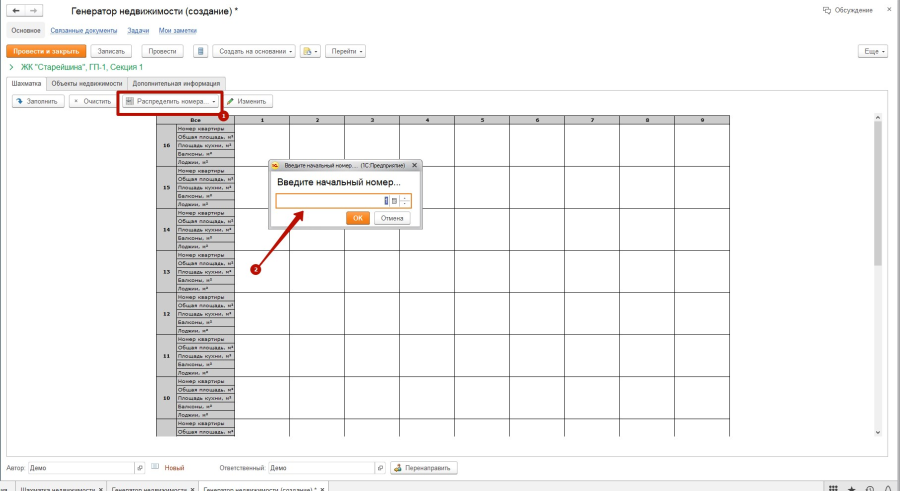
Чтобы присвоить каждой квартире номер нажмите на кнопку "Распределить номера" - "Проект" (1 на рис)
7 - Нажмите для увеличения изображения
укажите с какого номера начать и нажмите "ОК". Система присвоит каждой ячейке (квартире) свой порядковый номер.
Шахматка готова. Нажимаем провести и закрыть.
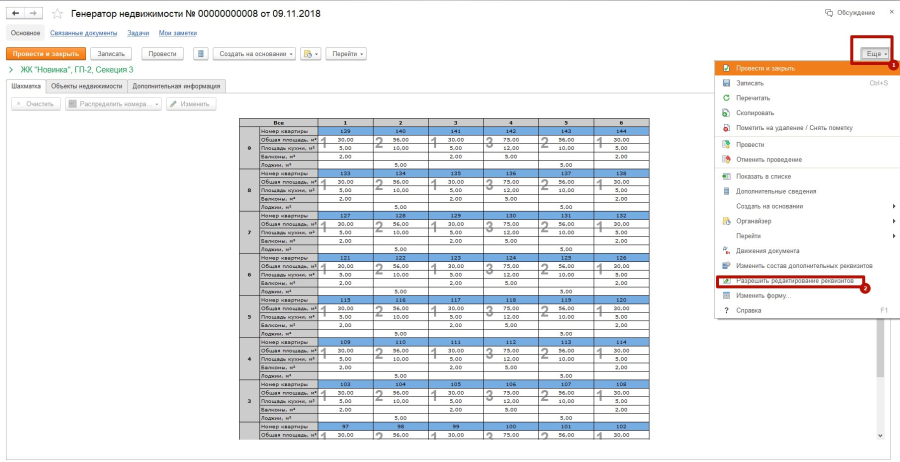
Если вам необходимо будет внести коррективы в шахматку, то следует зайди в нужный генератор (Объекты - Генератор недвижимости), нажать кнопку "Еще" - "Разрешить редактирование реквизитов".
8 - Нажмите для увеличения изображения
Далее вносим коррективы и нажимаем "Провести и закрыть"
ВАЖНО! По изменяемым квартирам не должно быть никаких броней, договоров и т.п.