Инструкция описывает работу с внешней обработкой ЗагрузкаОбъектовИзТабличногоДокумента_v3_2.epf.
Обработка предназначена для массовой загрузки объектов недвижимости из табличного документа: квартир, апартаментов, коммерческих помещений, паркингов и других объектов. По данным таблицы обработка ищет или создает район, объект строительства, секцию и объект недвижимости, а затем формирует/обновляет документы генератора недвижимости и поступления недвижимости.
1. Перед началом работы. Перед загрузкой обязательно проверьте:
- загрузка выполняется в нужной информационной базе;
- у пользователя есть права на создание и изменение объектов недвижимости, районов, объектов строительства, секций, документов генератора и поступления недвижимости;
- есть актуальная резервная копия базы или загрузка сначала проверяется на тестовой базе;
- таблица очищена от лишних строк, объединенных ячеек, итогов, комментариев и пустых строк внутри диапазона загрузки;
- числовые значения указаны числами, без текстовых примечаний в ячейке.
Важно: кнопка Создать/Обновить объекты записывает данные в базу и проводит документы. Это не проверочный режим.
2. Как открыть обработку
Перейдите в раздел Недвижимость - Загрузка объектов недвижимости.
3. Подготовка таблицы
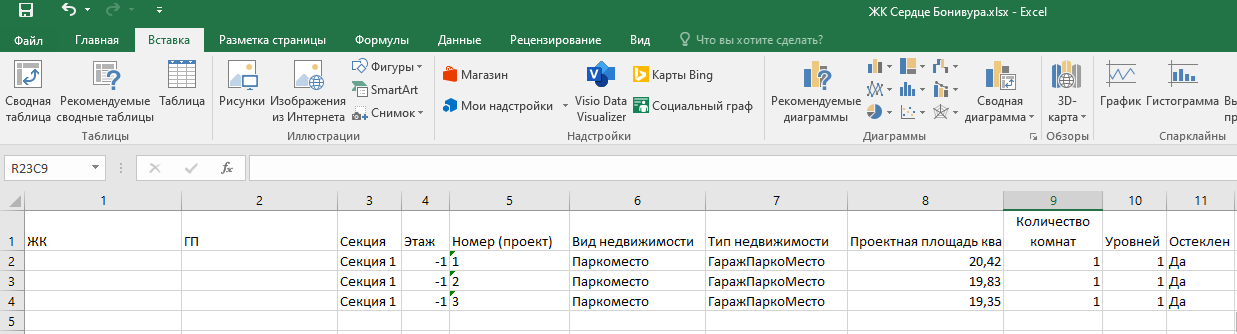
Подготовьте таблицу в Excel или другом табличном редакторе. В первой строке обычно находятся заголовки, а данные начинаются со второй строки. Д
Минимально должны быть заполнены:
ЖК= район;ГП= Объект строительства;Секция = Секция;Этаж = Этаж;Номер(проект) (номер квартиры, столбец должен называться Номер(проект), чтоб система распознала);Вид недвижимости =(Рекомендуемые значения, которые должны быть в файле, по объектам:Вид недвижимости:квартира,апартаменты,коммерческая,паркинг,коттедж,прочее,не для продажи);- Тип недвижимости =
(Рекомендуемые значения, которые должны быть в файле, по объектам:Вид недвижимости: Коммерческая, Жилая, Апартаменты, ГаражПаркоМесто, ЗемельныйУчасток, Коттедж, Прочее, НеДляПродажи); - В столбцах по площадям = значения заполняются через запятую. Пример: 39,80. Если в другом формате, система не поменяет значение.
- Количество комнат;
- Уровней;
- Остеклен = необходимо выбрать значение
да илинет.
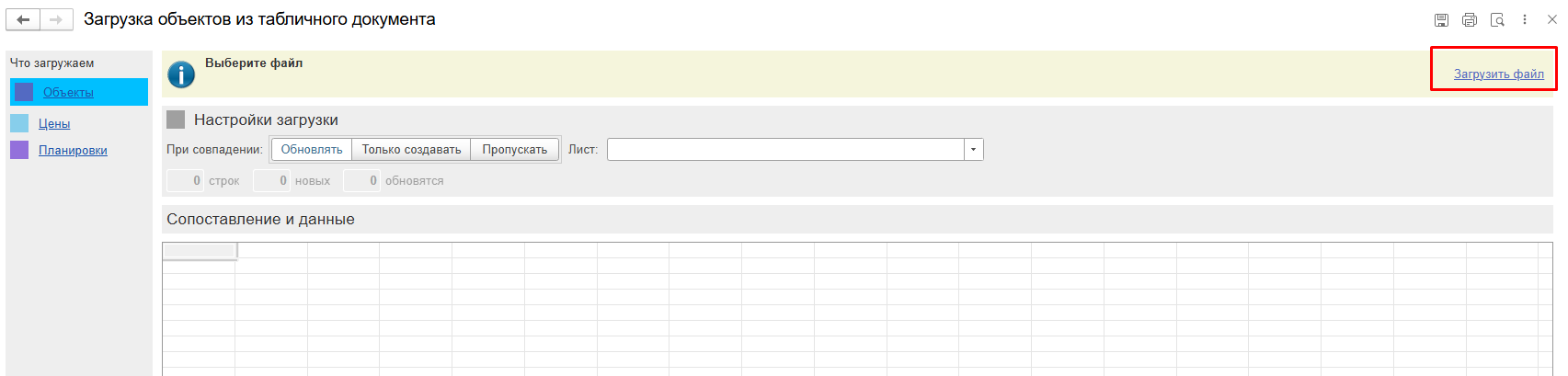
4. Открыть обработку. Далее нажать кнопку "Загрузить файл".
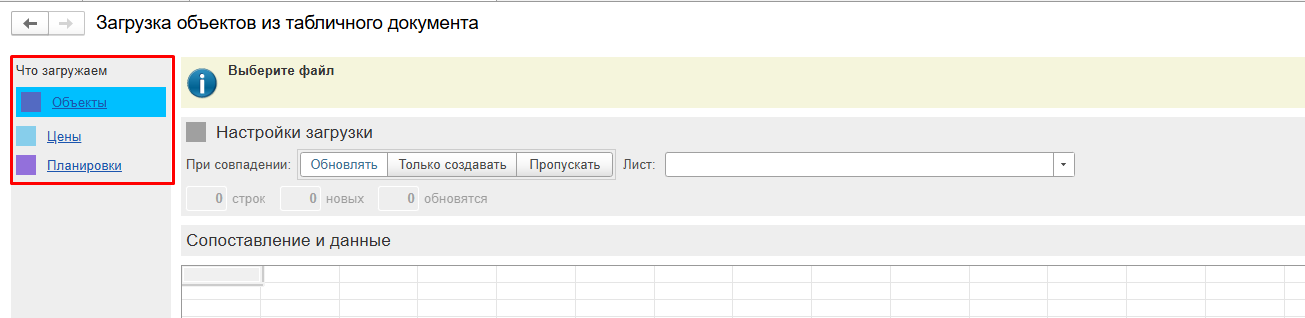
И в поле слева необходимо выбрать, что именно необходимо загрузить.
Если подсветился столбец зеленым значит система сопоставила столбец и реквизит в системе. Если же желтым - значит нет и необходимо самостоятельно это сделать.
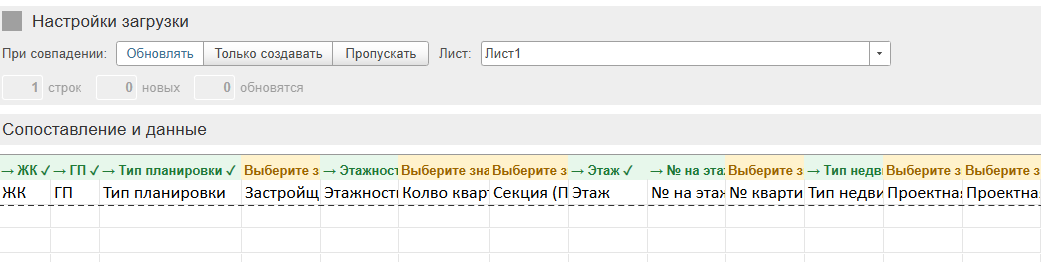
Чтобы сопоставить столбец необходимо дважды нажать на столбец и в открывшемся окне, через поиск выбрать нужный реквизит и выбрать его.
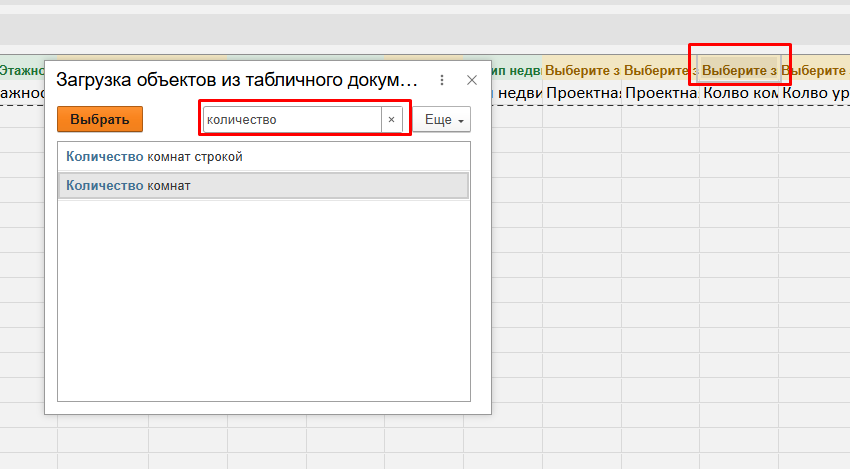
После того, как все необходимые столбцы загорятся зеленым можно загружать либо обновлять объекты.
Если необходимо загрузить Цены, то обязательно необходимо выбрать Вид, Вид операции и Дату.
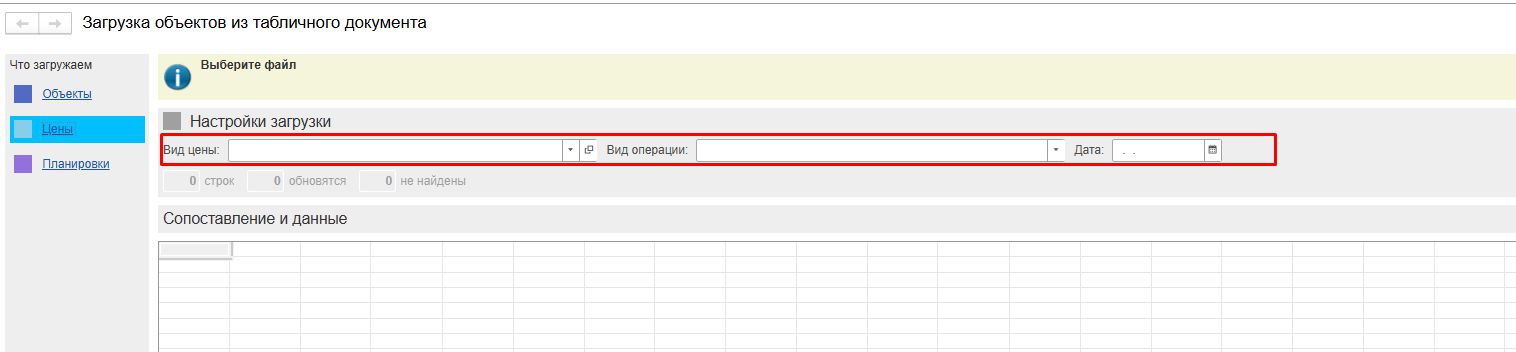
Далее необходимо выбрать Обновлять или Только создавать, далее кнопка "Загрузить".
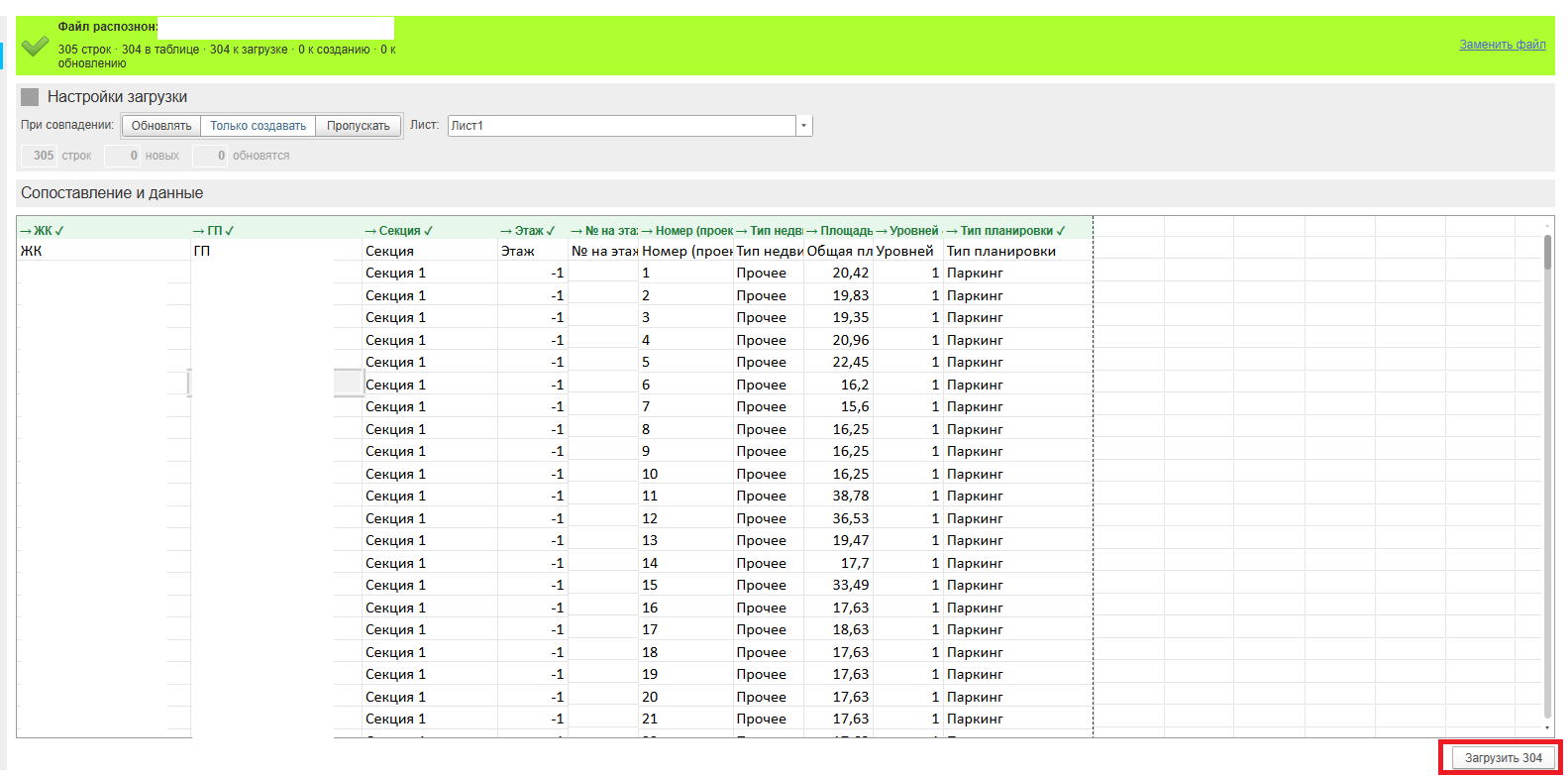
5. Проверка таблиц соответствия. Правильно ли определились
- район,
- объект строительства
- секция;
- корректны ли номера квартир;
- корректно ли распознаны вид недвижимости и тип планировки;
- нет ли пустых обязательных значений;
- нет ли строк, которые не нужно загружать.