Сегмент в 1С – это некий справочник, набор элементов которого удовлетворяет определенным для сегмента правилам. Часто на практике мы сталкиваемся с тем, что элементы необходимо выделить или сгруппировать по каким-то признакам или правилам. Основное преимущество инструмента сегмент по сравнению с группой элементов - то, что сегментов может быть неограниченное количество и то, что они могут пересекаться. Например, один и тот же элемент может быть в составе нескольких сегментов.
Сегмент недвижимости в данном случае представляет собой определение для объектов недвижимости, имеющих общие характеристики, например, число комнат, тип помещения, зона, относящаяся к определенному району.
Например, квартиры с числом комнат - 2 относятся к сегменту "двухкомнатные"; различные нежилые помещения могут относиться к сегменту "склад" или "парковка", т.к. паркинг также не является жилой зоной.
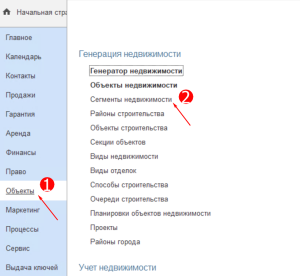
В CRM найти справочник Сегменты недвижимости можно, открыв раздел Объекты и перейдя в соответствующий справочник.
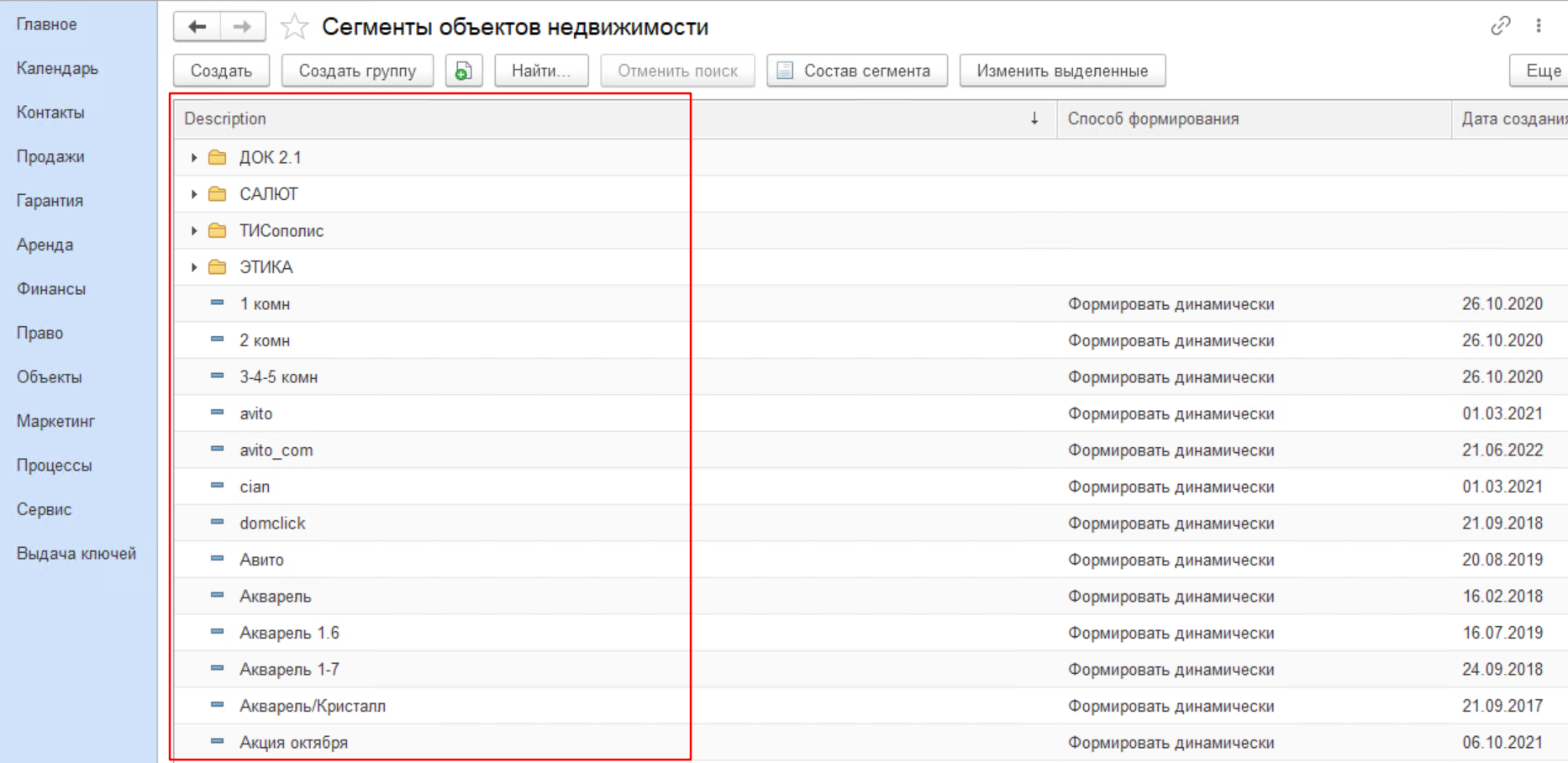
В справочнике по своему усмотрению можно создать элементы-сегменты, к которым потом можно будет отнести те или иные объекты недвижимости.
Далее нас интересует реквизит Способ формирования.
Формировать сегменты можно тремя способами:
1. Формировать динамически – при этом способе объекты недвижимости формируются автоматически, то есть если появляются новые объекты недвижимости, удовлетворяющие созданным условиям, то система сразу их добавляет в сегмент.
2. Периодически обновлять – при этом способе обязательно задать расписание обновления на вкладке расписание. Для активации расписания нажмите галочку "Регламентное задание используется". Такой способ используется, чтобы видеть актуальную информацию по сегментам в определенный период времени.
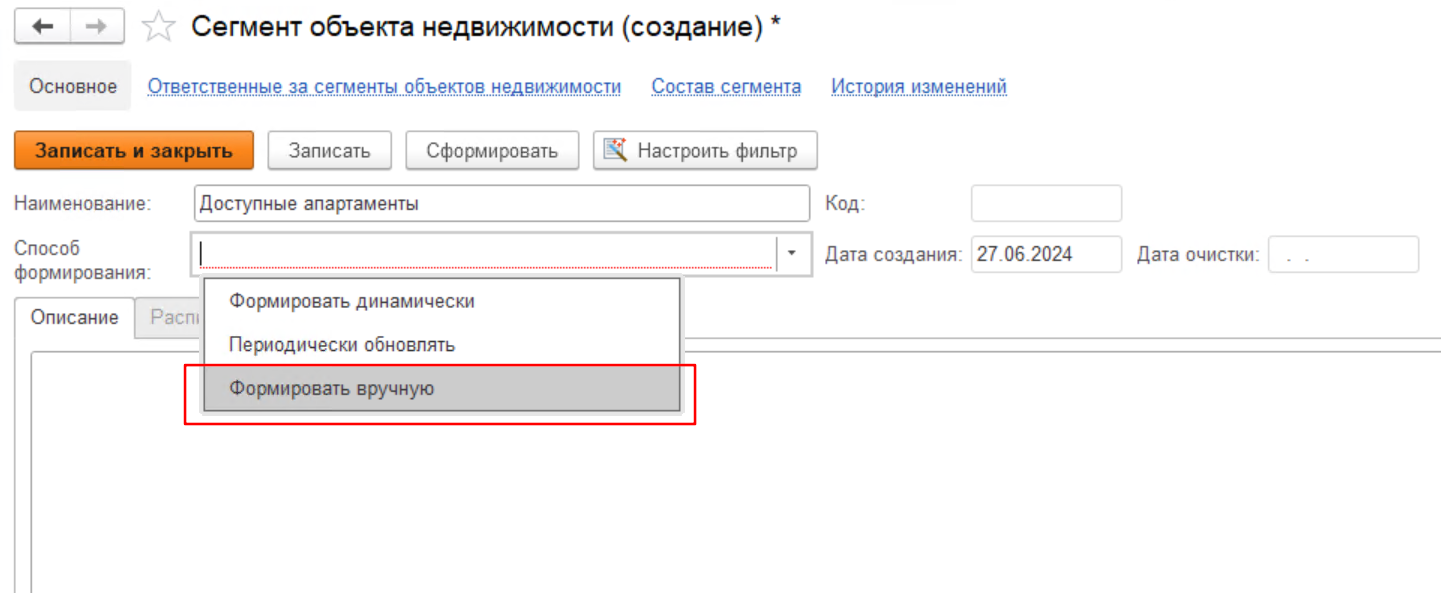
3. Формировать вручную – предназначен для того, чтобы сформировать состав сегмента по заданным условиям на определенный момент. Текущий результат формирования сохраняется до тех пор, пока состав не будет так же вручную сформирован пользователем с помощью кнопки Сформировать.
Рассмотрим пример создания сегмента с динамическим формированием. Для этого нажимаем в справочнике кнопку Создать, далее придумываем наименование сегменту и выбираем способ Формировать динамически. Попробуем создать сегмент "Двухкомнатные квартиры".
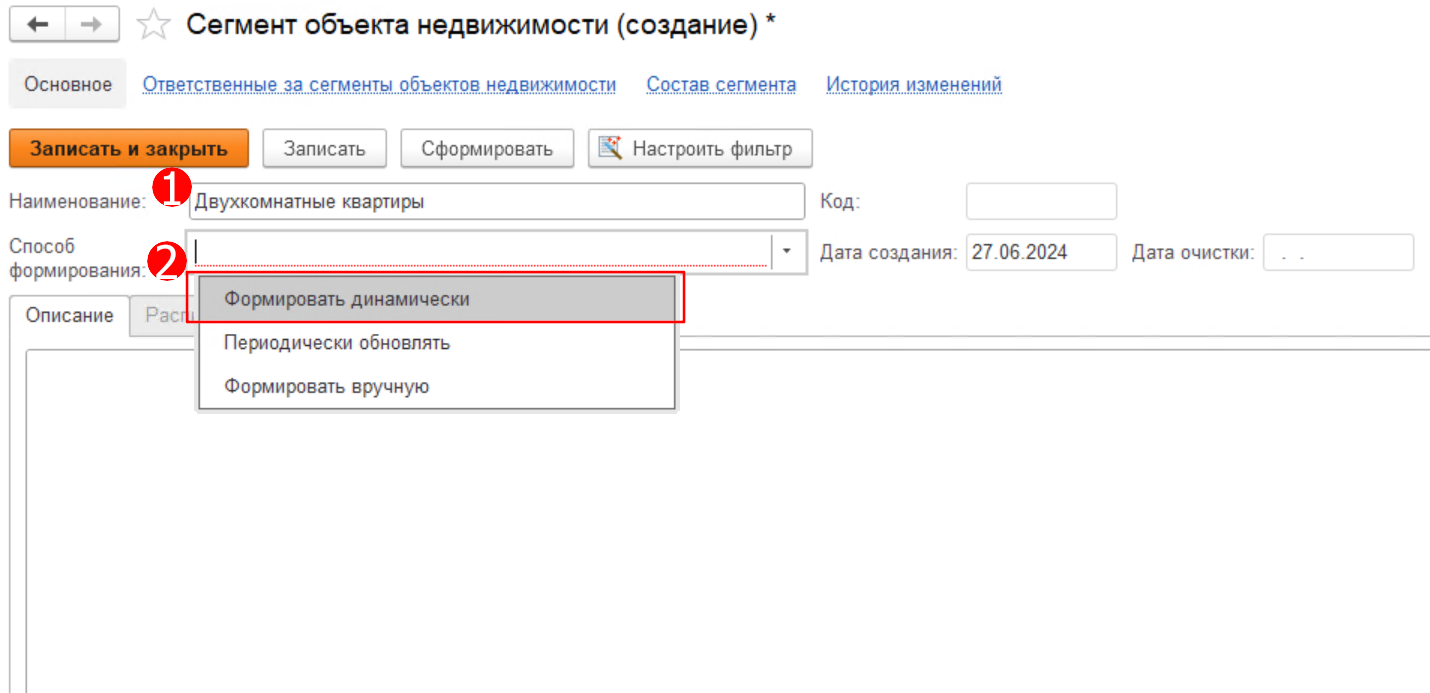
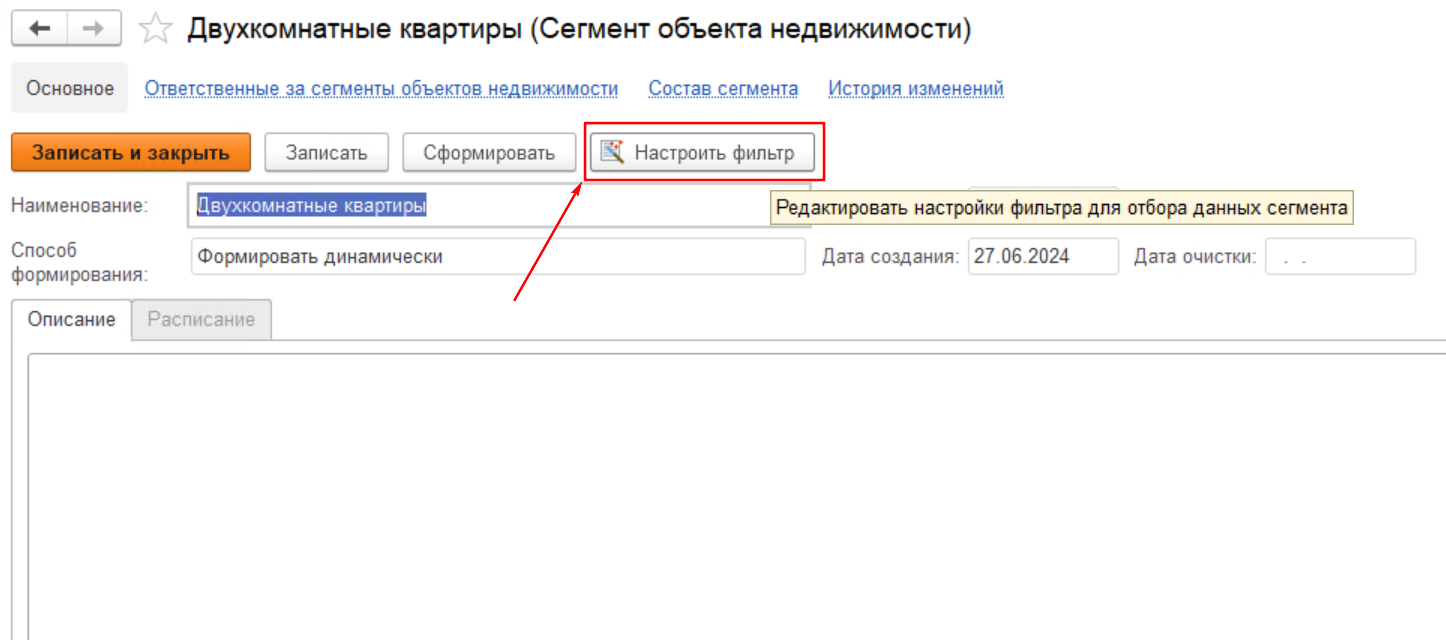
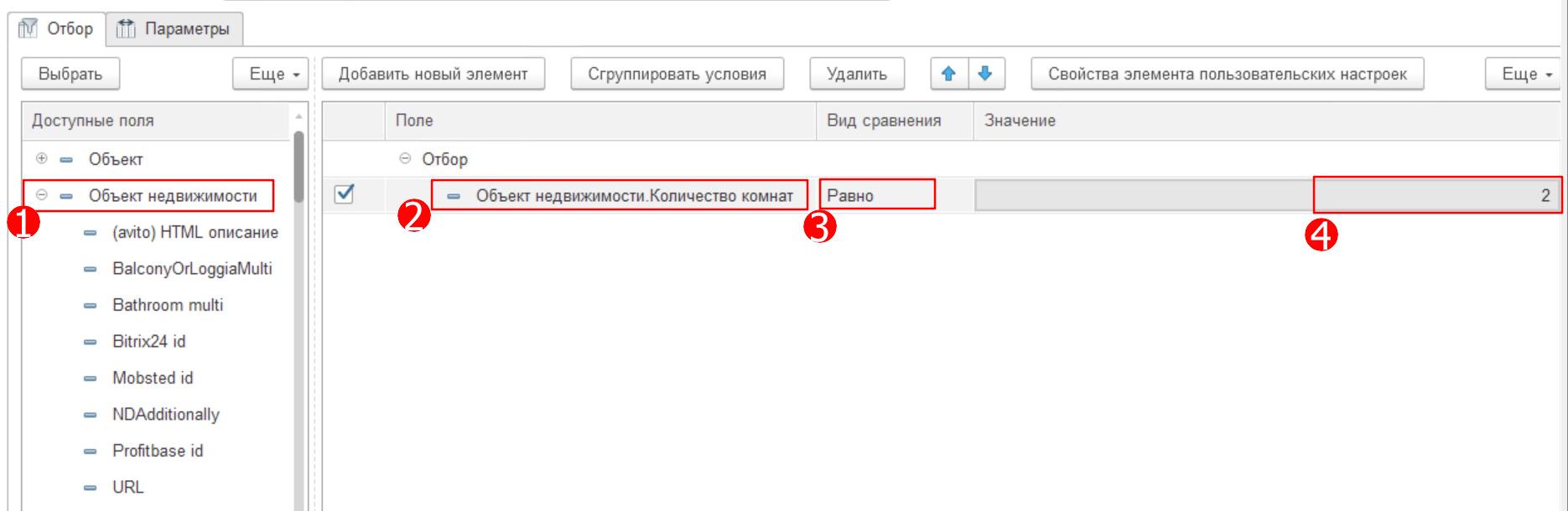
Далее нам нужно установить отбор, по которому будет происходить формирование списка подходящих нам элементов. Нажимаем кнопку Настроить фильтр и в открывшемся окне выбираем нужные нам условия, раскрыв дерево объектов. В данном случае мы видим, что у поля Объекты недвижимости есть реквизит Количество комнат, по которому мы и сможем установить отбор нужных элементов. Перетаскиваем реквизит из раскрытого дерева объектов в правую таблицу, задаем вид сравнения - Равно, а значение установим - 2, т.к. нам нужны квартиры с двумя комнатами. Нажимаем Завершить редактирование.
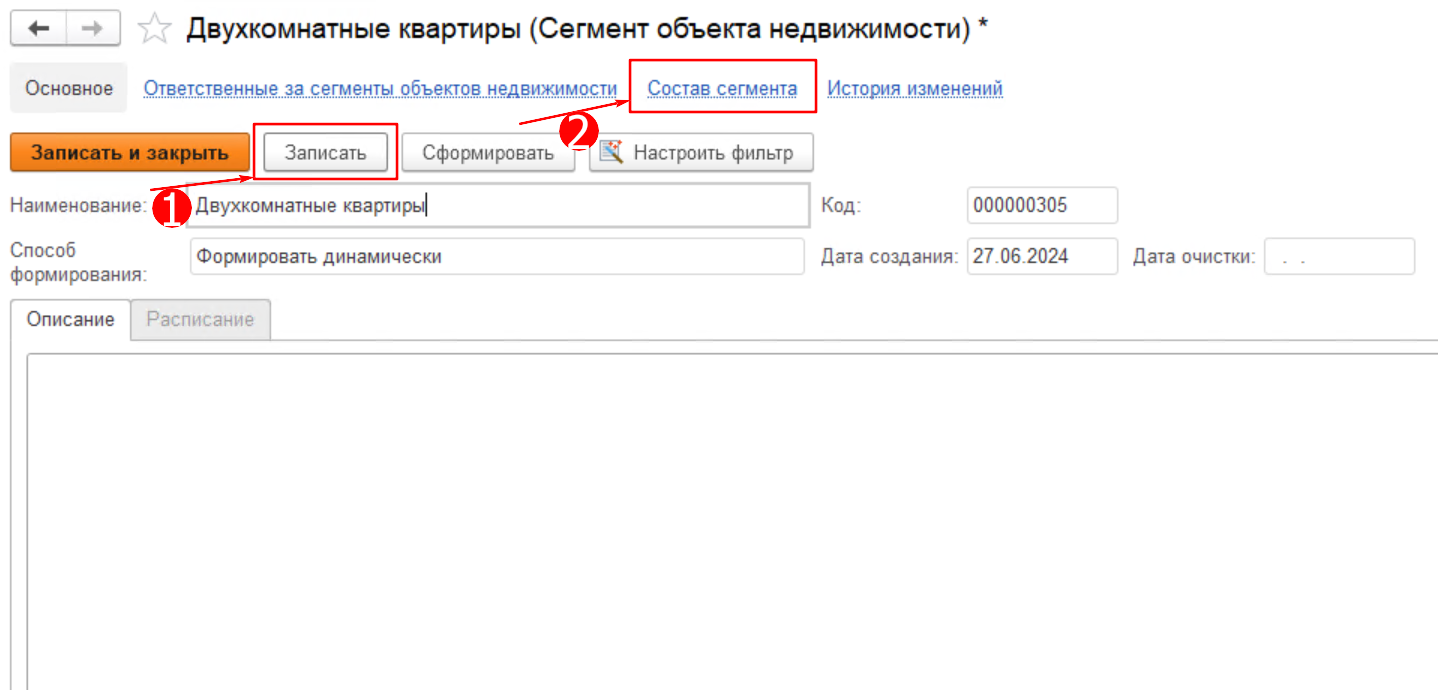
После нажимаем кнопку Записать, чтобы условия отбора сохранились и выбираем вкладку Состав сегмента, чтобы увидеть получившийся результат. Кнопку Сформировать нажимать не нужно, т.к. формирование доступно только для нединамических сегментов.
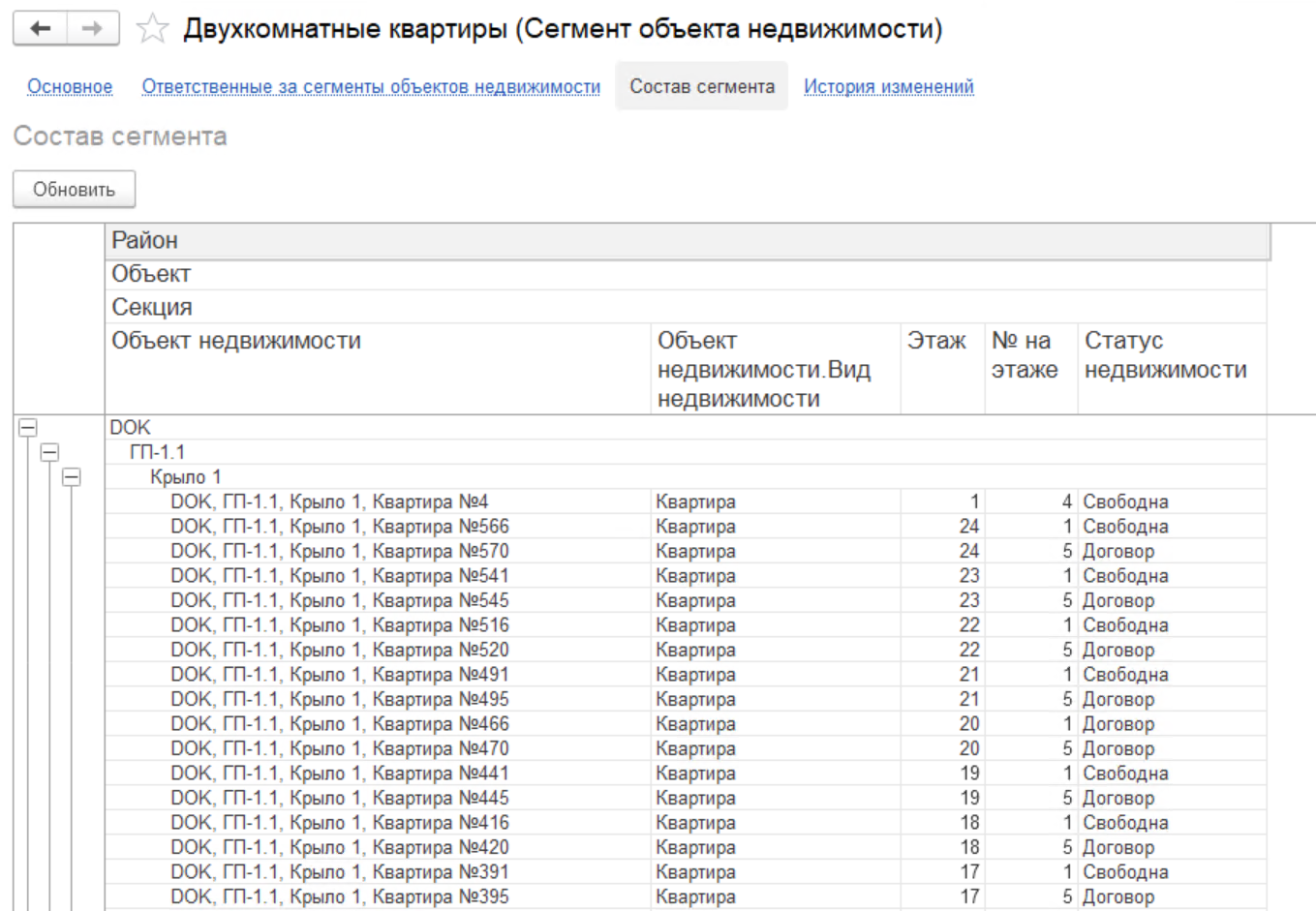
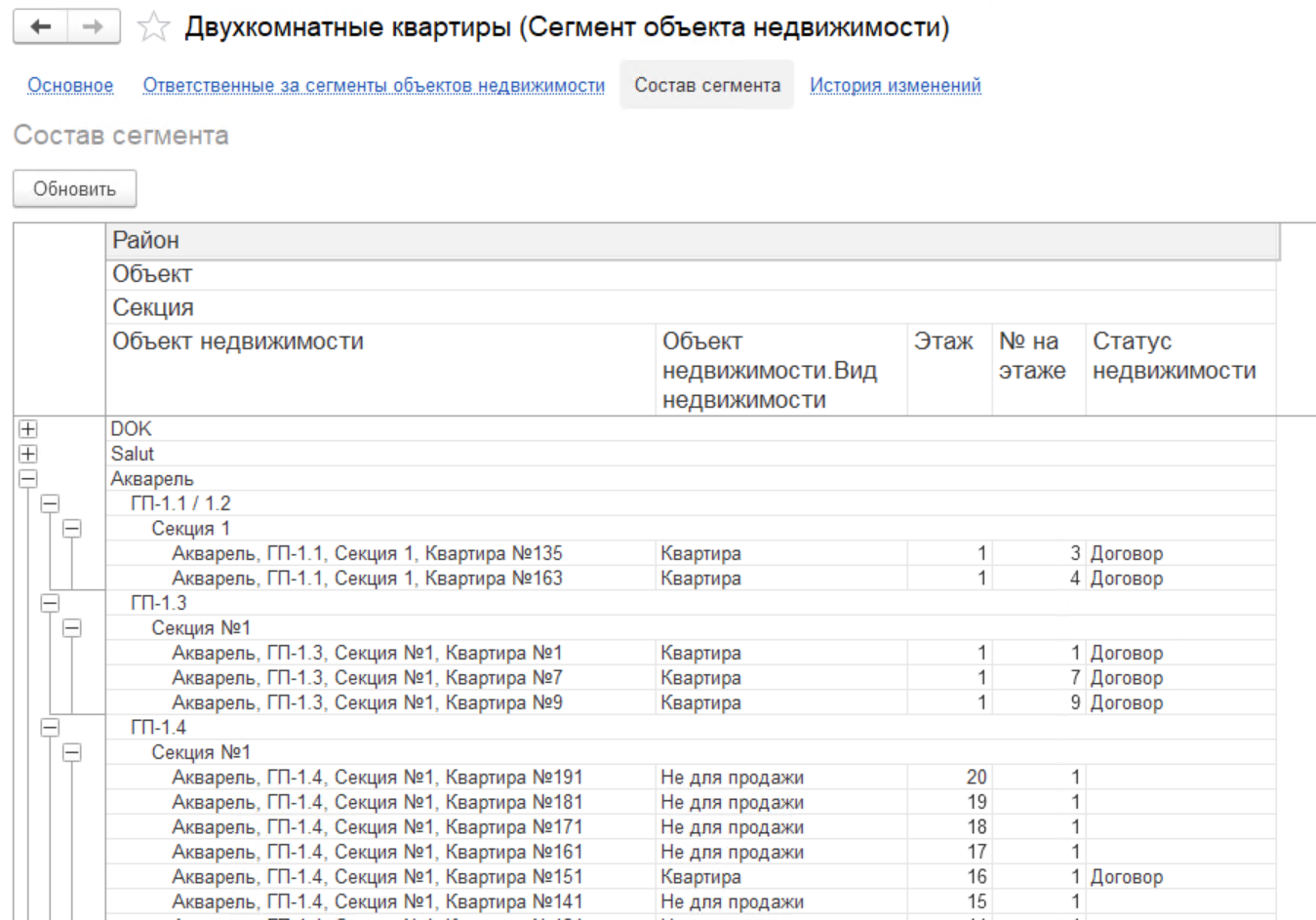
Как мы видим, у нас получается иерархический состав сегмента, в котором указан адрес квартиры, к какой секции она принадлежит, далее к какому объекту строительства принадлежит секция и к какому району принадлежит объект строительства. Т.к. формирование динамическое, состав этого сегмента будет меняться по мере появления в базе новых объектов недвижимости, которые соответствуют отбору ОбъектНедвижимости.КоличествоКомнат Равно 2, состав сегмента будет пополняться этими элементами.
Рассмотрим способ Периодически обновлять. Предположим, наша компания занимается продажей различных объектов недвижимости и периодически нам нужно получать информацию какая недвижимость уже была продана. При периодическом обновлении состав сегмента будет автоматически обновляться согласно заданному расписанию.
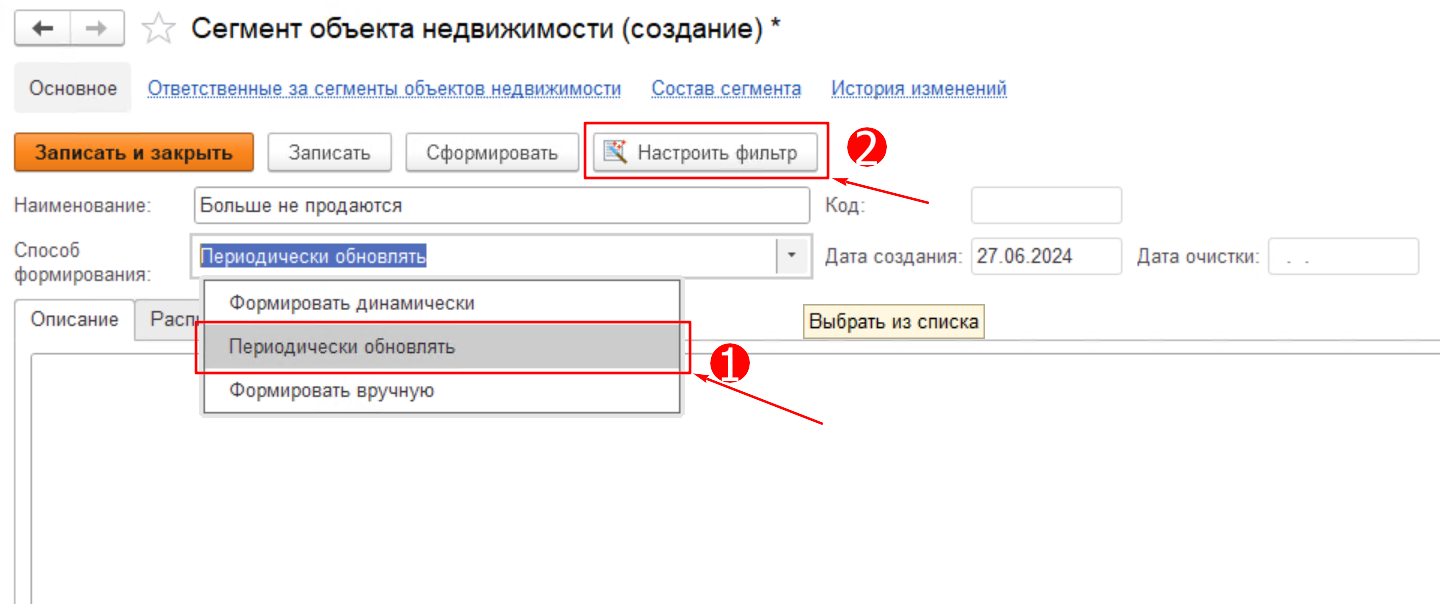
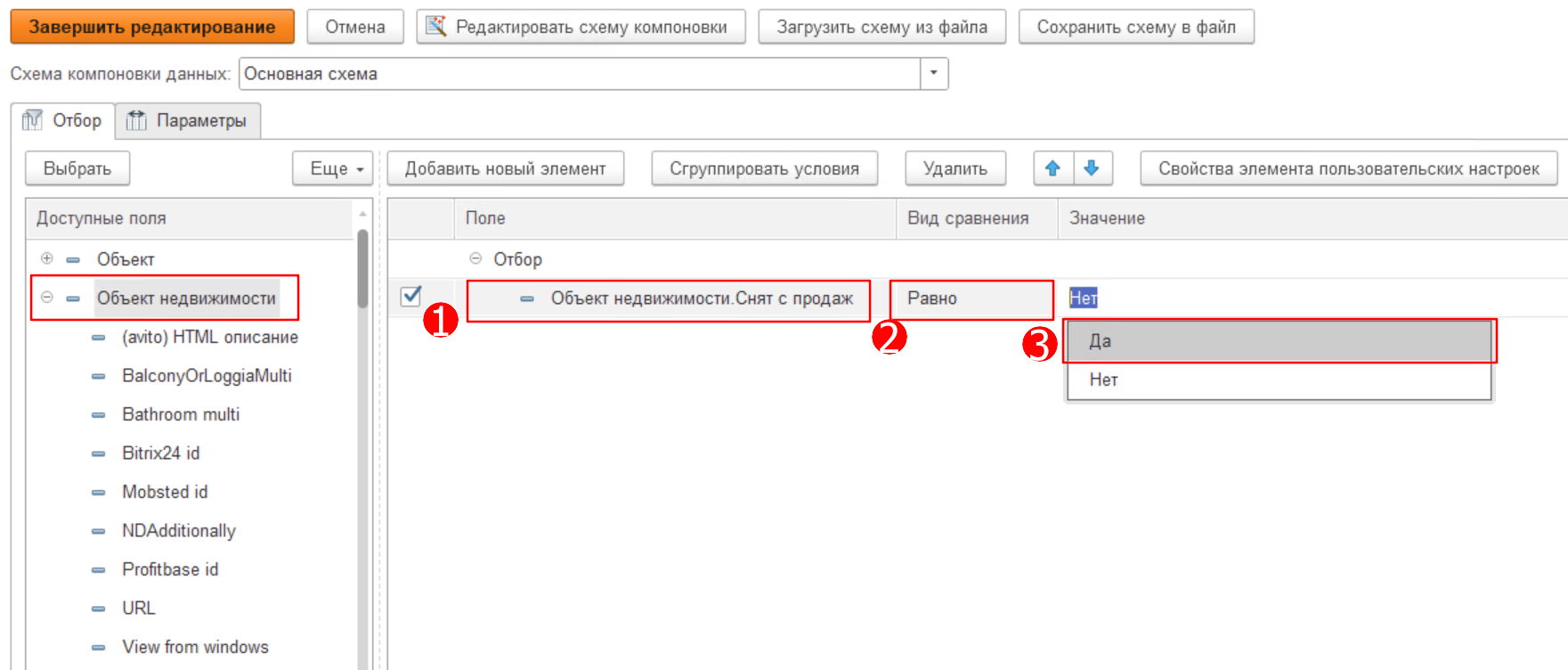
Создадим новый сегмент Больше не продаются и выберем способ Периодически обновлять. Далее также выберем Настроить фильтр. В открывшемся окне установим соответвующий отбор и нажмем Завершить редактирование.
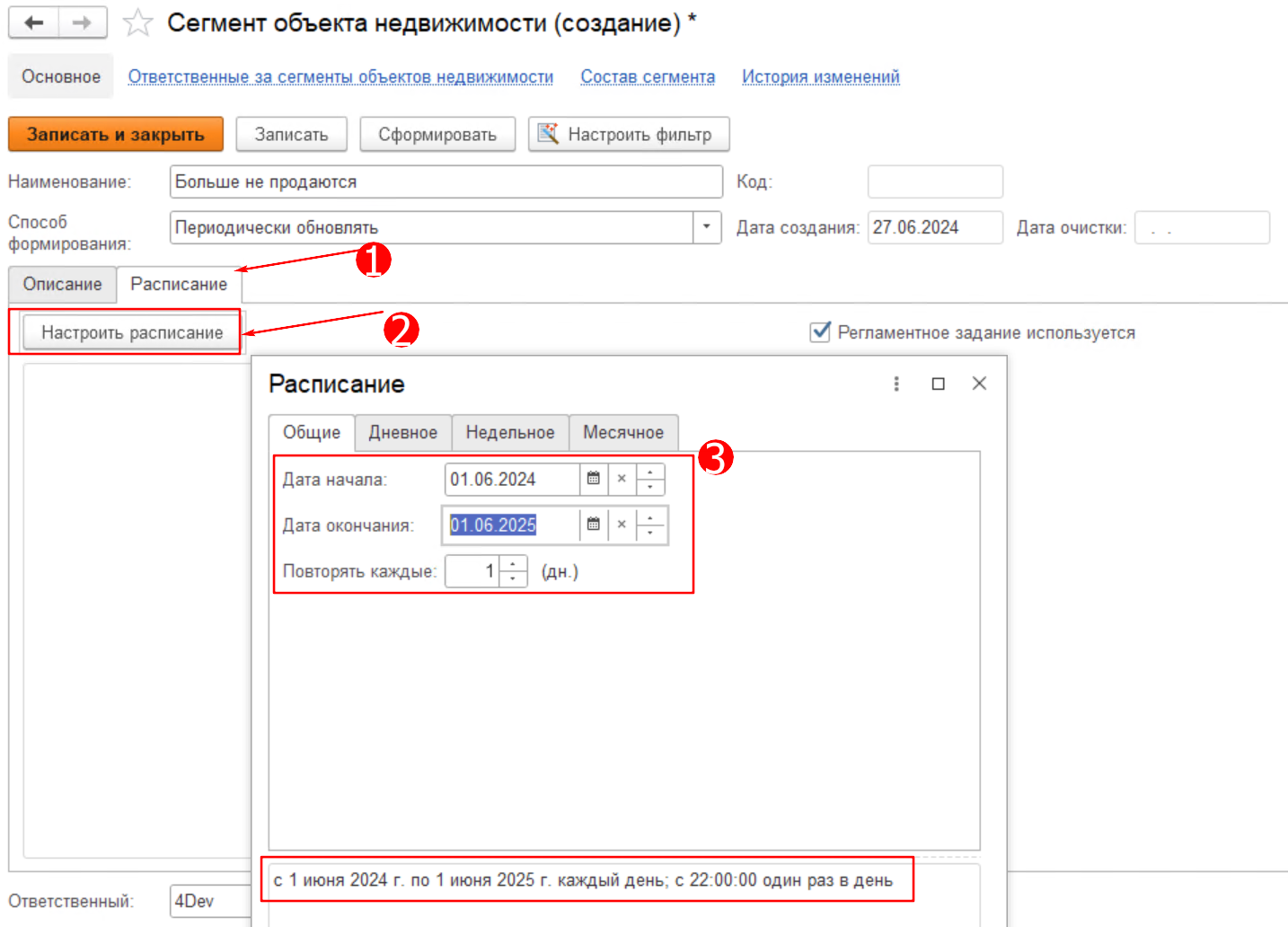
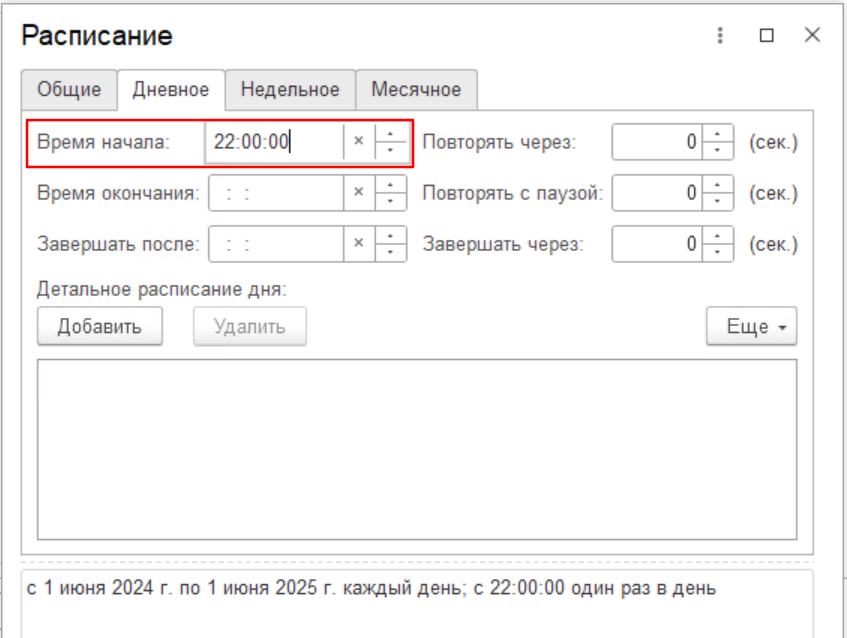
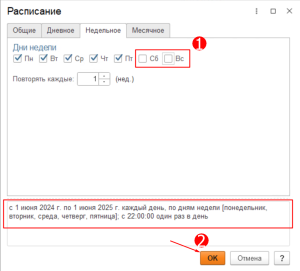
Теперь, чтобы обновление списка происходило автоматически, настроим расписание обновления во вкладке Расписание. Зададим нужные параметры для обновления, например мы хотим, чтобы обновление происходило каждый день на протяжении одного года. При этом мы можем изменить время, когда будет запускаться регламентное задание, у нас это 22:00, когда в программе никто не работает. Также мы можем выбрать дни недели, когда мы хотим, чтобы РЗ запускалось и данные в списке обновлялись - выберем все дни, кроме выходных, т.к. компания работает только по будням. По завершению настроек нажимаем Ок. При этом видим, как меняется текст расписания в нижней части окна.
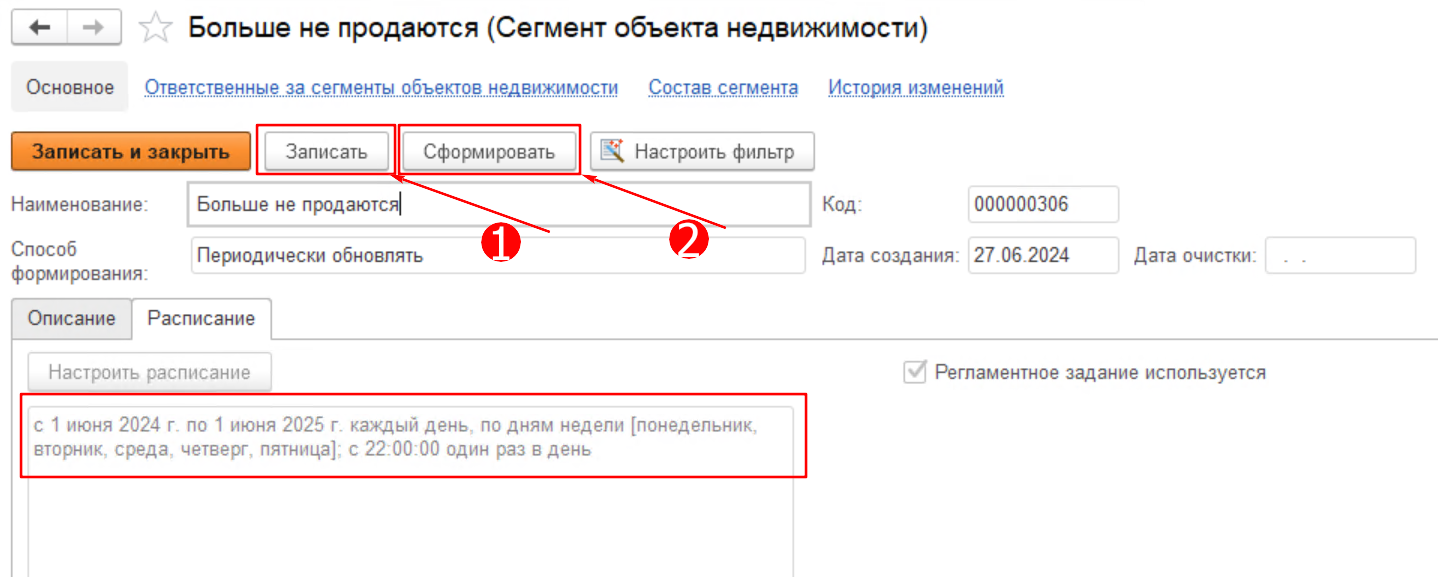
Далее нажимаем Записать и Сформировать. Список будет обновляться согласно заданному расписанию.
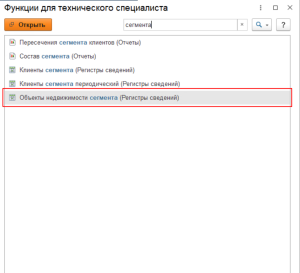
В отличие от динамических сегментов, информация об объектах недвижимости из этого сегмента будет записываться в регистр сведений Объекты недвижимости сегмента. Его можно найти через Функции для технического специалиста, введем в строке поиска часть слова, например, "сегмент" и выберем подходящий нам вариант.
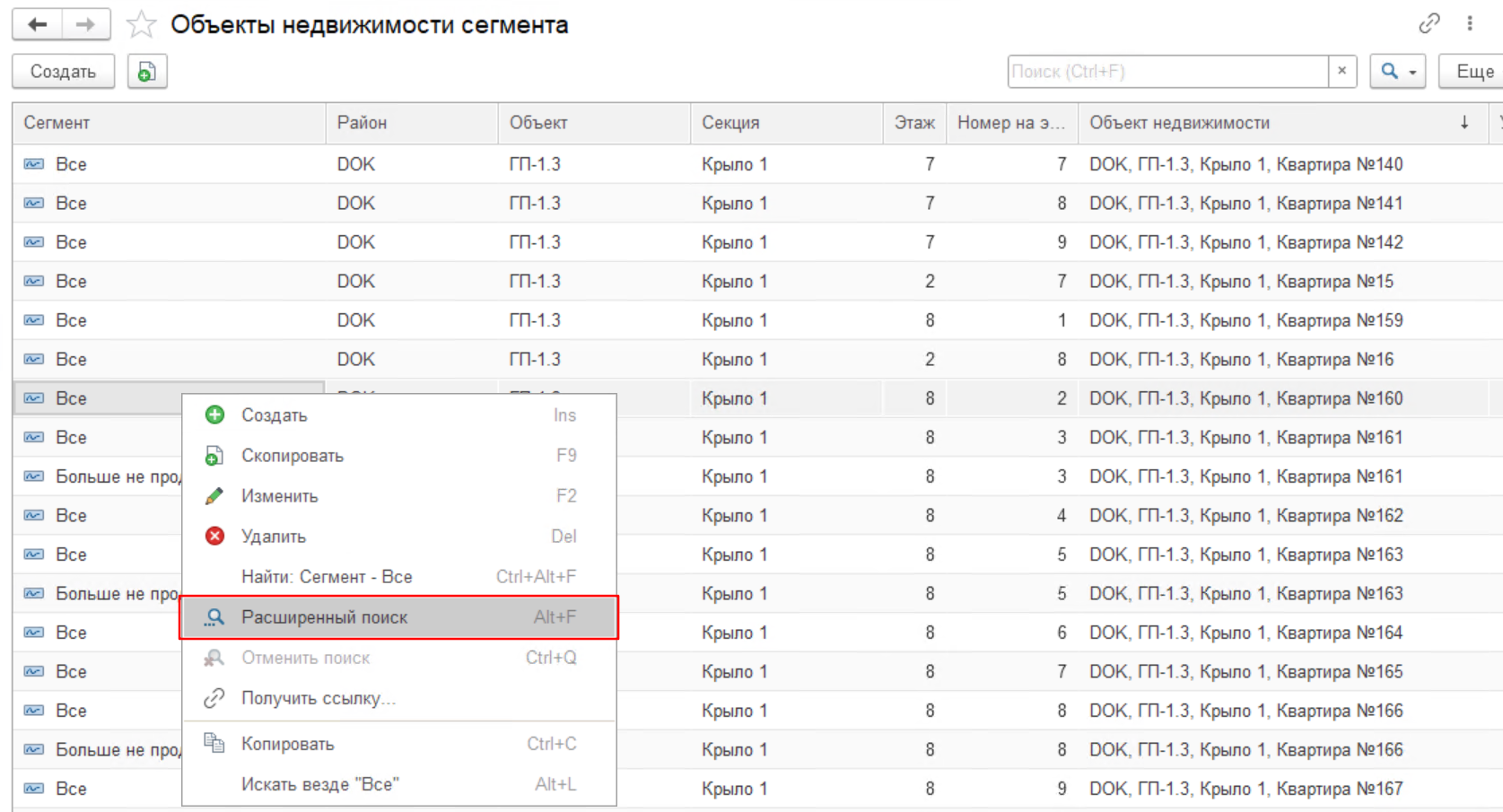
Откроется список записей регистра, в котором нас интересуют только те объекты, которые относятся к сегменту Больше не продаются. Для этого кликнем по любой части строки, относящейся к колонке Сегмент и воспользуемся расширенным поиском. Можно также ввести часть слова, чтобы увидеть доступные варианты и выбрать нужный. Выбираем и нажимаем Найти.
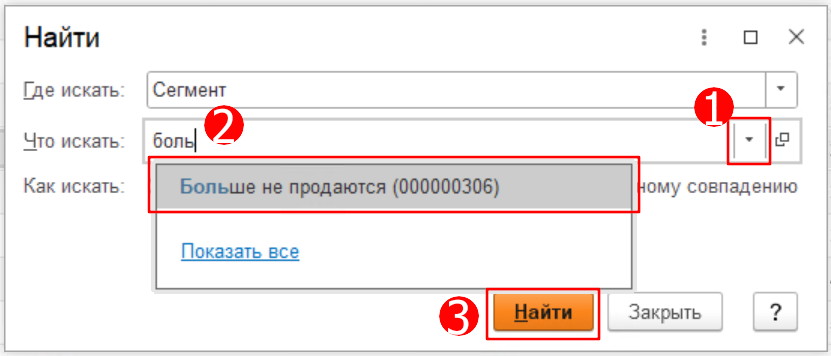
После этого в регистре останутся только те записи, у которых значение Сегмента соответствует нужному - Больше не продаются. Чтобы убедиться, что список корректный, откроем любой объект недвижимости двойным щелчком, а затем нажмем на маленький квадратик, выделенный на скриншоте.
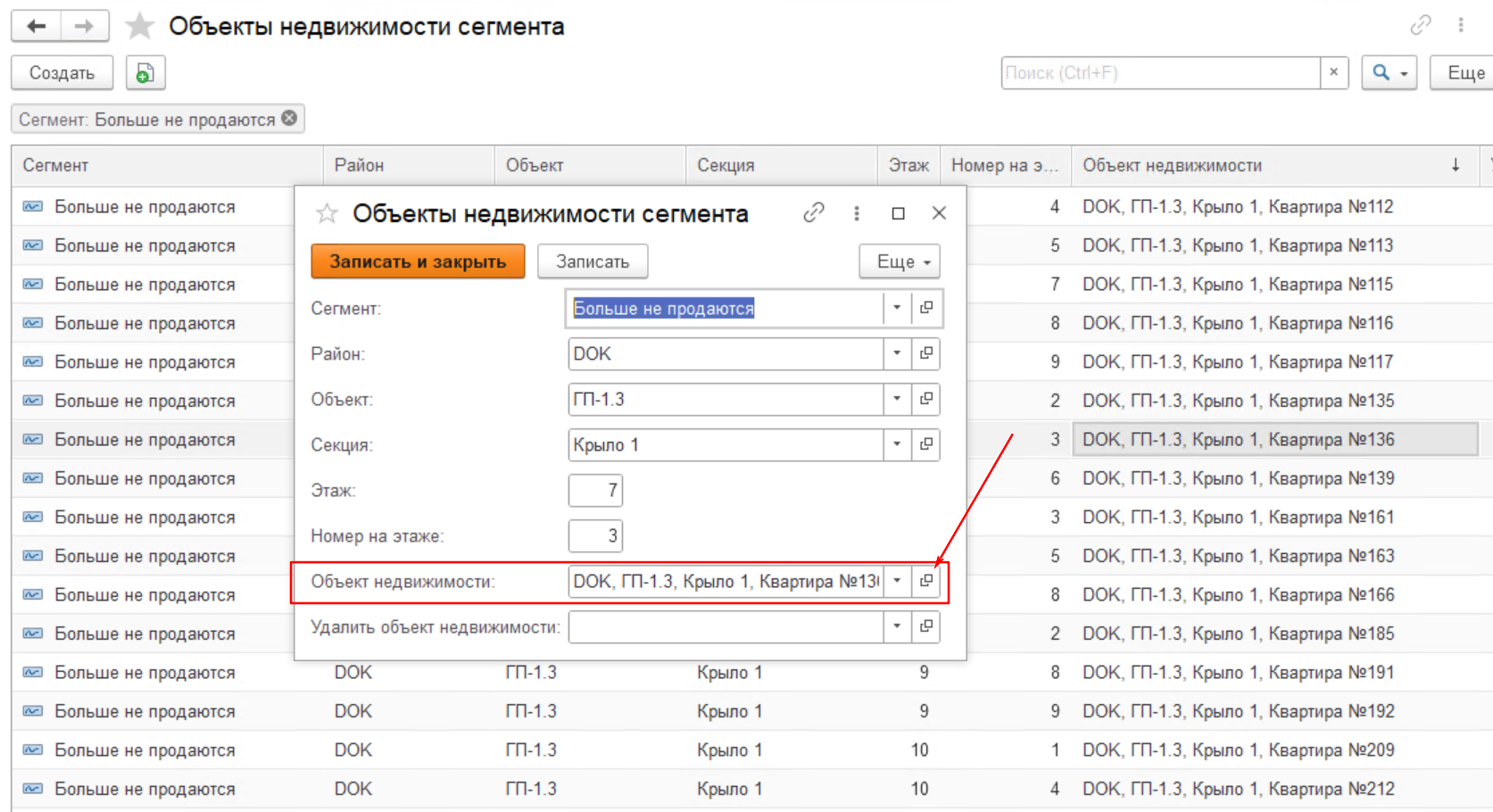
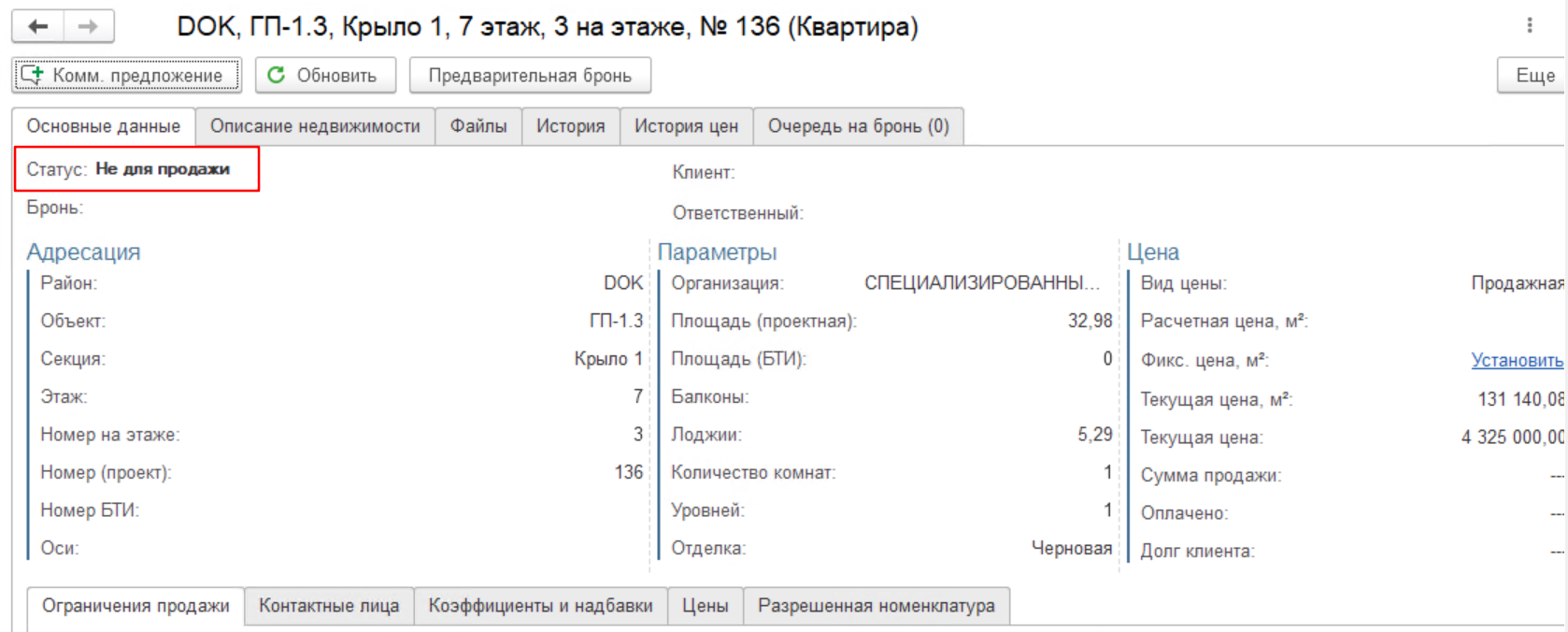
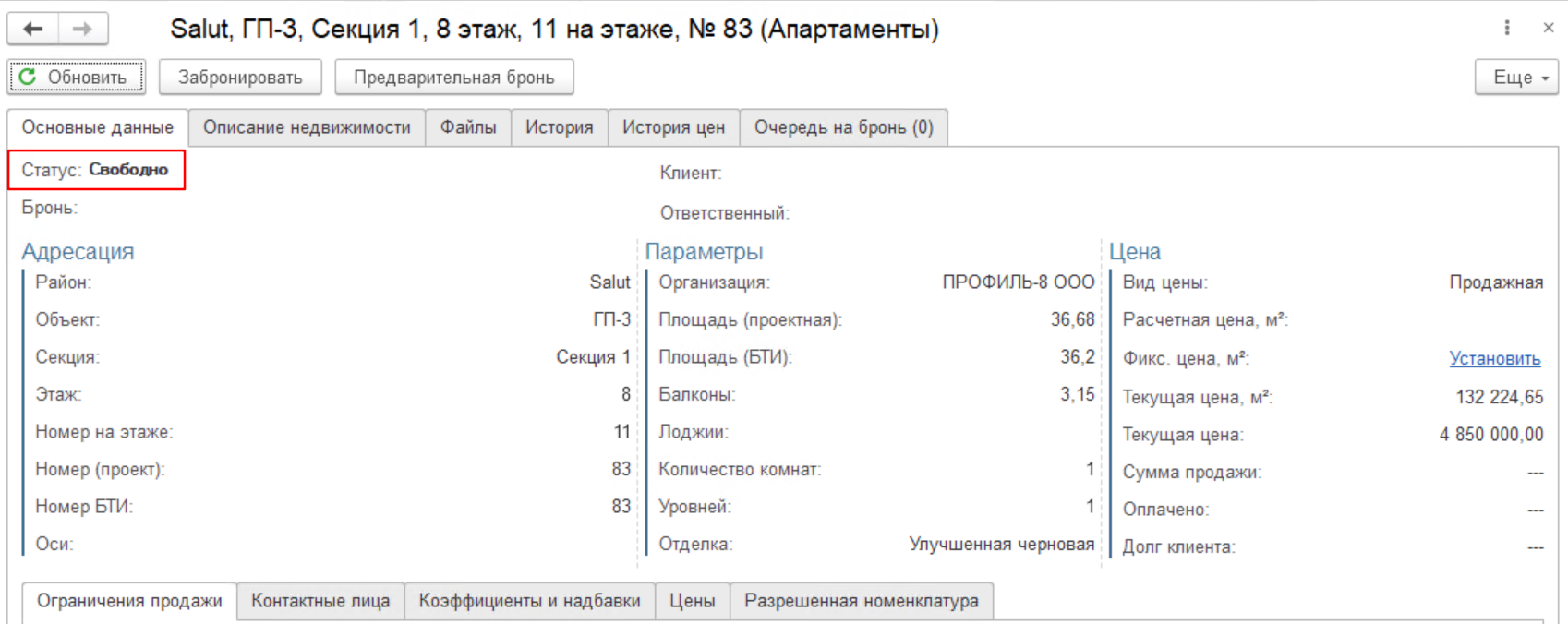
После этого открывается карточка объекта недвижимости, в которой видно, какой у него сейчас статус. Видим, что он соответствует заданному нами отбору.
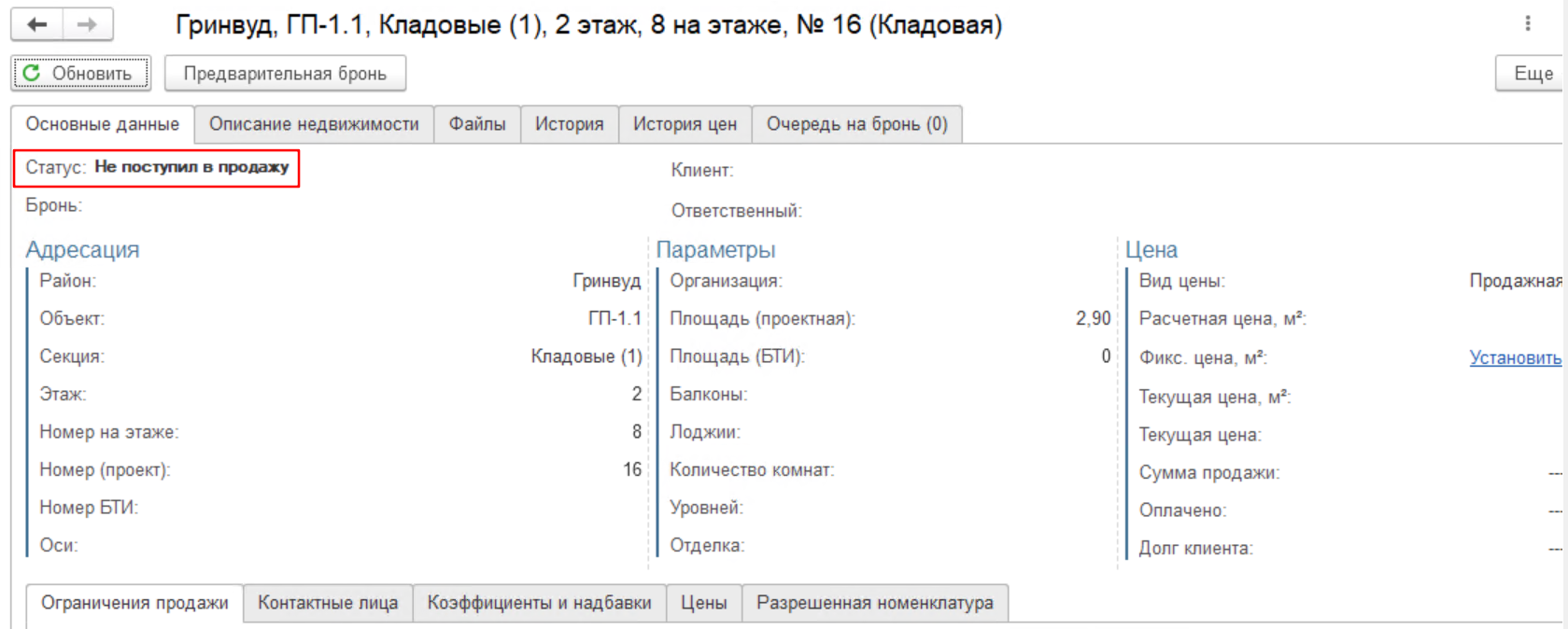
Формировать вручную означает, что пользователь может в соответствии с установленным отбором сформировать состав сегмента и он не будет меняться до тех пор, пока он так же вручную не сформирует его еще раз. Таким образом мы сохраняем последний сформированный на определенный момент результат.
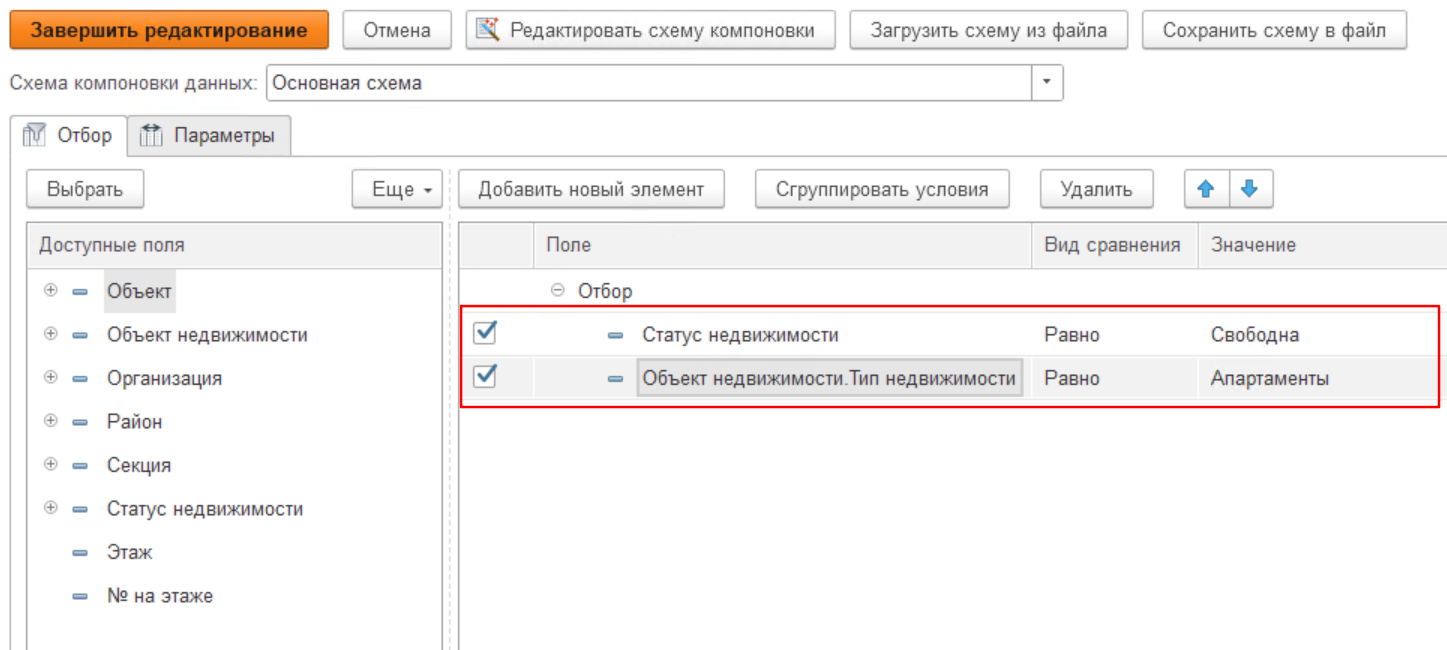
Например мы хотим создать такой сегмент недвижимости, в который будут входить только те апартаменты, которые свободны для бронирования на данный момент.
Создаем новый сегмент Доступные апартаменты и выбираем способ Формировать вручную. Далее нажимаем Настроить фильтр и выбираем соответствующие условия для отбора, а после Завершить редактирование.
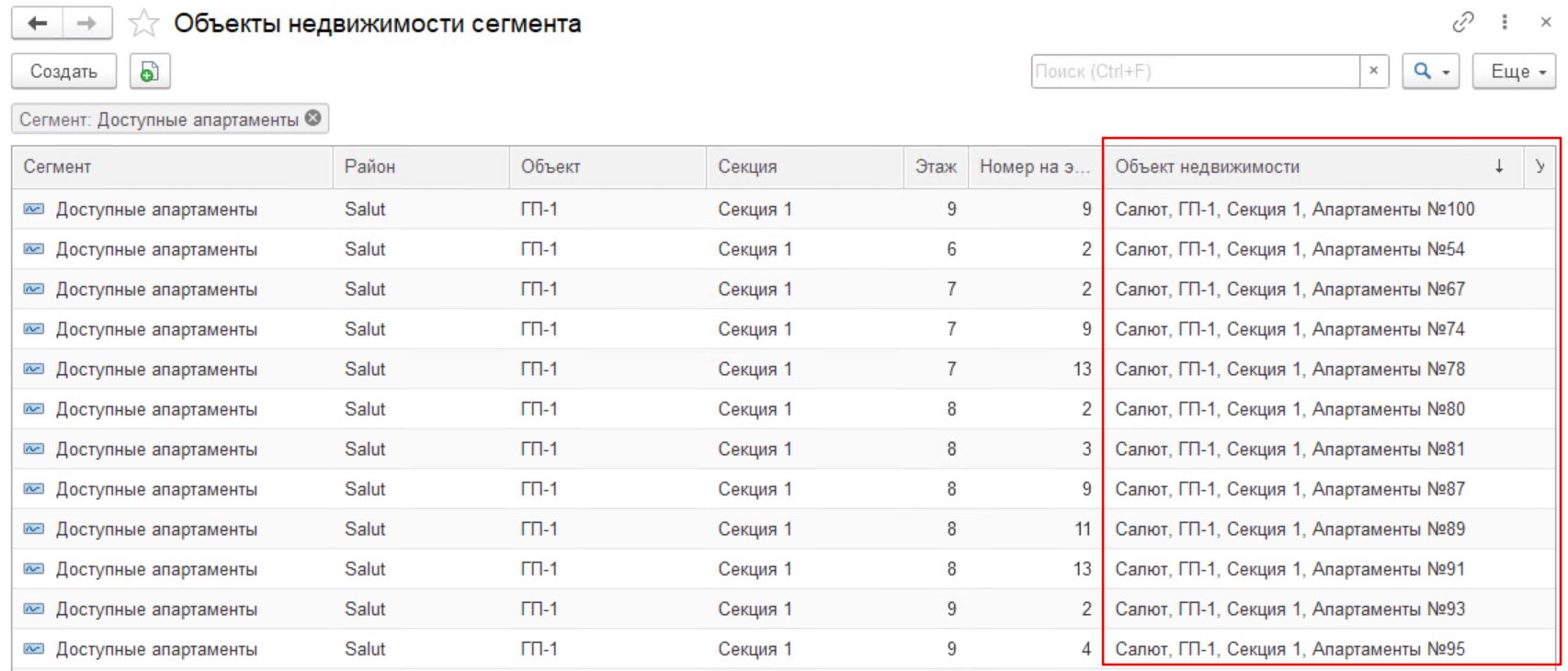
Таким же образом, как и с сегментом Больше не продаются, смотрим в регистре какие появились записи.
Связанные статьи
Содержимое с указанными метками не найдено.