Пользовательская инструкция: Личный кабинет агента
1. Назначение
Личный кабинет используется агентами, агрегаторами и руководителями агентств для работы с объектами, клиентами, фиксациями, сделками, встречами, чатами и вознаграждениями. Набор функций зависит от роли и настроек застройщика.
2. Роли
2.1 Агент
Агент работает от своего лица. Ему доступны собственные клиенты, сделки, встречи, чаты и личные показатели вознаграждений.
2.2 Агрегатор
Агрегатор подает заявки от имени разных агентов. При фиксации он выбирает агента, который будет указан в заявке и сделке. Сам агрегатор сохраняется как инициатор и видит созданную по его заявке сделку.
2.3 Руководитель
Руководитель контролирует показатели агентства. В разделе Вознаграждения ему доступны данные всего агентства и фильтрация по агентам.
Если раздел или кнопка отсутствует, действие отключено настройками либо недоступно текущей роли.
3. Вход и регистрация
3.1 Ввод номера телефона
Для входа в личный кабинет используется номер телефона, связанный с учетной записью пользователя.
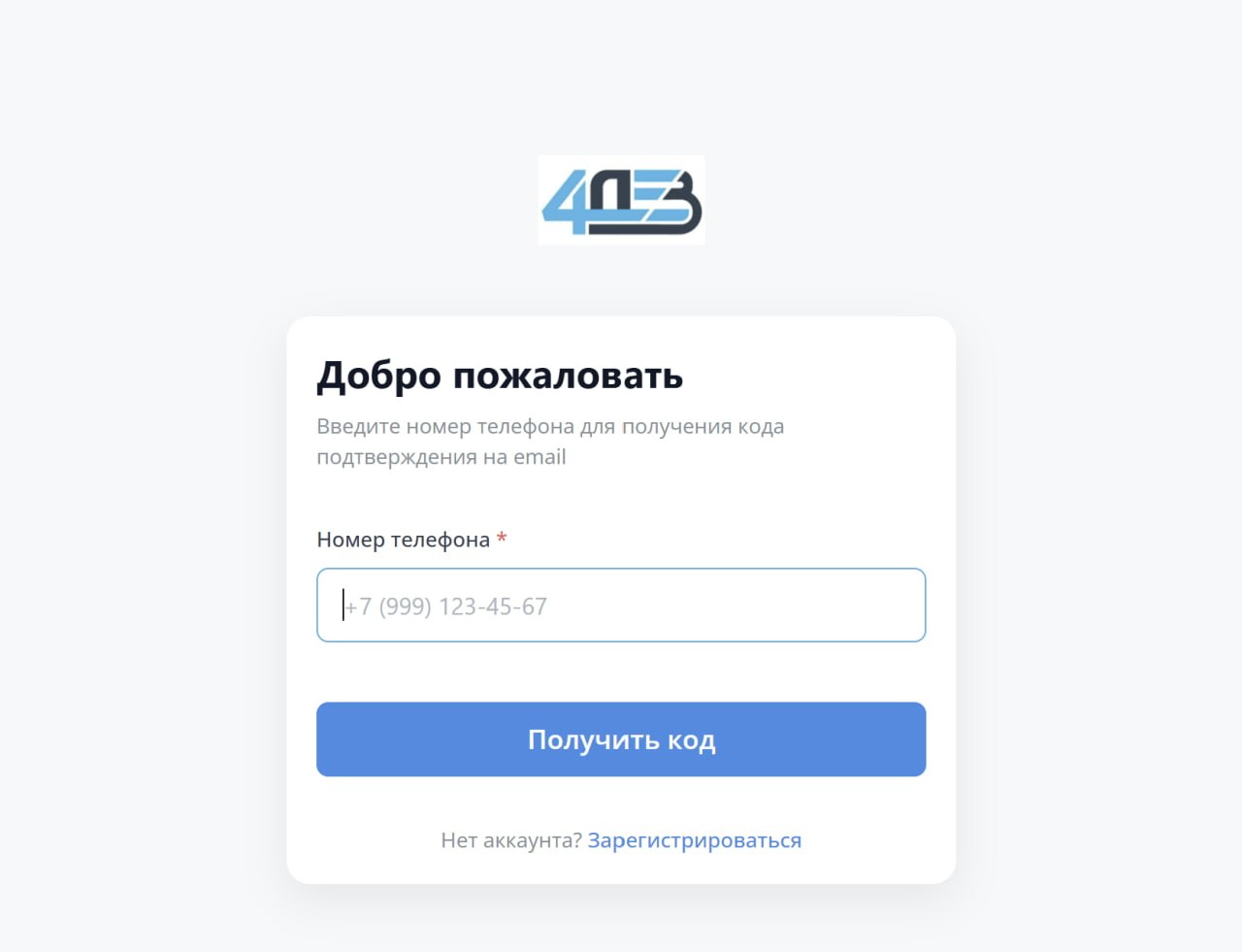
Порядок входа:
- Откройте страницу личного кабинета.
- Введите номер телефона полностью.
- Нажмите Получить код.
- Дождитесь перехода к форме подтверждения.
Если учетная запись еще не создана, нажмите ссылку Зарегистрироваться.
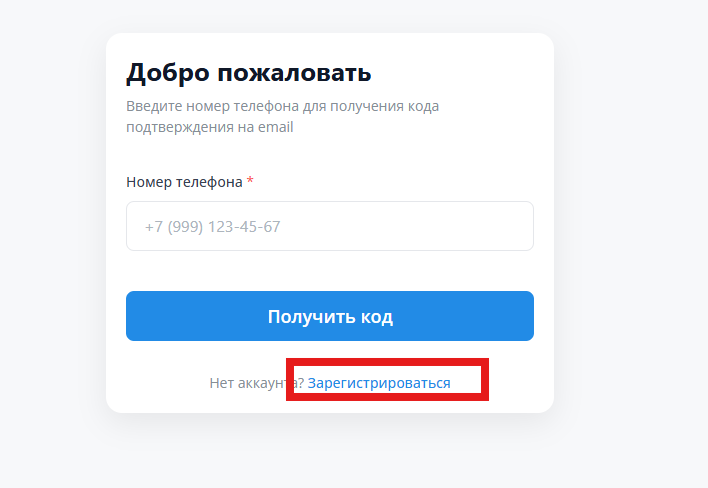
3.2 Ввод кода подтверждения
После запроса кода открывается форма подтверждения.
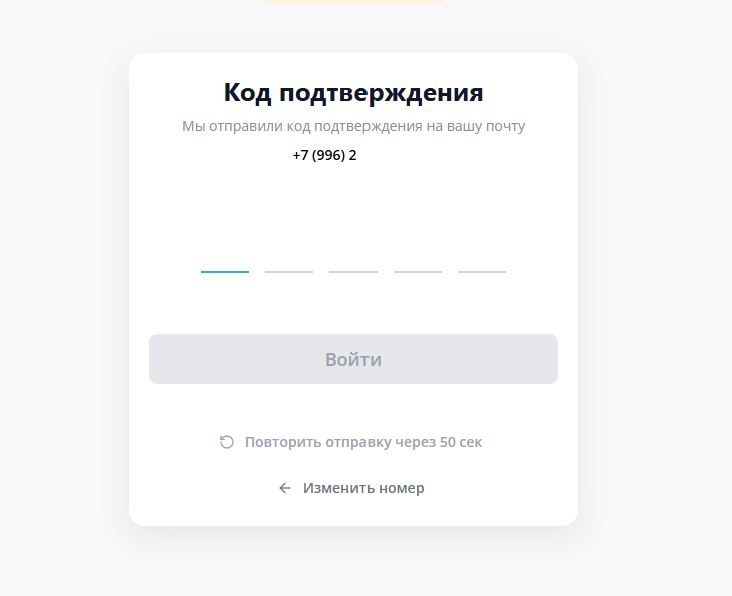
- Введите полученный одноразовый код.
- Нажмите Войти.
- При успешной проверке откроется личный кабинет.
Если код не пришел:
- проверьте правильность номера;
- дождитесь окончания таймера;
- нажмите Повторить отправку;
- при ошибке номера нажмите Изменить номер и выполните вход заново.
Не передавайте одноразовый код другим лицам.
3.3 Регистрация нового пользователя
Если учетной записи нет, на форме входа нажмите Зарегистрироваться.
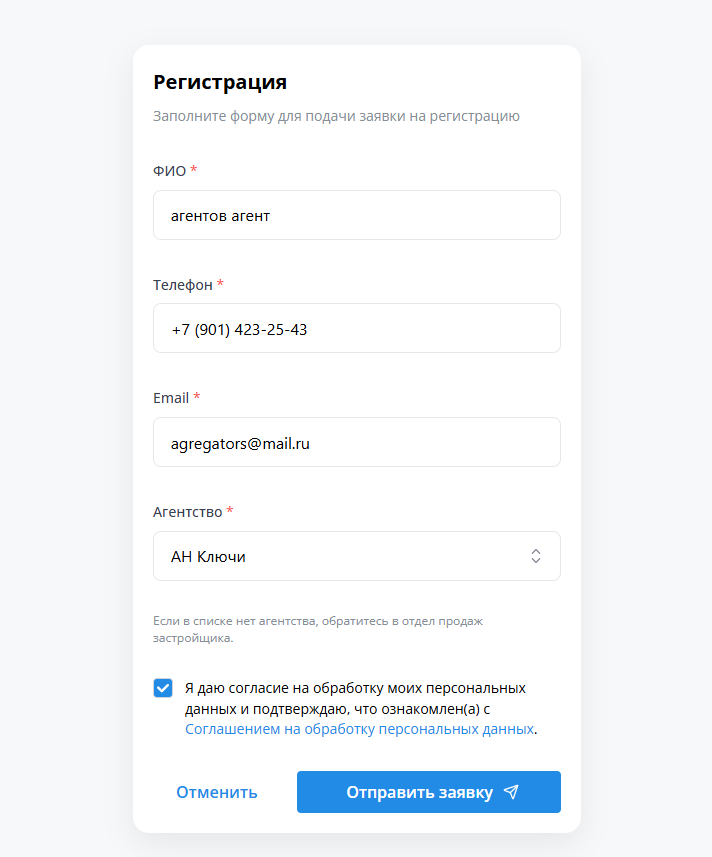
В регистрационной форме необходимо:
- Указать ФИО.
- Ввести актуальный номер телефона.
- Указать email.
- Выбрать агентство из списка.
- Ознакомиться с соглашением на обработку персональных данных.
- Установить флажок согласия.
- Нажать Отправить заявку.
Если нужного агентства нет в списке, обратитесь к отделу продаж или ответственному сотруднику застройщика. Не выбирайте другое агентство только для завершения регистрации.
Отправка формы создает заявку на регистрацию. Срок активации учетной записи зависит от порядка проверки, установленного застройщиком.
4. Навигация
Основные разделы: Главная, Объекты, Клиенты, Календарь, Вознаграждения, Чат и Профиль.
5. Главная
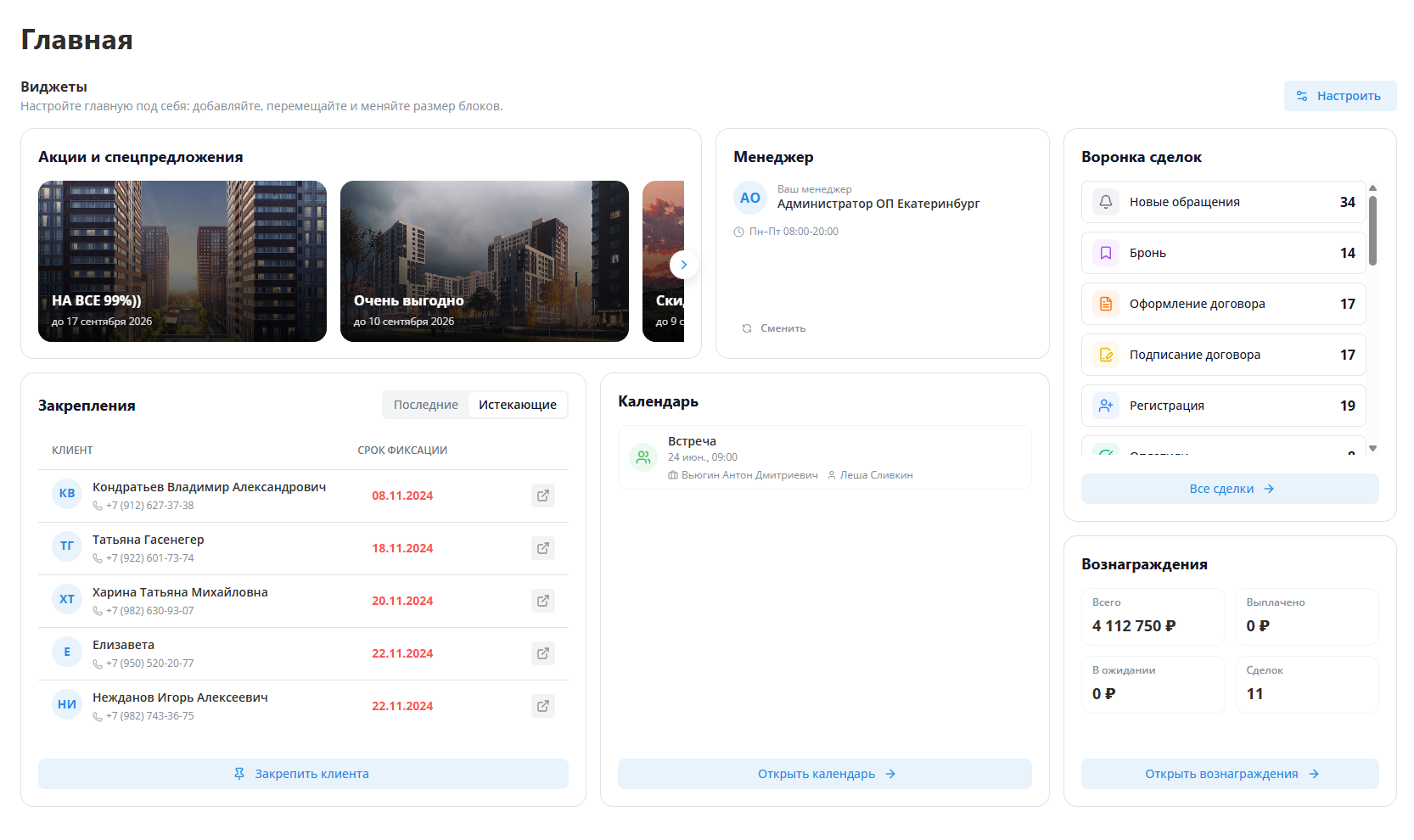
Раздел содержит настраиваемые виджеты и быстрые переходы.
5.1 Акции и спецпредложения
Актуальные скидки, ипотечные программы, специальные условия и сроки их действия.
5.2 Менеджер
Быстрый контакт сотрудника застройщика, с которым пользователь чаще всего работает. Он не обязательно является ответственным по каждой сделке.
5.3 Воронка сделок
Показывает количество сделок на этапах CRM. Для агента учитываются его сделки, для руководителя могут учитываться сделки агентства.
5.4 Закрепления
Показывает последние и истекающие фиксации клиентов. Кнопка Закрепить клиента открывает форму фиксации.
5.5 Календарь
Показывает ближайшие встречи и другие события с датой, временем и участниками.
5.6 Вознаграждения
Показывает заработанную, выплаченную и ожидаемую сумму, а также количество сделок. Для агента отображаются личные показатели, для руководителя — показатели агентства.
6. Объекты
Раздел используется для поиска, просмотра, бронирования и подбора недвижимости.
6.1 Фильтры
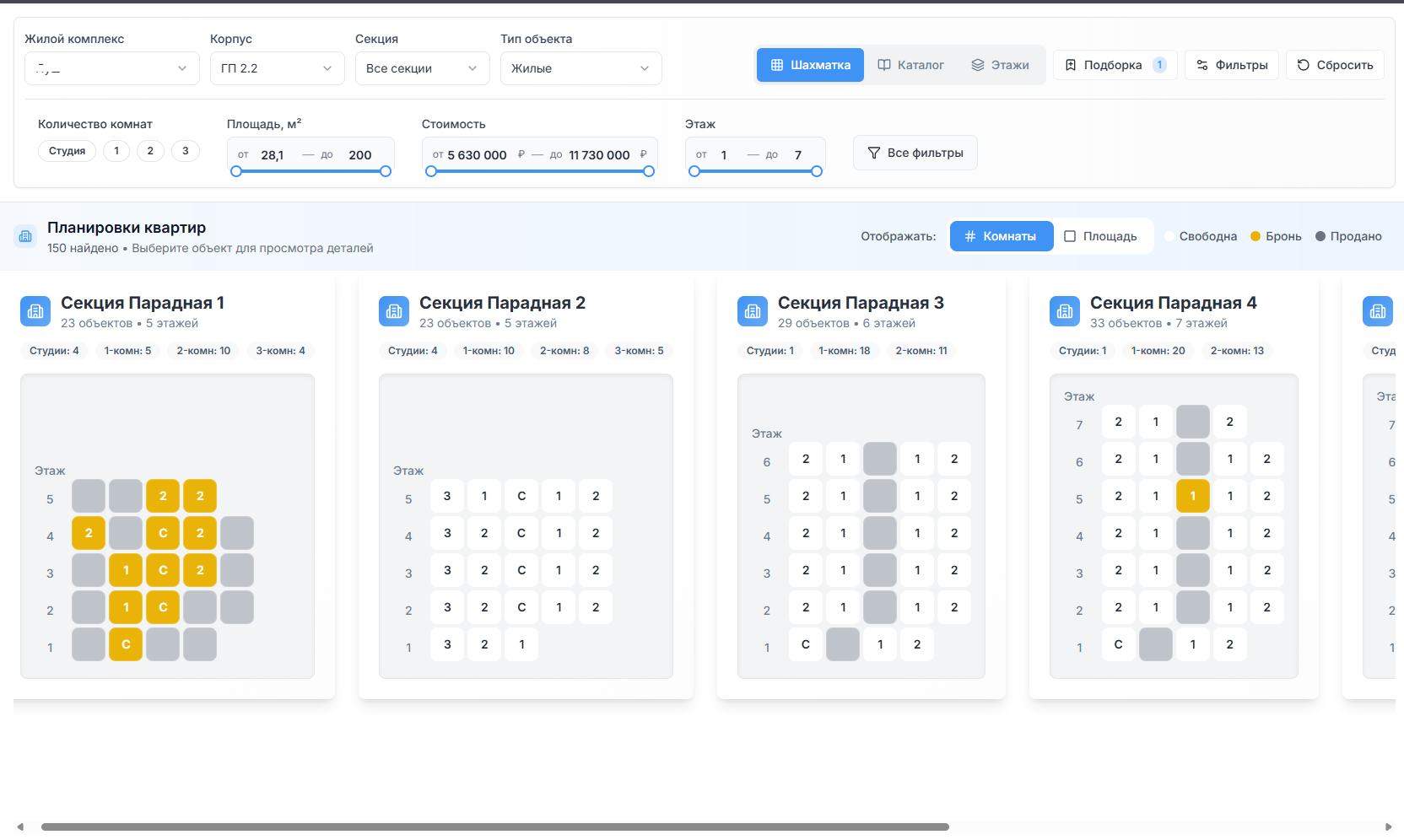
Основные фильтры: жилой комплекс, корпус, секция и тип объекта. Расширенные фильтры позволяют задать количество комнат, площадь, стоимость, этаж и другие характеристики.
6.2 Шахматка
Показывает объекты по секциям и этажам. Цвет ячейки отражает статус объекта, а внутри может отображаться количество комнат или площадь.
6.3 Каталог
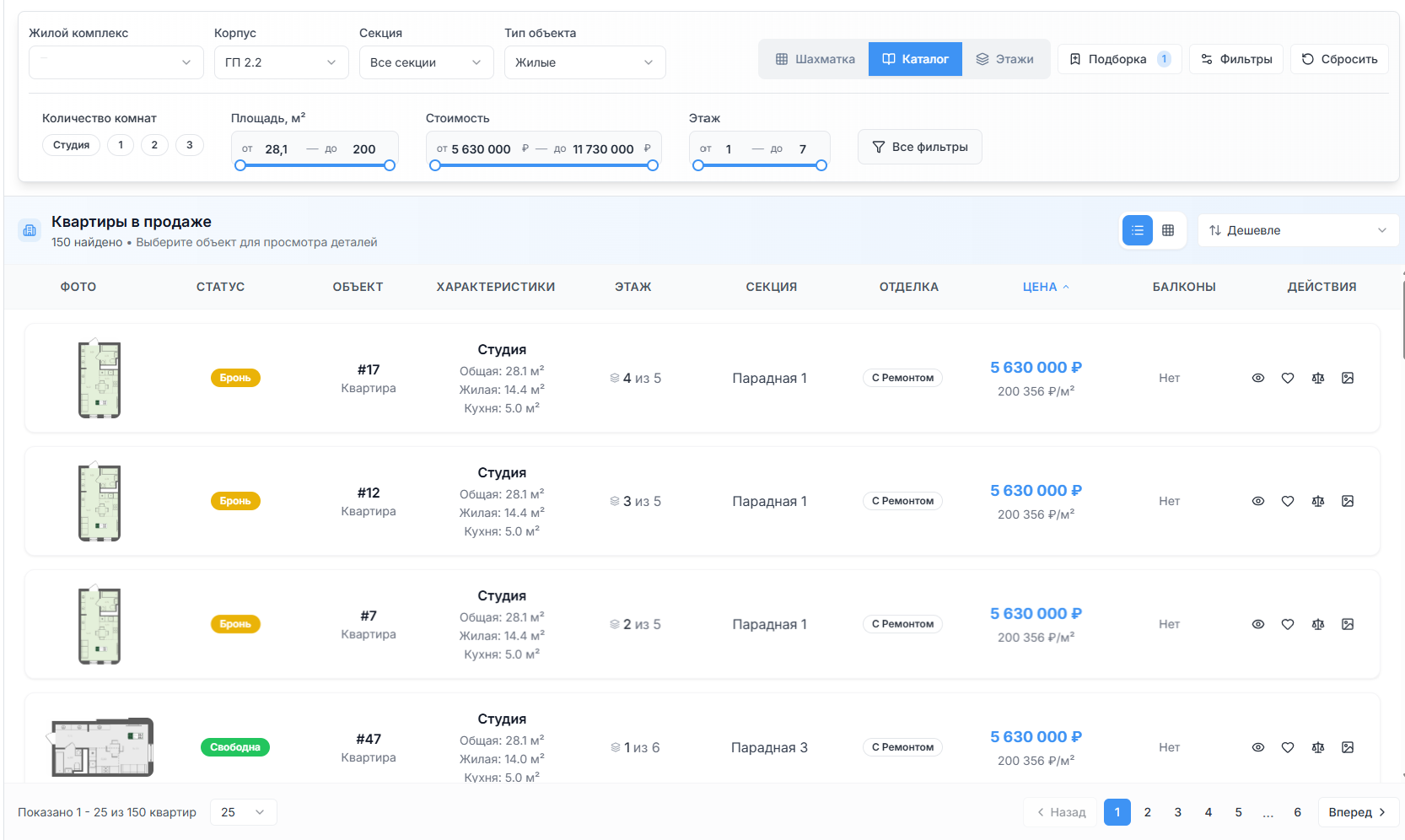
Показывает доступные объекты списком или карточками с планировкой, статусом, площадью, этажом, секцией, отделкой и ценой.
6.4 Поэтажный план
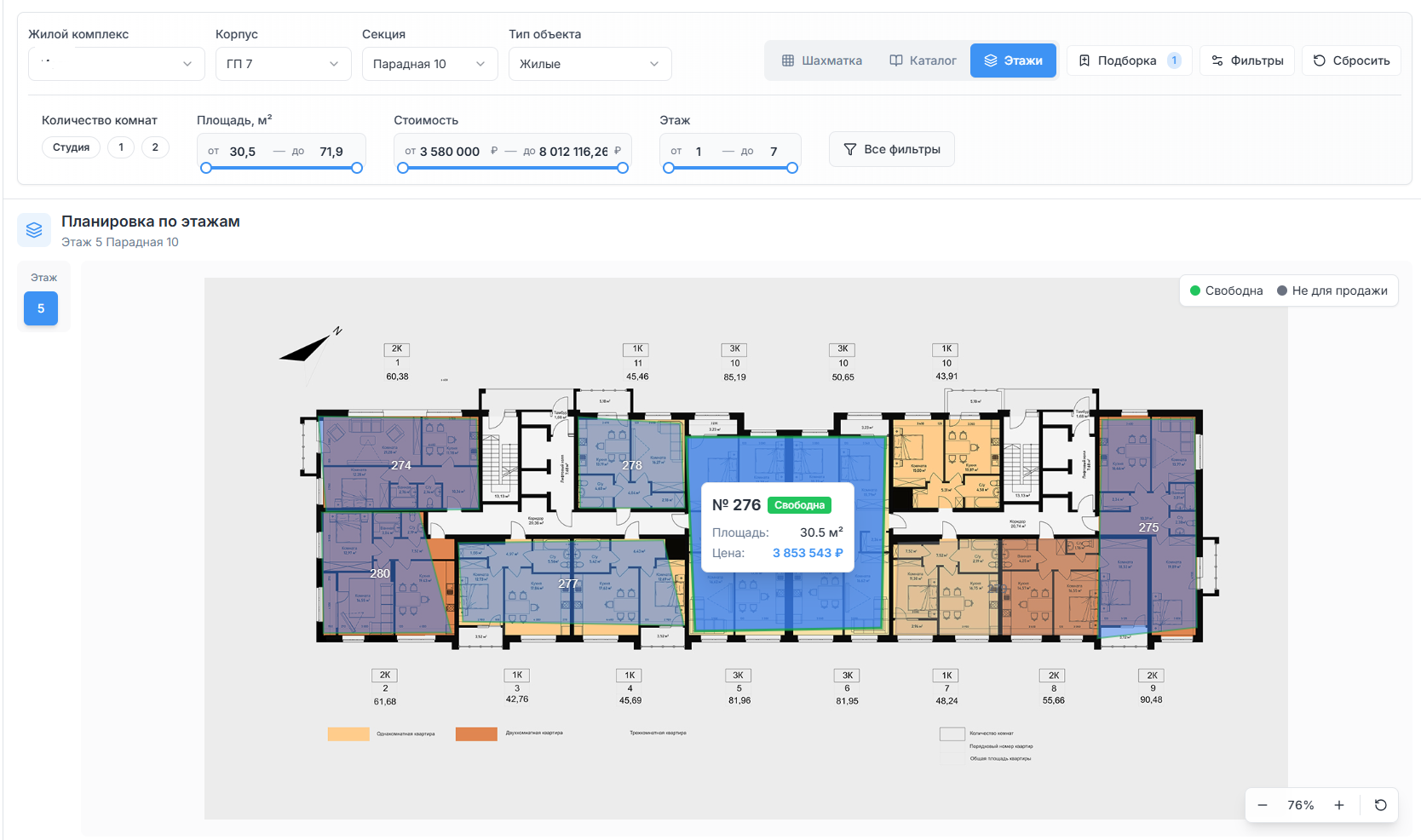
Режим Этажи показывает расположение квартир на плане выбранного этажа. Выберите ЖК, корпус, секцию и этаж, затем нажмите на квартиру для просмотра данных.
6.5 Карточка объекта
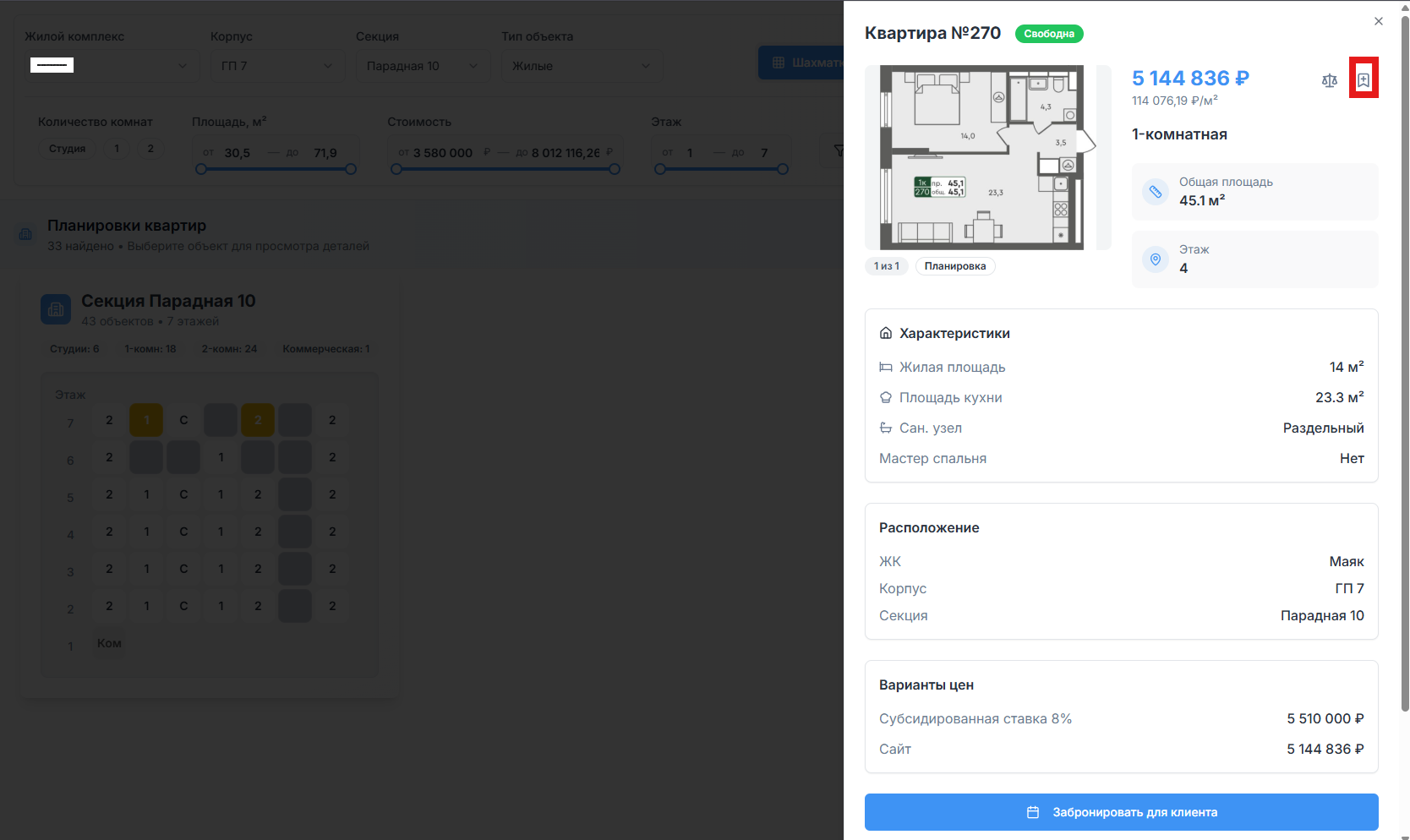
Карточка содержит номер, статус, стоимость, цену за квадратный метр, площади, этаж, планировку, расположение и варианты цен.
6.6 Бронирование
Если объект свободен и действие разрешено, нажмите Забронировать для клиента, выберите клиента, проверьте данные и отправьте заявку.
6.7 Подборка
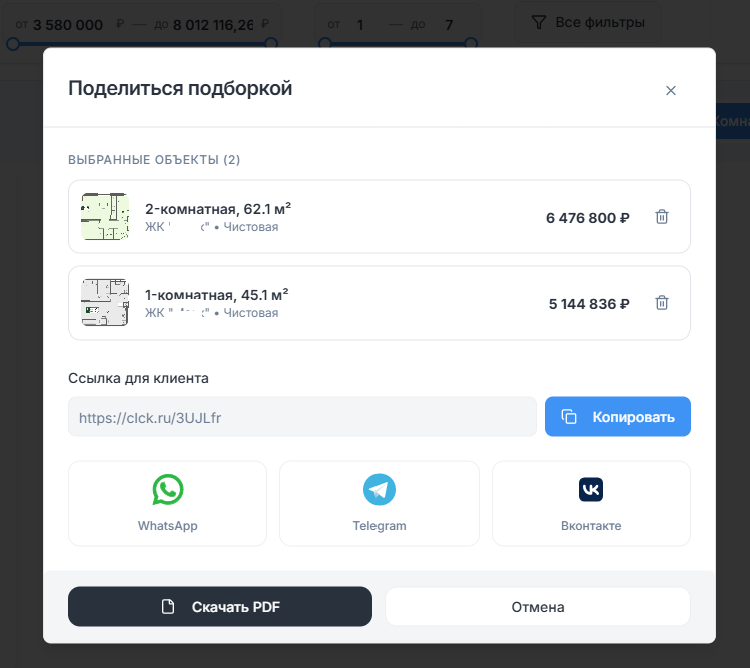
Нажмите значок закладки в карточке объекта. Счетчик рядом с кнопкой Подборка увеличится.

Подборку можно передать клиенту ссылкой, через WhatsApp, Telegram, ВКонтакте или скачать в PDF.
7. Клиенты
Раздел предназначен для фиксации клиентов и просмотра созданных сделок. Интерфейс и порядок обработки различаются для агента и агрегатора.
Для поиска доступны ФИО, номер телефона, статус и период.
7.1 Работа с клиентами для роли «Агент»
Агент работает от своего лица. В разделе ему доступен список Сделки, содержащий сделки, в которых он указан агентом.
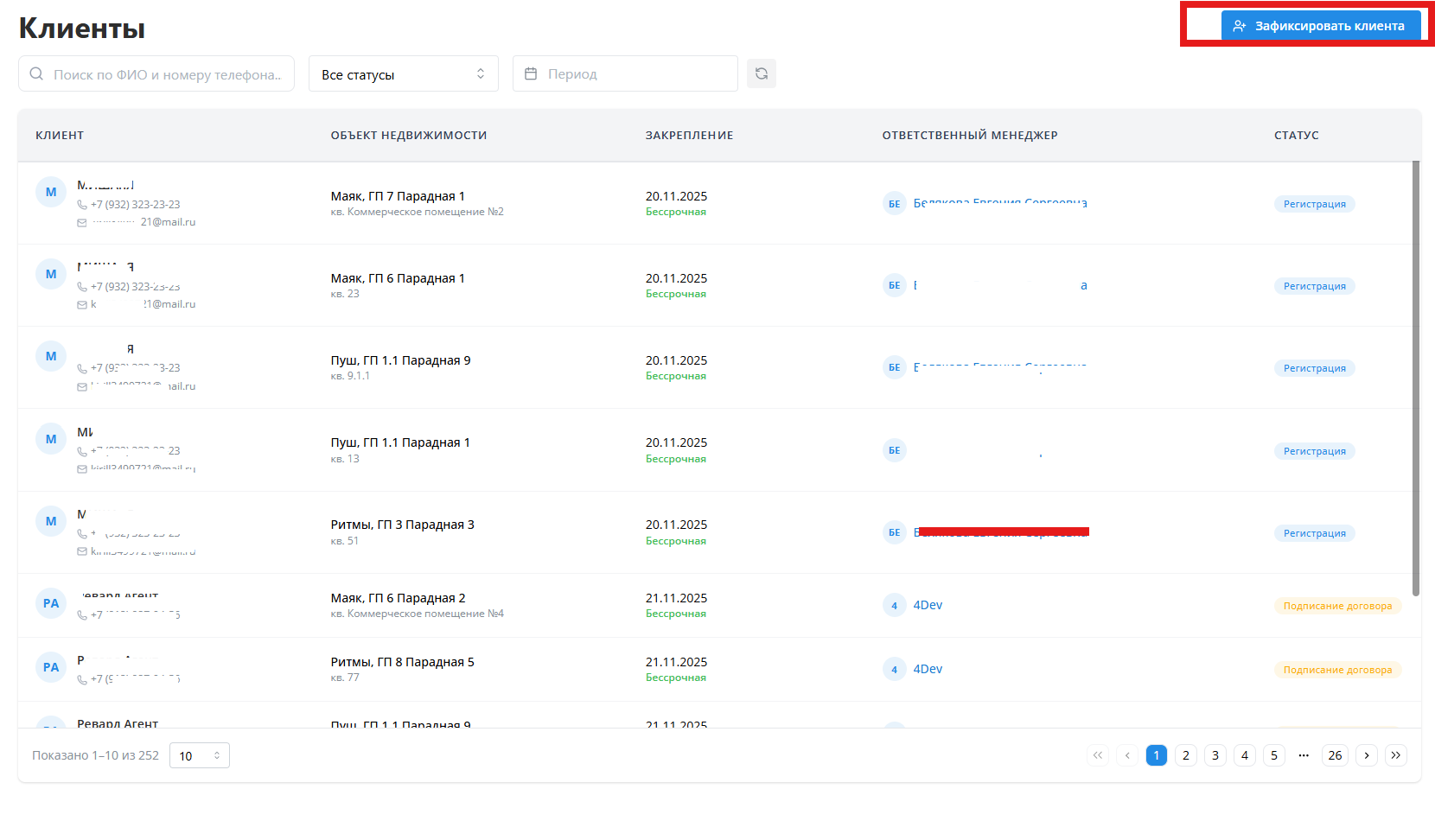
В списке отображаются:
- клиент и его контактные данные;
- объект недвижимости;
- дата и срок закрепления;
- ответственный менеджер;
- текущий статус сделки.
7.2 Фиксация клиента агентом
- Нажмите Зафиксировать клиента.
- Введите номер телефона клиента.
- Введите ФИО клиента.
- Проверьте данные.
- Нажмите Зафиксировать.
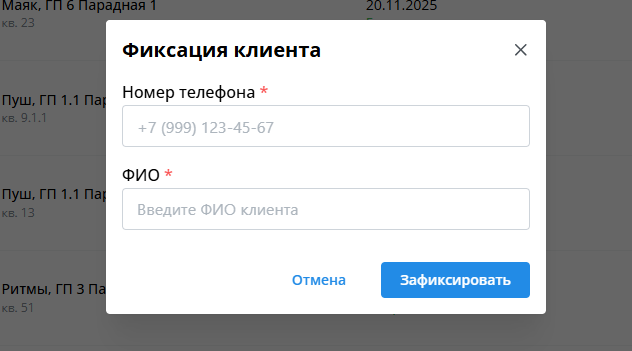
Агент не выбирает другого агента: действие выполняется от лица текущего пользователя. После успешной отправки клиент фиксируется за агентом, а в CRM создается сделка.
Если система вернула ошибку, сделка не считается созданной. Перед повторной отправкой проверьте результат, чтобы не создать дубли.
7.3 Работа с клиентами для роли «Агрегатор»
Для агрегатора работа начинается во вкладке Заявки на фиксацию.
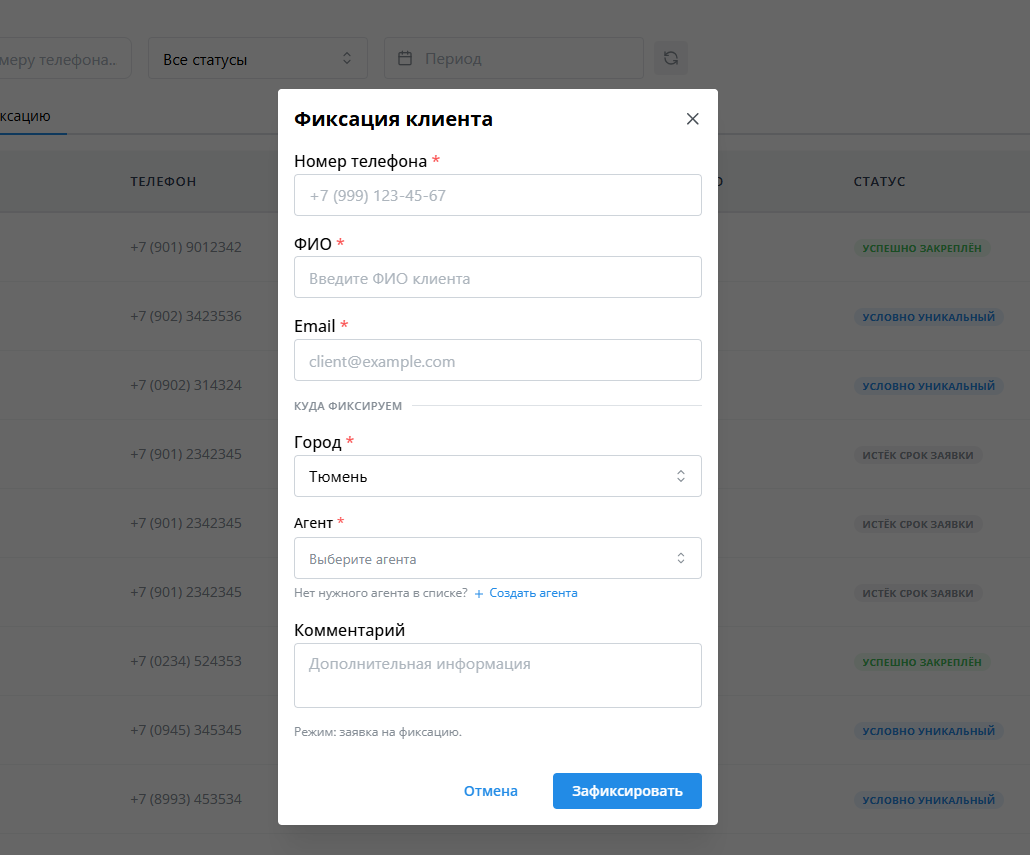
В списке отображаются клиент, телефон, дата подачи, срок действия, статус и переход в чат.
Основные статусы:
- Условно уникальный — заявка принята и ожидает решения;
- Успешно закреплен — заявка подтверждена и клиент закреплен;
- Истек срок заявки — срок заявки завершился без закрепления.
7.4 Создание заявки агрегатором
- Нажмите Зафиксировать клиента.
- Заполните телефон, ФИО и email.
- Выберите город.
- Выберите агента, от имени которого подается заявка.
- При необходимости добавьте комментарий.
- Нажмите Зафиксировать.
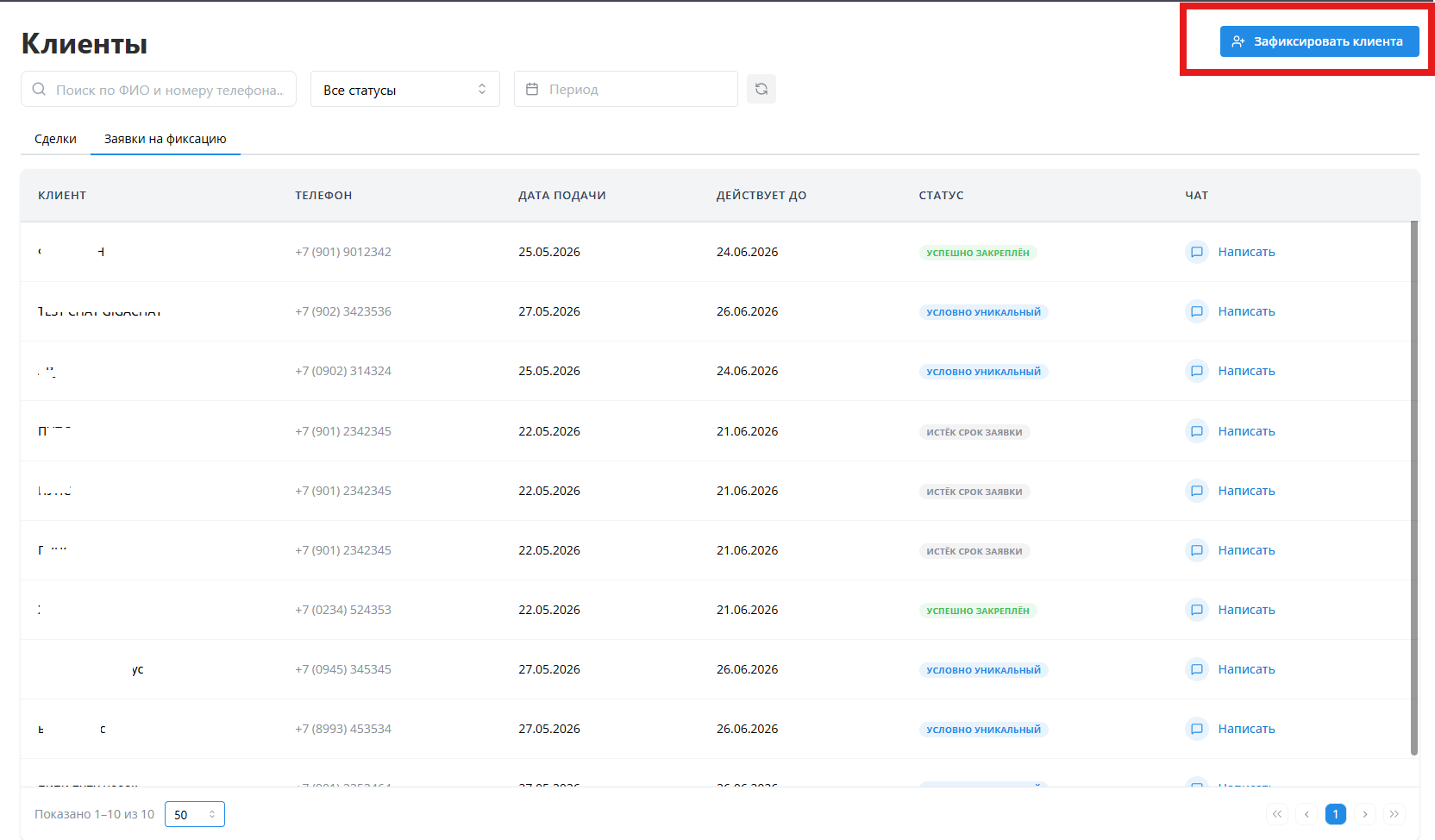
Если нужного агента нет в списке и функция доступна, используйте ссылку Создать агента.
После отправки создается заявка со статусом Условно уникальный. Сделка на этом этапе еще не создается.
7.5 Подтверждение заявки агрегатора
После подтверждения менеджером или ответственным сотрудником:
- Статус меняется на Успешно закреплен.
- Клиент закрепляется за агентом, выбранным агрегатором.
- В CRM создается сделка с этим клиентом и агентом.
- Сделка появляется во вкладке Сделки.
Если заявка не подтверждена, сделка не создается.
7.6 Агент и инициатор
В агрегаторском сценарии:
- Агент — выбранный в форме пользователь, который указывается в фиксации и сделке;
- Агрегатор — пользователь, фактически отправивший заявку и сохраненный как ее инициатор.
Агрегатор не становится агентом сделки, но сохраняет доступ к сделке, созданной по инициированной им заявке.
8. Апелляция и продление фиксации
Функции апелляции и продления используются в агрегаторском сценарии. Доступность кнопок определяется текущим статусом фиксации и правилами застройщика.
8.1 Апелляция при отказе в фиксации
Если при фиксации получен отказ, например клиент уже закреплен за другим агентом, агрегатор может оспорить решение. В интерфейсе становится доступно действие подачи апелляции.
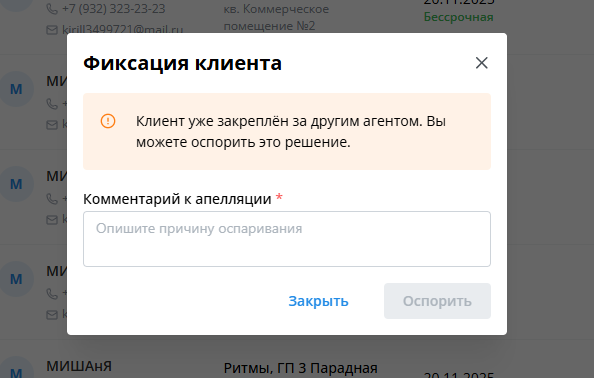
Порядок действий:
- Откройте заявку, по которой получен отказ.
- Нажмите кнопку подачи апелляции.
- В обязательном поле Комментарий к апелляции подробно укажите причину оспаривания.
- Нажмите Оспорить.
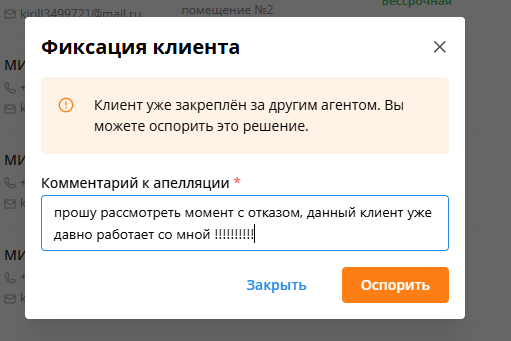
После отправки в CRM создается заявка или задача на рассмотрение ответственному подразделению застройщика. Отправка апелляции не означает, что отказ уже отменен: необходимо дождаться решения ответственного сотрудника.
Если комментарий не заполнен, кнопка отправки остается недоступной. Не нажимайте кнопку повторно, пока система обрабатывает запрос.
8.2 Продление срока фиксации
Для агрегатора действие Продлить становится доступно, когда до окончания действующего срока закрепления остается менее трех дней.
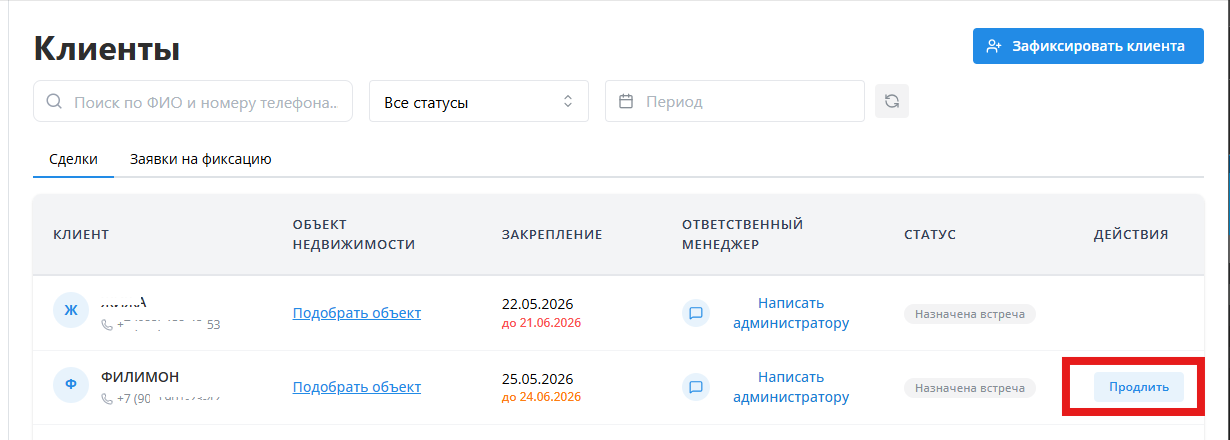
Порядок действий:
- Откройте раздел Клиенты и найдите нужную фиксацию.
- Убедитесь, что рядом с ней отображается кнопка Продлить.
- Нажмите Продлить.
- В открывшейся форме проверьте текущую дату окончания закрепления.
- Заполните обязательное поле Комментарий, указав причину продления.
- Нажмите Отправить.
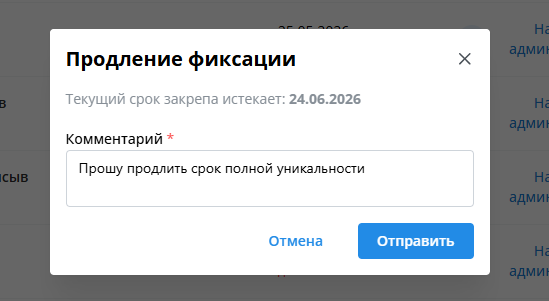
После отправки в CRM создается заявка на продление, которая направляется администратору на рассмотрение. Срок фиксации не считается продленным до подтверждения заявки ответственным сотрудником.
Если кнопка Продлить отсутствует, проверьте оставшийся срок и текущий статус фиксации. Для фиксации, до окончания которой осталось три дня или больше, действие еще недоступно.
9. Календарь
Календарь используется для просмотра расписания и создания встреч с клиентами. Доступны представления Месяц, Неделя, День и Список. Кнопки навигации позволяют переходить между периодами, а кнопка Сегодня возвращает к текущей дате.
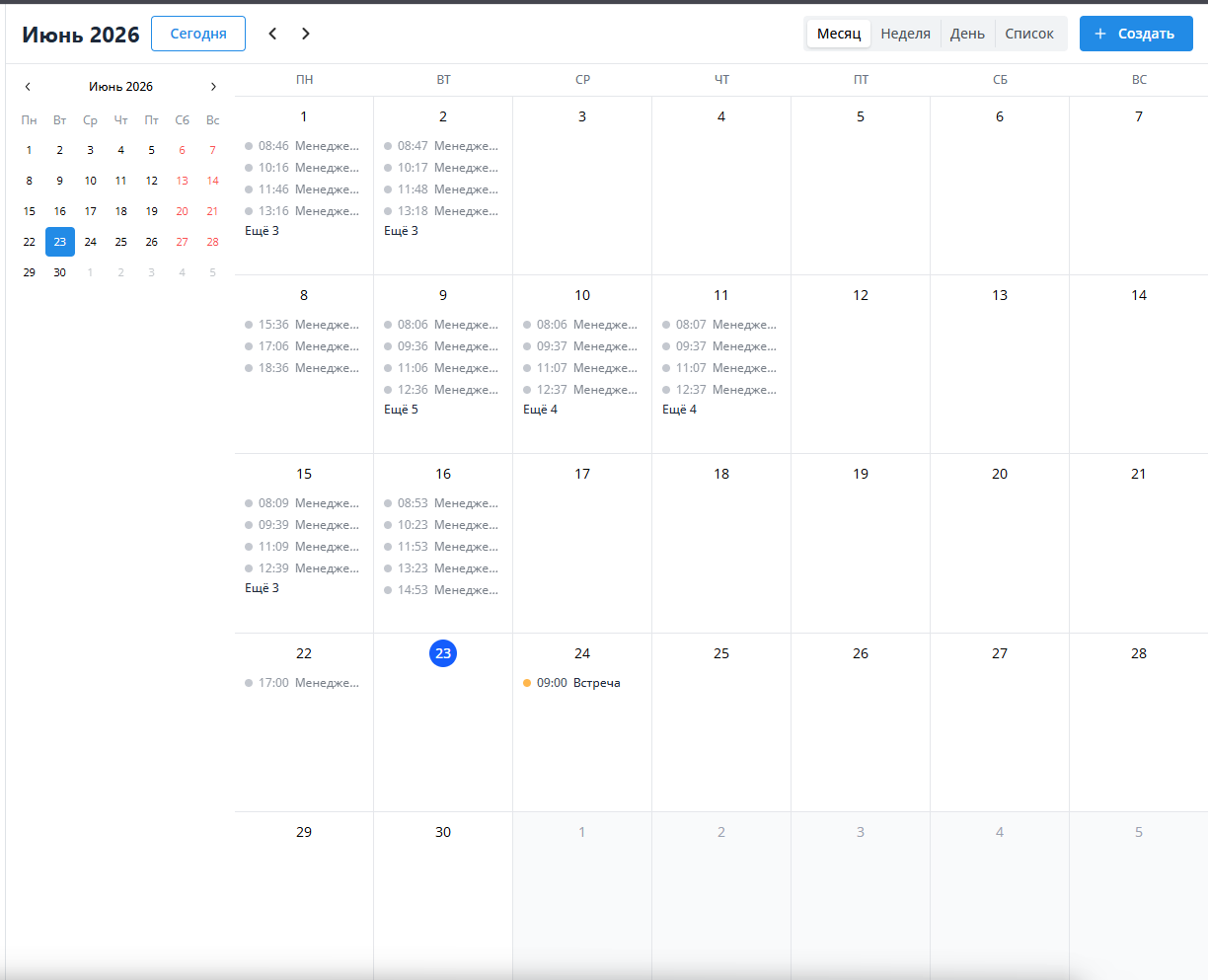
Цвет и подпись события помогают определить его тип, время и участника. Нажатие на событие открывает его данные.
9.1 Создание события
Для создания события нажмите Создать. В открывшейся форме заполните обязательные поля.
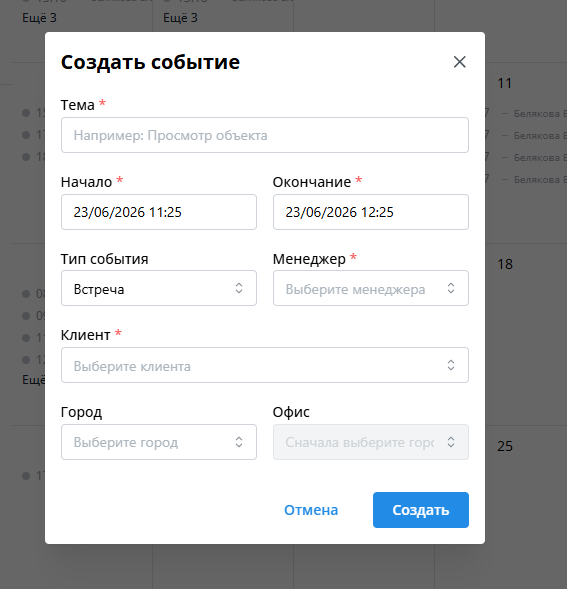
В форме указываются:
- тема события;
- дата и время начала;
- дата и время окончания;
- тип события;
- менеджер;
- клиент;
- город;
- офис.
Состав полей может зависеть от роли пользователя и настроек застройщика. Перед отправкой проверьте выбранного клиента, менеджера, город, офис и интервал времени.
9.2 Календарь агрегатора
Агрегатор создает заявку на встречу, которая должна быть подтверждена ответственным сотрудником застройщика.
Порядок действий:
- Откройте раздел Календарь.
- Нажмите Создать.
- Заполните тему, период, тип события, менеджера, клиента, город и офис.
- Проверьте данные и нажмите Создать.
- Дождитесь подтверждения заявки ответственным сотрудником.
Сразу после отправки встреча не считается подтвержденной. После положительного решения создается событие, которое отображается в календаре.
Если заявка отклонена, подтвержденное событие в календаре не создается. Создание заявки на встречу само по себе не подтверждает фактический привод клиента и не должно автоматически запускать создание сделки.
9.3 Календарь агента
Агент создает встречу от своего лица. В календаре можно просматривать расписание менеджеров и отбирать события по конкретному сотруднику.
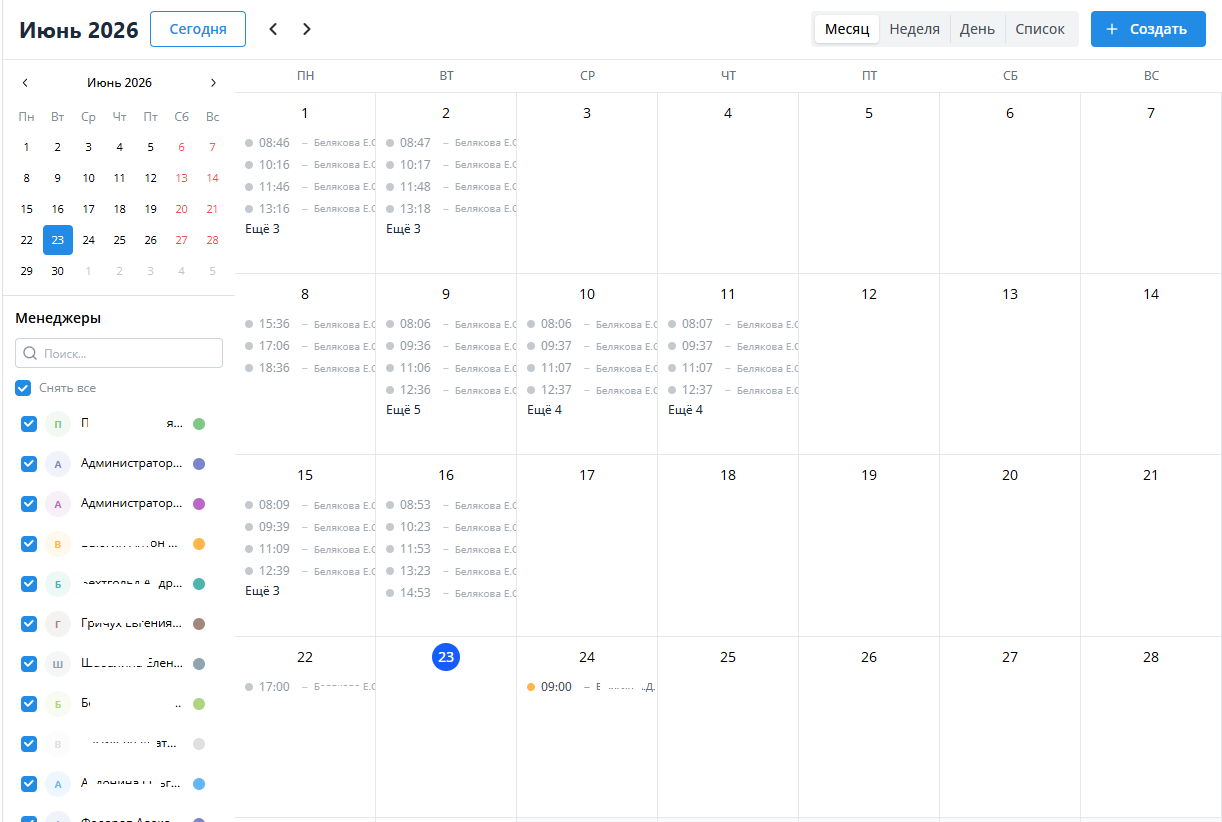
Порядок действий:
- Откройте раздел Календарь.
- При необходимости выберите менеджера в списке слева и проверьте его расписание.
- Нажмите Создать.
- Заполните данные встречи и выберите менеджера.
- Укажите свободный интервал времени.
- Нажмите Создать.
Если выбранный временной слот свободен, встреча сразу закрепляется за менеджером и отображается в календаре. Отдельное подтверждение заявки, используемое в агрегаторском сценарии, не требуется.
Если у менеджера на выбранное время уже запланировано другое событие, встреча не должна считаться успешно созданной. Выберите другой свободный интервал или другого менеджера и повторите отправку.
10. Вознаграждения
Раздел предназначен для контроля комиссий, начислений и выплат по сделкам.
10.1 Доступ руководителя
Для роли Руководитель раздел показывает показатели по всему агентству. В расчеты и список включаются сделки агентов, относящихся к агентству руководителя. Это позволяет контролировать общую выручку агентства и результаты отдельных сотрудников.
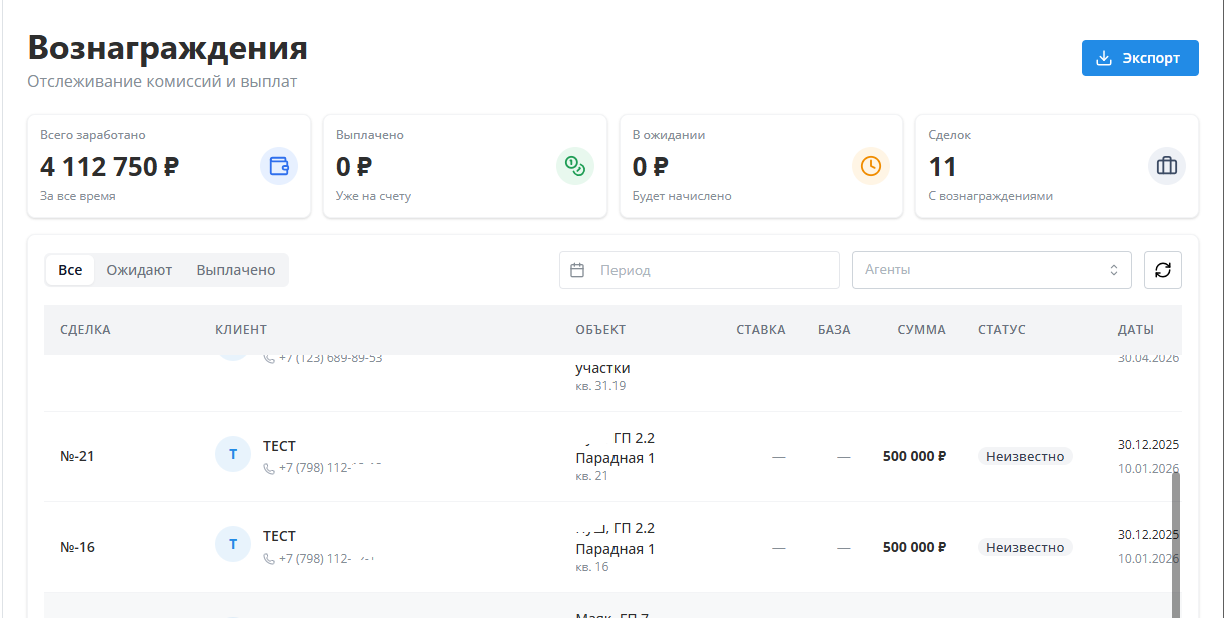
В верхней части страницы находятся сводные показатели:
- Всего заработано — общая сумма вознаграждений по сделкам за выбранный период или за все время;
- Выплачено — сумма вознаграждений, по которым выплата уже выполнена;
- В ожидании — сумма начислений, ожидающих выплаты;
- Сделок — количество сделок, по которым предусмотрено вознаграждение.
10.2 Фильтрация данных
Для анализа доступны:
- вкладка Все — все вознаграждения независимо от состояния выплаты;
- вкладка Ожидают — начисления, которые еще не выплачены;
- вкладка Выплачено — завершенные выплаты;
- фильтр Период — ограничение данных по датам;
- фильтр Агенты — просмотр показателей одного или нескольких агентов агентства;
- кнопка обновления — повторная загрузка данных с учетом выбранных фильтров.
Если агент в фильтре не выбран, руководитель видит сводные данные по всему доступному ему агентству.
10.3 Таблица вознаграждений
В таблице по каждой записи могут отображаться:
- номер сделки;
- клиент;
- объект недвижимости;
- ставка комиссии;
- база расчета;
- сумма вознаграждения;
- статус выплаты;
- связанные даты;
- номер реестра или акта;
- агент, относящийся к сделке;
- доступные действия и переход к связанным данным.
Пустое значение или статус Неизвестно означает, что соответствующая информация не заполнена либо еще не получена из CRM. Такие значения не следует самостоятельно считать подтвержденной выплатой.
10.4 Экспорт
Кнопка Экспорт используется для выгрузки данных. Перед экспортом установите нужный период, статус и агента. В выгрузку должны попасть данные с учетом текущих фильтров.
Для роли Агент этот же раздел отображает только личные показатели пользователя и связанные с ним сделки.
11. Чат
Раздел Чат предназначен для переписки с сотрудниками застройщика. Начало переписки зависит от роли пользователя.
11.1 Начало чата для агента
Агент начинает переписку с ответственным менеджером через раздел Клиенты.
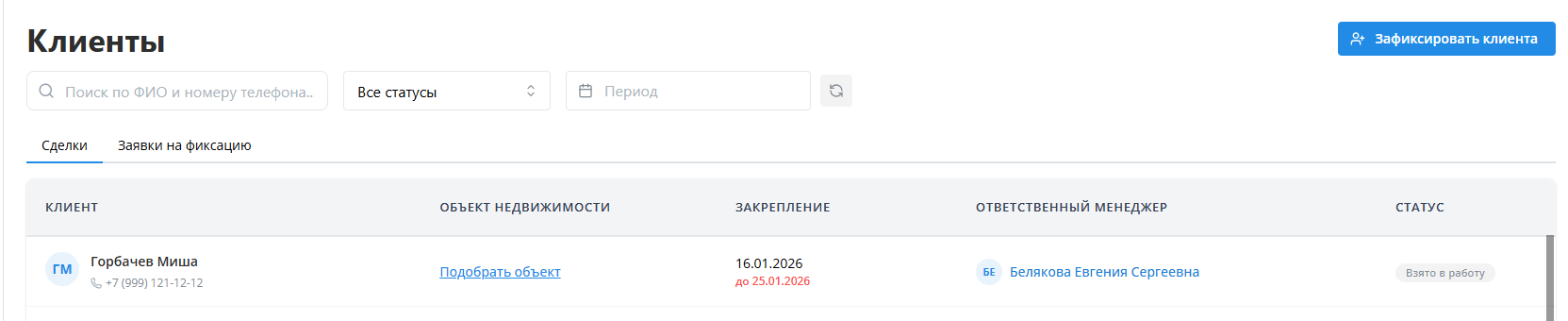
Порядок действий:
- Откройте раздел Клиенты.
- Перейдите на вкладку Сделки.
- Найдите нужного клиента и сделку.
- В колонке Ответственный менеджер нажмите на имя менеджера.
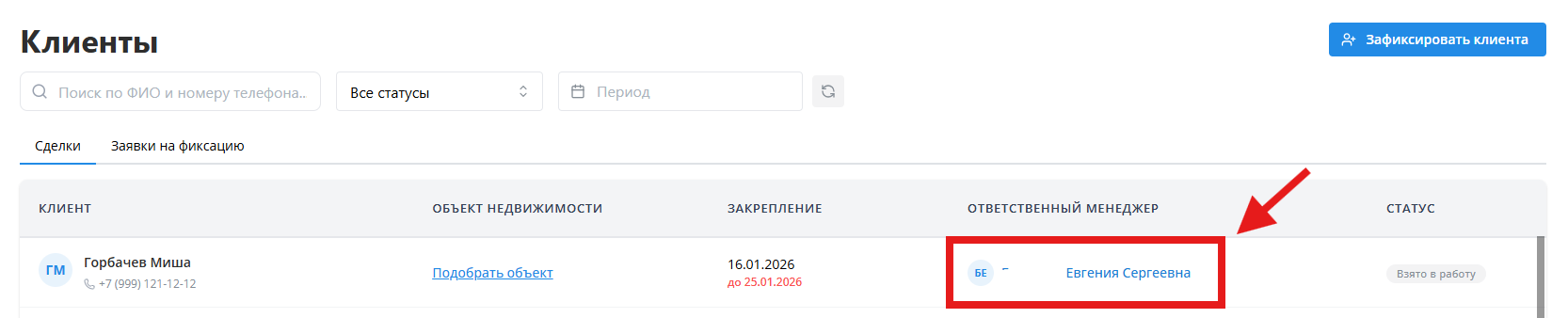
После нажатия система переводит пользователя в раздел Чат:
- если переписка с этим менеджером уже существует, открывается существующий чат с сохраненной историей сообщений;
- если переписки еще нет, создается новый чат с выбранным менеджером и открывается окно сообщений.
Один агент может иметь отдельные чаты с разными менеджерами. Выбирайте менеджера в строке нужной сделки, чтобы перейти к соответствующей переписке.
11.2 Начало чата для агрегатора
Агрегатор начинает переписку из заявки на фиксацию. Чат доступен уже на этапе Условно уникальный, то есть до создания сделки.
Порядок действий:
- Откройте раздел Клиенты.
- Перейдите на вкладку Заявки на фиксацию.
- Найдите заявку нужного клиента.
- В колонке Чат нажмите Написать.

После нажатия открывается чат с ответственными сотрудниками застройщика по городу заявки:
- если соответствующий чат уже существует, открывается его текущая история;
- если чата еще нет, система создает новый диалог и переводит агрегатора в раздел Чат.
Чаты агрегатора разделяются по городам. Сообщения городского чата могут видеть и обрабатывать сотрудники, которым предоставлен доступ к чатам данного города. После создания сделки переписка не переносится автоматически в отдельный чат менеджера сделки.
11.3 Работа с сообщениями
В открытом чате пользователь видит историю переписки и может отправлять новые сообщения. Перед отправкой проверьте, что открыт нужный менеджер или нужный городской чат.
Если переход не выполняется либо чат не открывается, обновите страницу и повторите действие. При сохранении ошибки передайте в поддержку роль пользователя, клиента или сделку, выбранного менеджера, город заявки и время возникновения ошибки.
12. Профиль
В профиле отображаются ФИО, телефон, email, роль, агентство, город и другие данные из CRM. Часть полей доступна только для просмотра.
13. Типовые ошибки
Если данных нет, проверьте фильтры и права учетной записи. Если кнопка отсутствует, действие может быть запрещено ролью, статусом или настройками. При технической ошибке передайте в поддержку номер телефона учетной записи, раздел, последовательность действий, время и скриншот.
14. Рабочий сценарий агента
- Войти в кабинет с помощью номера телефона и одноразового кода.
- Подобрать объект.
- Перейти в Клиенты.
- Нажать Зафиксировать клиента.
- Ввести телефон и ФИО.
- Отправить форму.
- Открыть автоматически созданную сделку.
- Проверить расписание менеджера и создать встречу на свободное время.
- При необходимости нажать на ответственного менеджера и перейти в чат.
- Продолжить работу с клиентом.
15. Рабочий сценарий агрегатора
- Войти в кабинет с помощью номера телефона и одноразового кода.
- Открыть Клиенты.
- Заполнить данные клиента, город и агента.
- Отправить заявку.
- При необходимости открыть вкладку Заявки на фиксацию и нажать Написать.
- Дождаться статуса Успешно закреплен.
- Открыть созданную сделку.
- При отказе использовать апелляцию, если действие доступно.
- При приближении окончания закрепления подать заявку на продление.
- Создать заявку на встречу и дождаться ее подтверждения.
- Продолжить работу через календарь и чат.
16. Примечание
Интерфейс и функции могут различаться у разных застройщиков в зависимости от настроек CRM и прав пользователей.
16.1 Настройки CRM, влияющие на ЛК агента
Перед включением ЛК агента проверьте настройки в CRM. Без них пользователь может войти в кабинет, но отдельные действия будут недоступны или будут завершаться ошибкой.
Настройки влияют на:
доступную роль пользователя в ЛК;
сценарий фиксации клиента;
срок условной и полной уникальности;
возможность продления закрепления;
обработку заявок агрегатора по городам.
16.2 Роли пользователей ЛК агента
Роли задаются в регистре сведений КА_РолиАгентовНазначения.
Для каждой записи необходимо заполнить:
Агентство— агентство недвижимости пользователя;Агент— физическое лицо пользователя;Роль— роль ЛК агента;Активно— признак действующей настройки;ЭтоРуководитель— пользователь видит показатели агентства и фильтр по агентам;ЭтоАгрегатор— пользователь может подавать заявки от имени выбранных агентов.
Если активная роль не найдена, API ЛК агента вернет ошибку прав, а действия фиксации и получения настроек фиксации будут недоступны.
Типовые варианты:
Сценарий | Активно | ЭтоРуководитель | ЭтоАгрегатор | Результат в ЛК |
|---|---|---|---|---|
Обычный агент | Да | Нет | Нет | Пользователь работает от своего лица |
Агрегатор | Да | Нет | Да | Пользователь выбирает агента при создании фиксации |
Руководитель агентства | Да | Да | Нет | Пользователь видит показатели агентства |
Если один пользователь должен совмещать несколько сценариев, настройку нужно проверить отдельно на тестовом контуре: доступность разделов зависит не только от флажков, но и от роли, прав и текущей логики ЛК.
16.3 Настройка логики фиксации по городам
Логика фиксации задается в регистре сведений КА_НастройкиФиксацииПоГородам.
Для каждого города, доступного в ЛК агента, должна быть создана запись с полями:
Город— город, который пользователь выбирает при фиксации;Алгоритм— режим фиксации для обычного агента;АлгоритмАгрегатор— режим фиксации для агрегатора.
Доступные режимы:
Режим | Для кого | Что происходит |
|---|---|---|
| Агент, агрегатор | Клиент фиксируется автоматически. Для агрегатора фиксация выполняется за выбранного агента, агрегатор сохраняется как инициатор |
| Агент, агрегатор | Создается консультационное уведомление в статусе |
| Только обычный агент | Создается сделка и задача/бизнес-процесс на ручную проверку |
Для агрегатора режим Review не используется. В настройке агрегатора выбирайте Auto или Request.
ЛК агента должен получать режим через /agent/fixation/config. При создании фиксации /agent/fixation/create backend сам рассчитывает режим по городу и типу участника. Переданный с фронта mode не должен использоваться как источник истины.
Если для выбранного города нет настройки, создание фиксации завершится ошибкой. Поэтому запись в КА_НастройкиФиксацииПоГородам нужна для каждого города, который показывается пользователям ЛК.
16.4 Сроки условной и полной уникальности
Сроки закрепления задаются константами CRM.
Константа | Что настраивает | Пример значения |
|---|---|---|
| Срок заявки в статусе |
|
| Срок активного закрепления клиента за АН после подтверждения |
|
| Делает активное закрепление бессрочным |
|
| Количество дней, на которое запрашивается продление |
|
| Разрешает или запрещает подачу заявки на продление из ЛК |
|
Важно: ЗакреплениеЗаАНБезСрока применяется к активному закреплению. Для заявки НаРассмотрении срок берется из СрокЗакрепленияКлиентаЗаАННаРассмотренииВДнях.
Не устанавливайте СрокЗакрепленияКлиентаЗаАННаРассмотренииВДнях = 0 без отдельной проверки на тестовом контуре. В REST-сценарии создания заявки дата окончания рассчитывается от даты создания плюс срок в днях, поэтому нулевой срок может привести к тому, что заявка сразу станет просроченной.
16.5 Продление закрепления
Продление доступно только при выполнении условий:
включена константа
Дев_РазрешеноПродлениеСрокаЗакрепа;по сделке найдено консультационное уведомление;
до окончания закрепления осталось не больше трех дней;
для города настроен режим
Request;по этому КУ еще нет ранее созданной задачи на продление.
При отправке заявки на продление CRM создает задачу/бизнес-процесс на рассмотрение. В ответ ЛК получает текущую дату окончания current_expires_at и срок продления extension_days из константы Дев_СрокПродленияЗакрепа.
Для обработки продления в CRM должны быть настроены:
карта маршрута
ПродлениеЗакрепления;стартовая точка маршрута;
роль исполнителя с наименованием
Продление <Город>, напримерПродление Москва.
Срок фиксации не считается продленным сразу после отправки заявки из ЛК. Дата окончания должна измениться только после положительного решения ответственного сотрудника по процессу продления.
16.6 Рекомендуемый порядок первичной настройки
Создайте или проверьте агентства и пользователей-агентов в CRM.
Заполните регистр
КА_РолиАгентовНазначениядля обычных агентов, агрегаторов и руководителей.Заполните регистр
КА_НастройкиФиксацииПоГородамдля каждого города, доступного в ЛК.Укажите сроки в константах
СрокЗакрепленияКлиентаЗаАННаРассмотренииВДнях,СрокЗакрепленияКлиентаЗаАНВДнях,Дев_СрокПродленияЗакрепа.Проверьте значение
ЗакреплениеЗаАНБезСрока, если требуется бессрочная полная уникальность.Включите или выключите продление через
Дев_РазрешеноПродлениеСрокаЗакрепа.Если продление используется, проверьте маршрут
ПродлениеЗакрепленияи роли исполнителейПродление <Город>.Проверьте сценарии в ЛК под пользователем обычного агента и под пользователем агрегатора.
16.7 Чек-лист проверки после настройки
Проверьте минимум следующие сценарии:
Проверка | Ожидаемый результат |
|---|---|
| Возвращается режим из поля |
| Возвращается режим из поля |
Фиксация обычным агентом в режиме | Клиент фиксируется автоматически, создается связанная сделка |
Фиксация обычным агентом в режиме | Создается КУ |
Фиксация обычным агентом в режиме | Создается задача/процесс ручной проверки |
Фиксация агрегатором в режиме | Клиент фиксируется за выбранным агентом, агрегатор сохраняется инициатором |
Фиксация агрегатором в режиме | Создается заявка на выбранного агента, агрегатор сохраняется инициатором |
Город без настройки фиксации | Пользователь получает ошибку, фиксация не создается |
Продление раньше чем за три дня до окончания | Заявка на продление не создается |
Продление за три дня или менее до окончания | Создается задача на продление и возвращается срок из |
После изменения настроек проверьте сценарии на тестовом пользователе с той же ролью, что и у реальных пользователей. Не проверяйте только под администратором CRM: у администратора могут быть права, которых нет у агента или агрегатора.