Вариант 1: Обращение от нового клиента (уникальный клиент, без активной сделки)
Шаг 1. Автоматическое распределение заявки
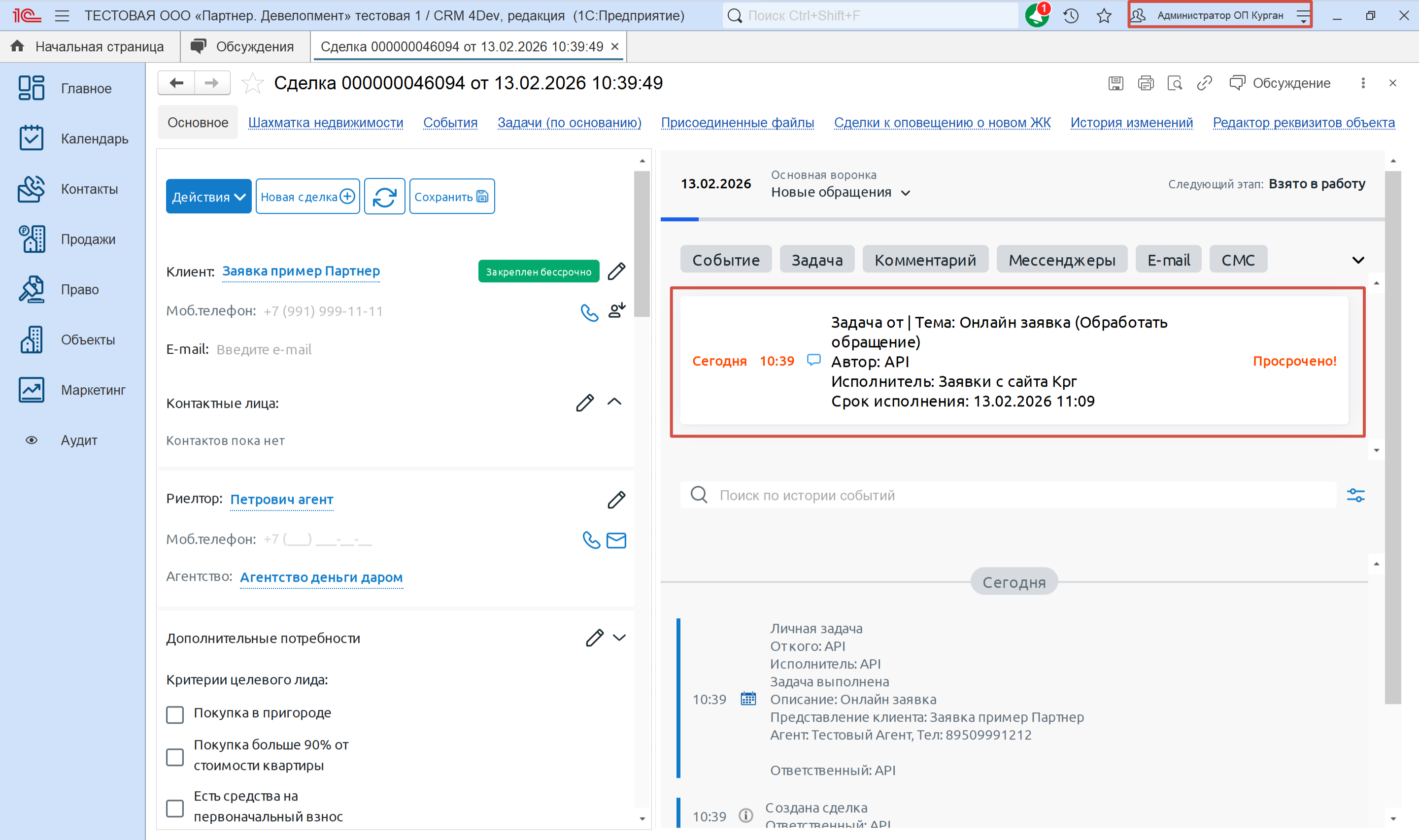
- При поступлении онлайн-заявки система автоматически назначает её на Администратора ОП соответствующего города (из 5 городов: Екатеринбург, Курган, Омск, Тюмень).
- Пример: Заявка из Кургана → назначена на «Администратор ОП Курган» (см. скриншот ).
Шаг 2. Перераспределение заявки администратором
- Откройте карточку сделки
- Администратор заходит в заявку (нажимает на неё в списке).
- Найдите блок задач
- В правой части экрана в разделе «Задача» увидите текущую задачу:
«Задача от | Тема: Онлайн заявка (Обработать обращение)».
- В правой части экрана в разделе «Задача» увидите текущую задачу:
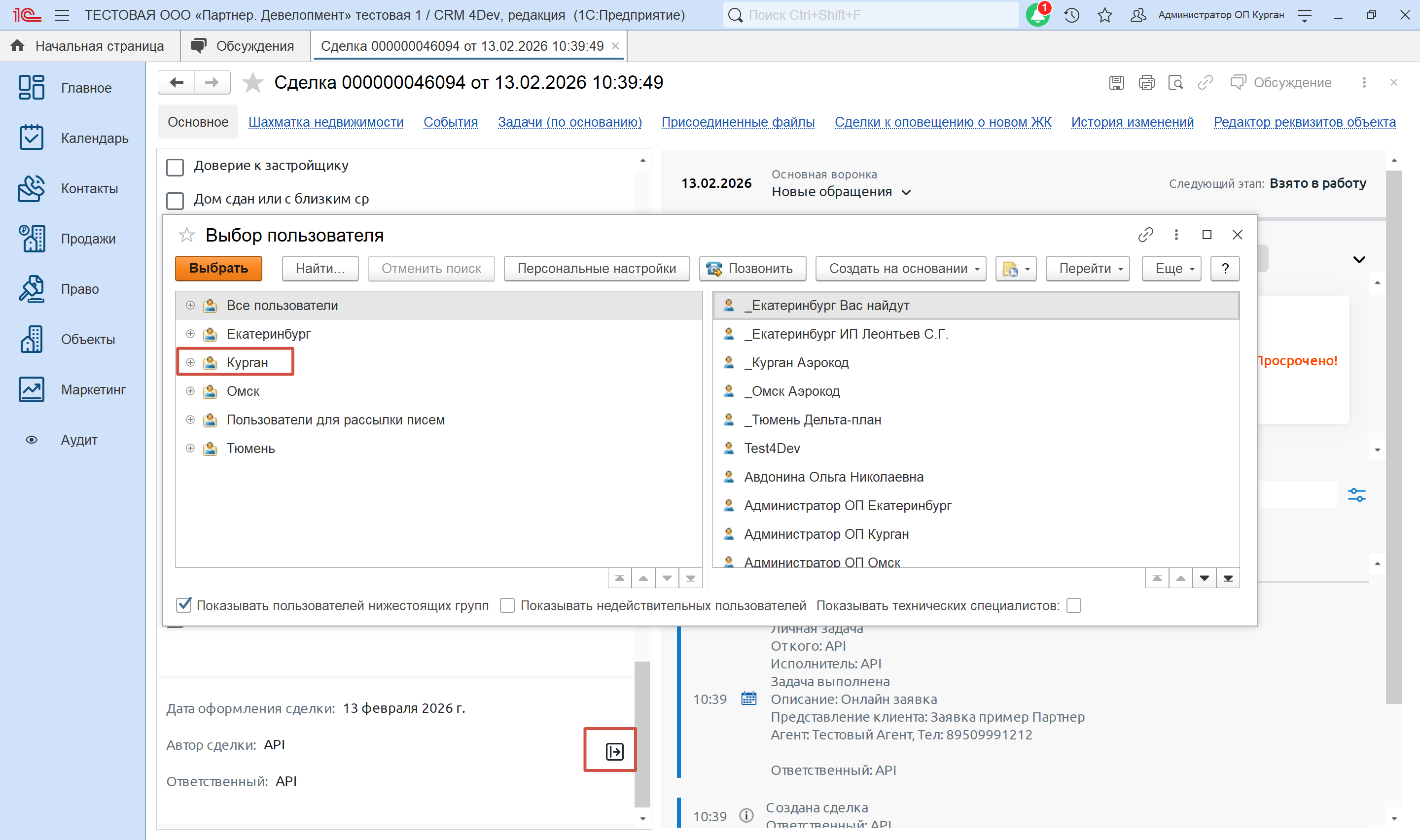
- Нажмите кнопку «Перераспределить»
- Кнопка в виде стрелки вправо (см. скриншот ).
- Выберите менеджера
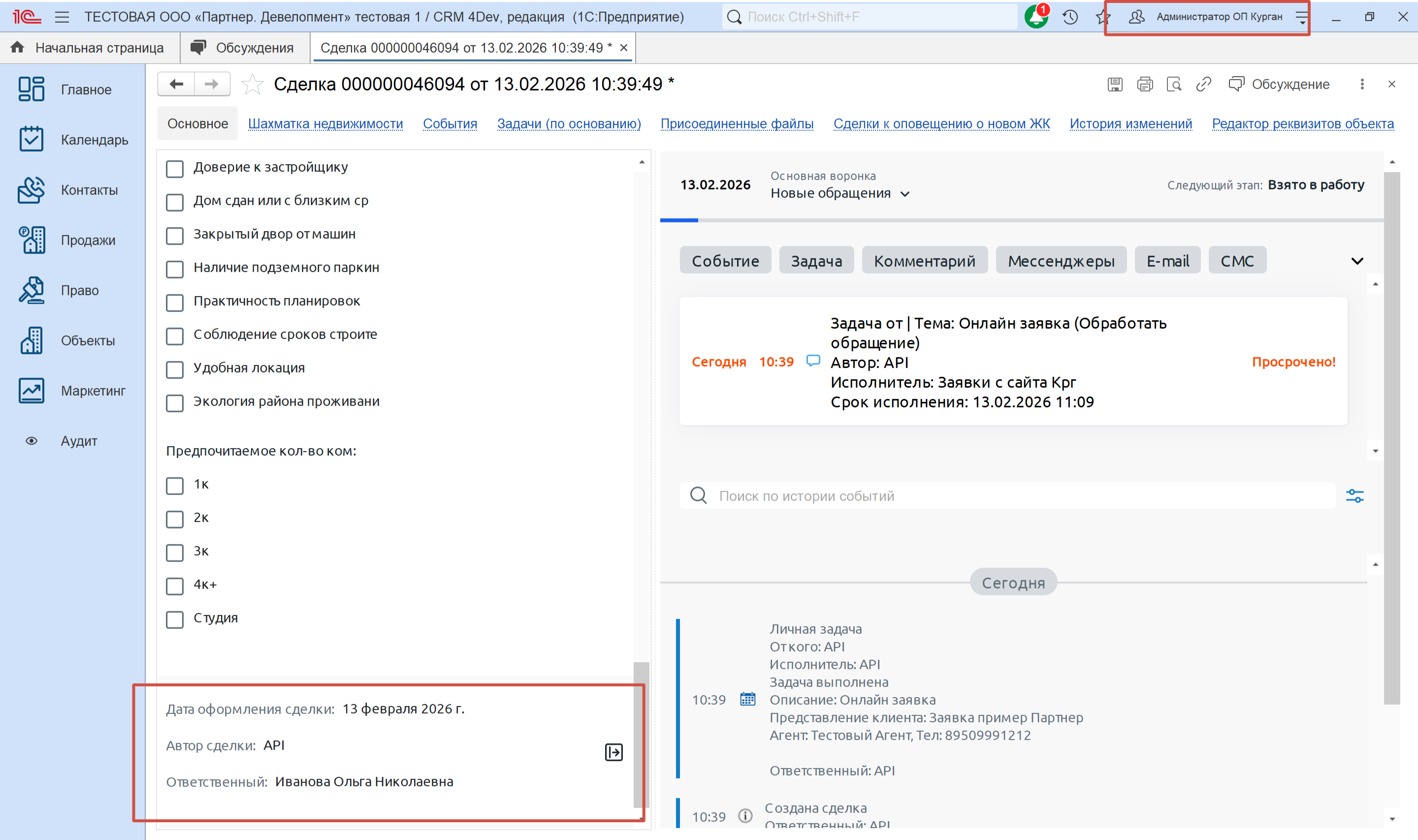
- В окне «Выбор пользователя»:
- В левой части выберите город (например, «Курган»), чтобы отфильтровать менеджеров этого города (см. скриншот 3).
- В правой части выберите нужного менеджера (например, «Иванова Ольга Николаевна»).
- Нажмите «Выбрать».
Шаг 3. Проверка назначения
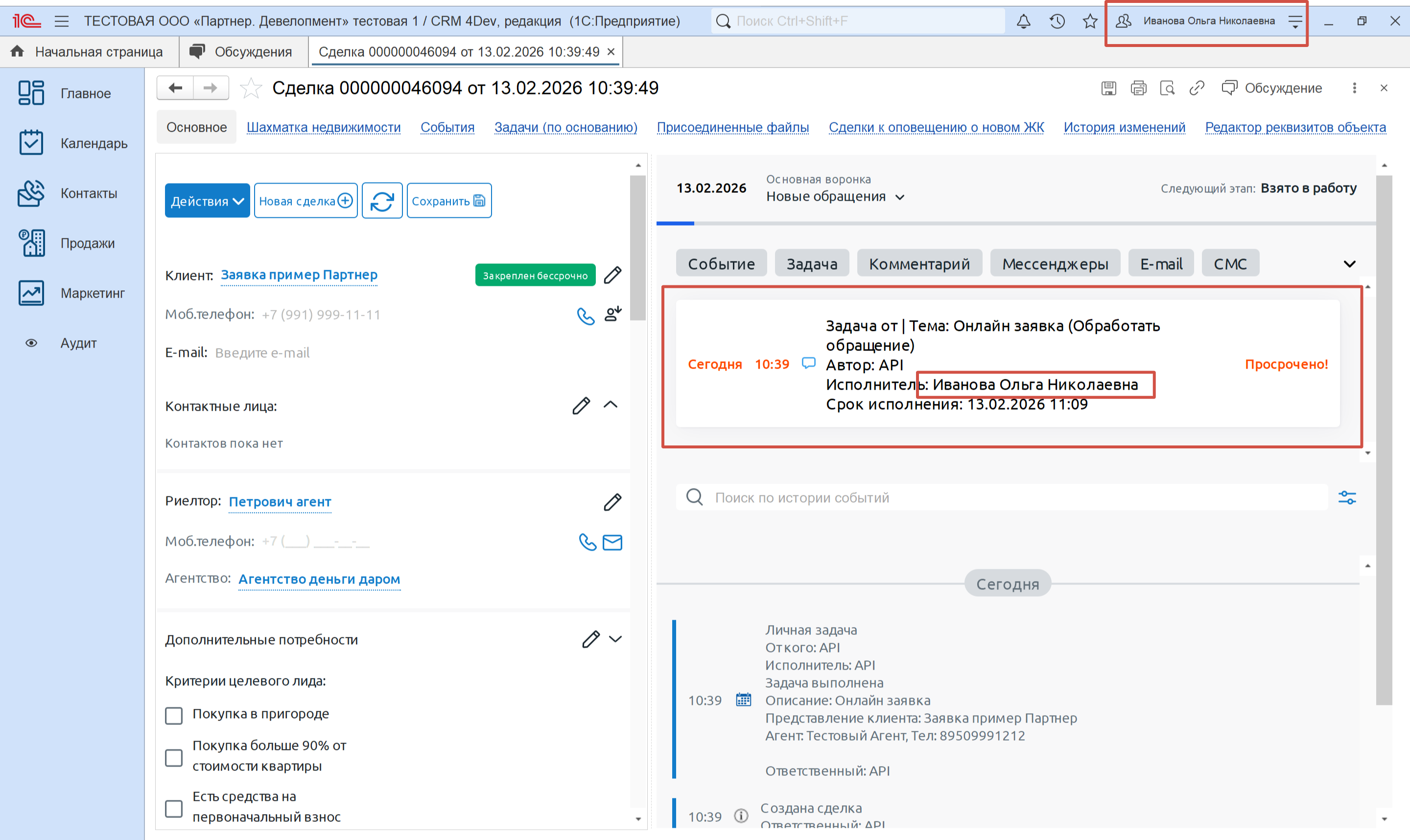
После перераспределения:
- В блоке задач отобразится новый исполнитель (менеджер, см. скриншот ).
- В разделе «Ответственный» (внизу карточки сделки) обновится имя менеджера (см. скриншот).
Вариант 2: Обращение от клиента с активной сделкой (неуникальный клиент)
Как работает система
- Если клиент уже имеет активную сделку, система не создает новых задач и не дублирует обращения.
- Все последующие заявки от этого клиента автоматически добавляются в историю текущей задачи, чтобы менеджер мог видеть полную картину взаимодействия.
Пример работы системы
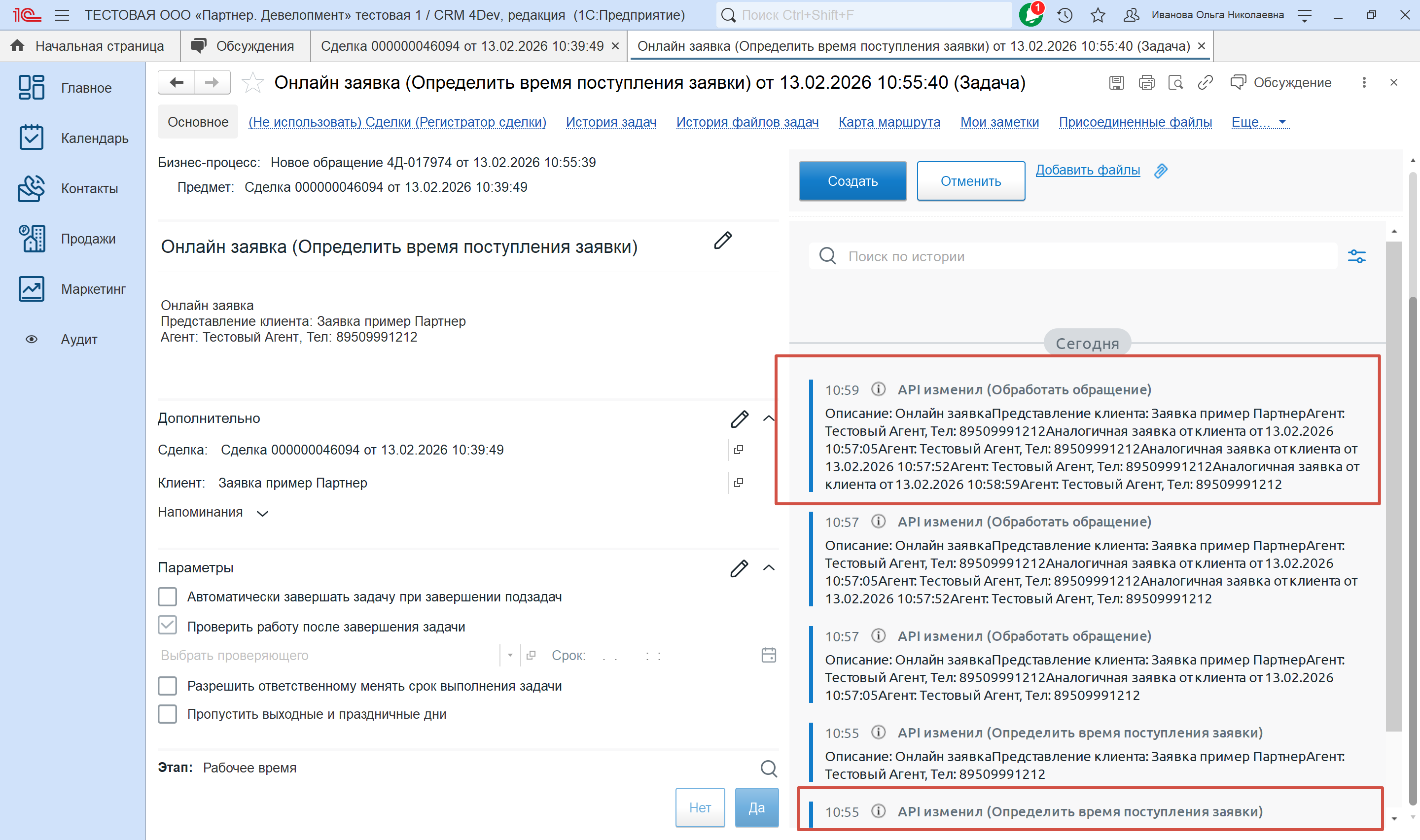
- 10:55: Клиент отправил первую заявку → создана задача «Определить время поступления заявки» (см. скриншот, нижняя запись в истории).
- 10:59: Клиент отправил вторую заявку → система не создала новую задачу, а добавила событие в историю той же задачи (см. скриншот, верхняя запись в истории).
Как обрабатывать такие заявки
Менеджер проверяет историю задачи
- Все обращения от клиента отображаются в хронологическом порядке в разделе «История задач» (см. скриншот).
- Важно: Не ищите отдельные задачи — все заявки клиента объединены в одну задачу.
Обрабатывает обращение
- Менеджер работает с текущей задачей, учитывая все события из истории (например, первая заявка в 10:55, вторая в 10:59).
Ключевые правила
- Нет дубликатов: Система не создает новых отдельных задач по онлайн заявке для клиента с активной сделкой.
- Единая история: Все обращения клиента отображаются в одном месте - это упрощает работу менеджера и исключает потерю информации.
- Сроки:
- Срок выполнения задачи устанавливается при создании первой заявки (например, 13.02.2026 11:09).
- Новые заявки не сбрасывают таймер, но обновляют историю.
Пример обработки
- Клиент отправил заявку в 10:55 → создана задача с дедлайном 13.02.2026 11:09.
- Через 4 минуты (в 10:59) клиент отправил вторую заявку → система добавила событие в историю той же задачи.
- Менеджер:
- Открыл задачу → увидел обе заявки в истории.
- Обработал запрос, учитывая обе заявки.
- Закрыл задачу после завершения работы.