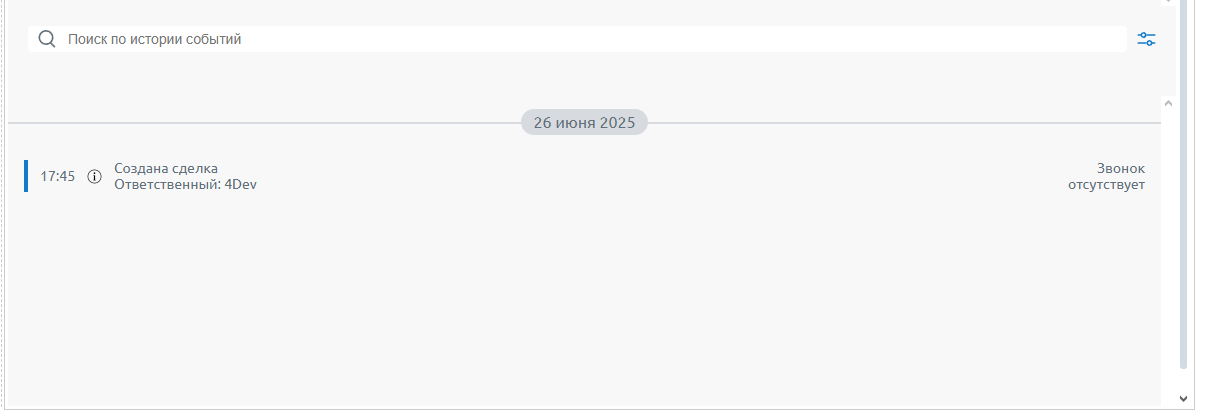
Форма сделки нужна для фиксации контакта менеджера и клиента, а так же сохранения истории работы с клиентом.
Сделки создаются на основе разных событий: звонок, заявка. Так же менеджер может сам создать сделку.
Попасть в Сделку можно выбрав на боковой панели "CRM", появится меню, здесь выбираем "Сделки"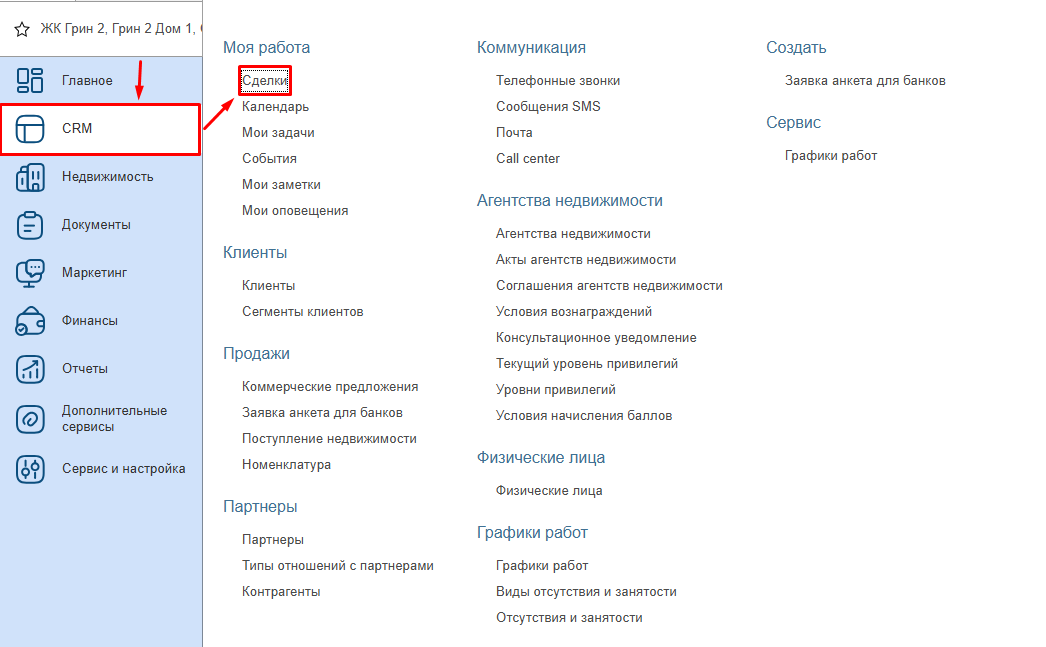
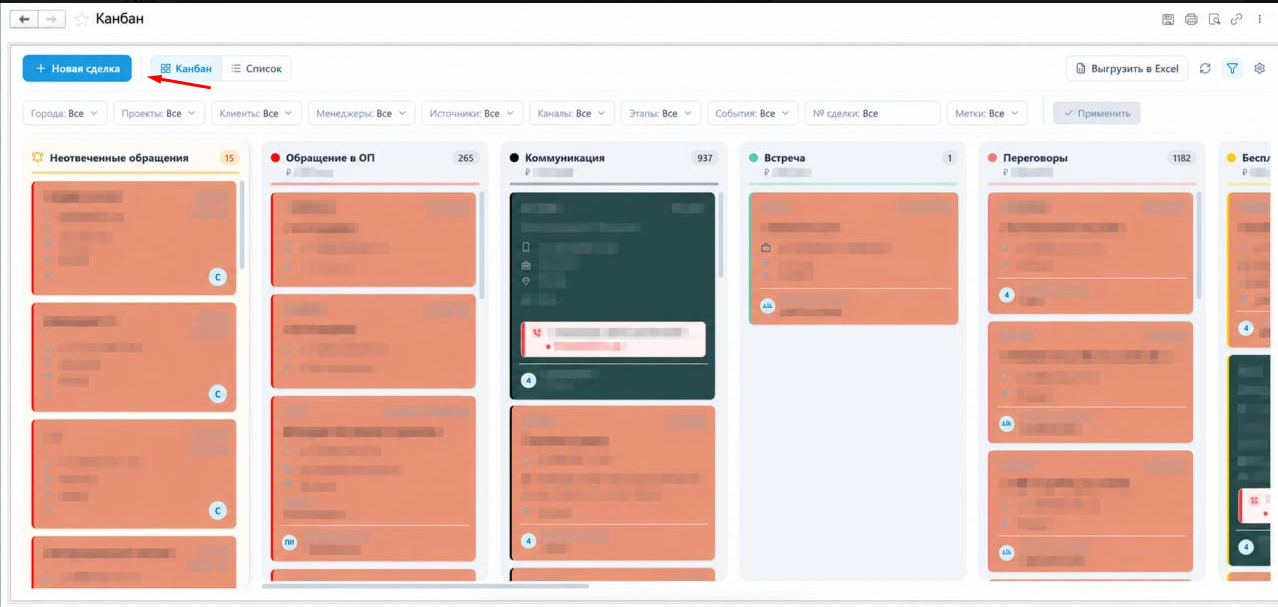
Попав на форму "Сделки", вы можете выбрать нужную вам сделку или создать свою нажав кнопку "Новая сделка".
Форма "Сделка" делится на четыре части: 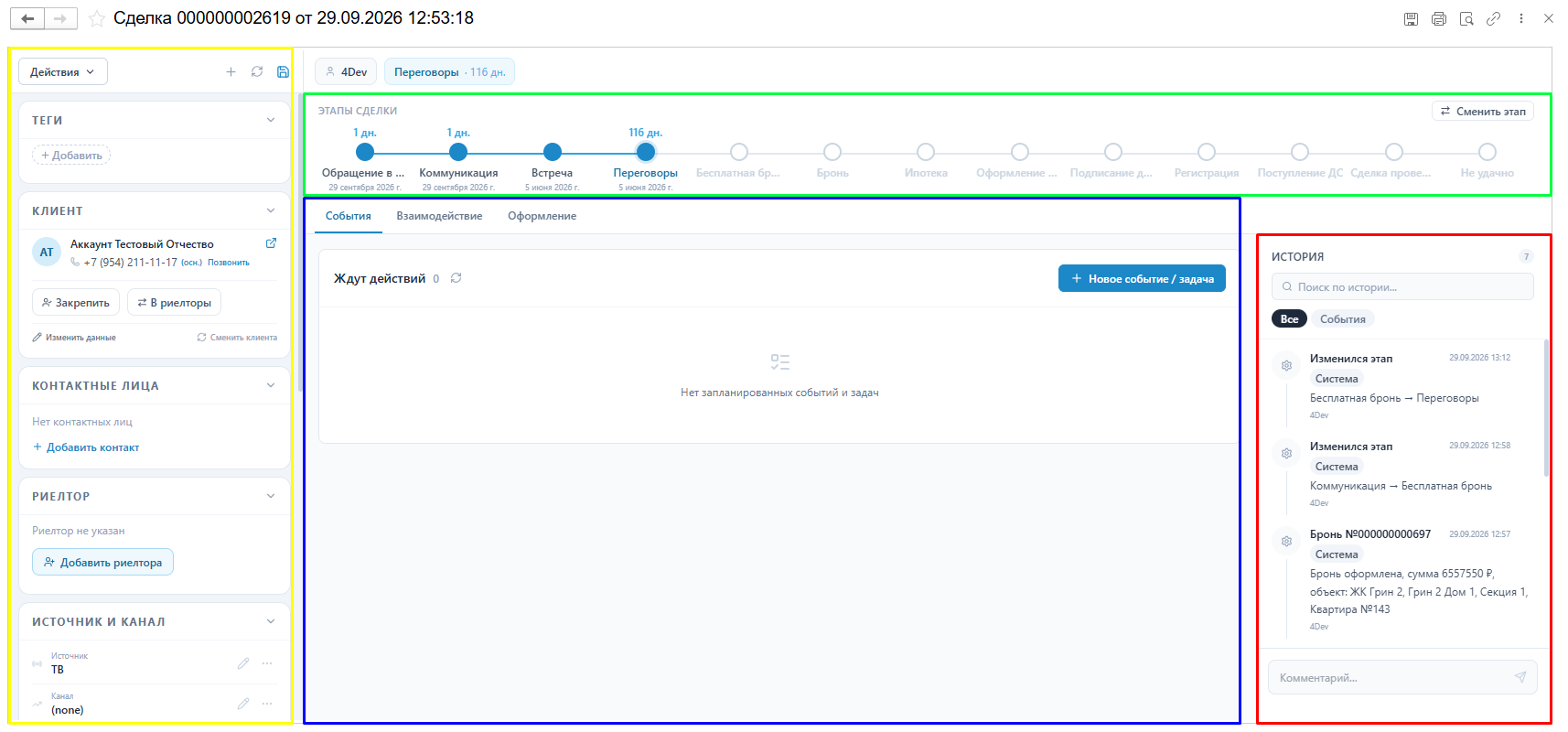
- С левой стороны (Желтым) отображается информация об: Клиенте, Риелторе и доп.информация.
- В центральной-верхней части (Зеленый) отображается: текущий и все этапы сделки “Этап сделки”.
- В центральной части (Синий) отображается: Кнопка создания события/задачи, Вкладки (События, Взаимодействие, Оформление), все задачи поставленные задачи.
- В правой части (Красный): История всех изменений, событий, смена этапов и сделок.
Элементы на форме "Сделки" с левой стороны:
Кнопка “Действия”: Открывает меню с выбором всех операций, которые можно выполнить над сделкой. 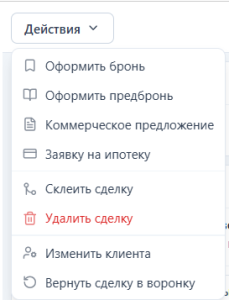
 - создать сделку
 - обновить сделку
 - кнопка сохранить
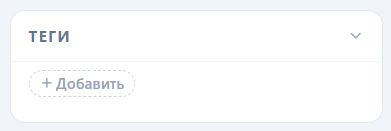
Блок теги: Позволяет добавить/создать тег, отображается он в Канбане для ориентира.
Заполняем клиента: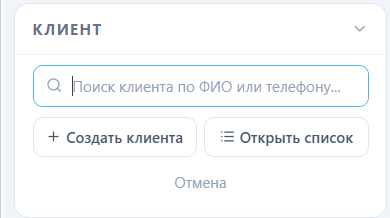
Выбираем риелтора: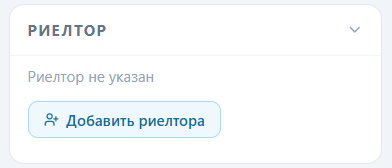
В левой части в самом низу информация о том кто создал данную сделку (обычно кто создал сделку тот и ответственный) , и время оформления сделки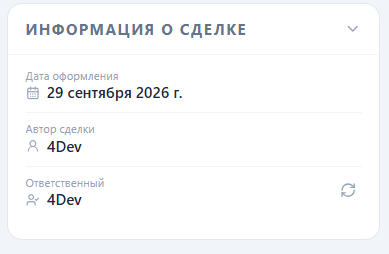
Элементы формы сделки в верхней части:
Этап сделки: показывает текущий этап, на котором находится клиент.
-Сменить этап: Позволяет сменить текущий этап сделки на другой.
Элементы формы сделки в центральной части.
Основные вкладки:
Вкладка События:
Отображает действующую задачу и группы задач (Все, К принятию, В работе, Отложены).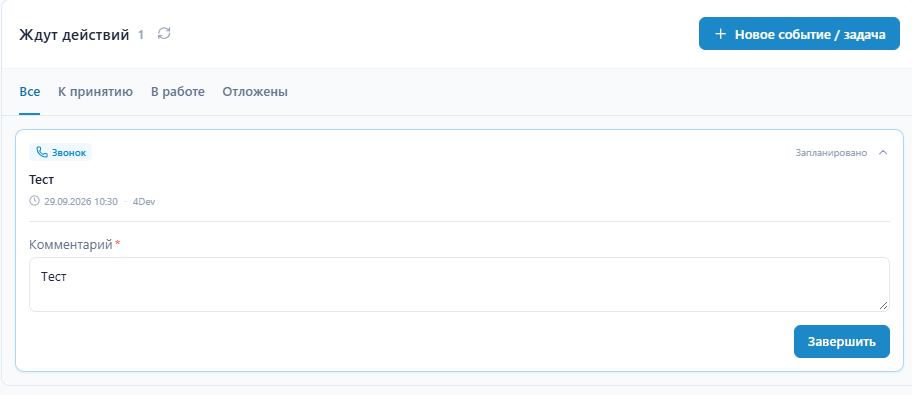
Кнопка“+ Новое событие/задача”: Позволяет создать новое событие, задачу, запланировать звонок или встречу. При нажатии открывает форму создания События/Задачи.
Форма создания События/задачи:
* - Обязательное поле к заполнению.
Форма создания Нового События:

1. Вводите тему события.*
2. Добавляете описание к событию.
3. Выбираете тип события: Назначаете Звонок или Встречу.*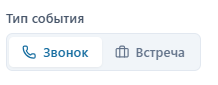
3.1 Встреча: Выбираете как пройдет встреча, очно или заочно и офис.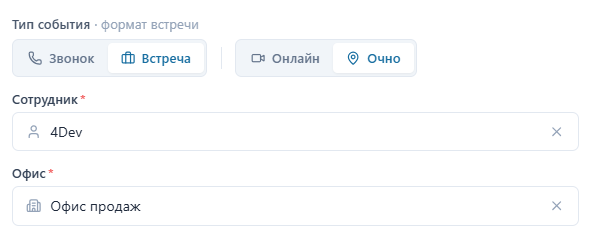
4. Назначаете дату и время события.*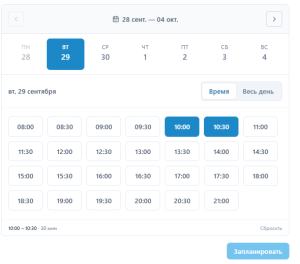
5. Нажимаете запланировать. (Кнопка станет активна после заполнения обязательных полей).
Форма создания Новой Задачи:
1.Вводите тему.*
2.Выбираете тип задачи: Обычная задача/Бизнес-процесс.
Обычная задача:

3. Можете назначить встречу на группу: Выбрав группу и сроки исполнения.
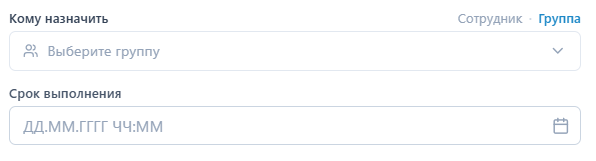
4. Выставляете приоритет задачи.

Вкладка Взаимодействие:
Открывает форму, позволяющую взаимодействовать с клиентом, отправить ему E-mail письмо, СМС или открыть Мессенджеры.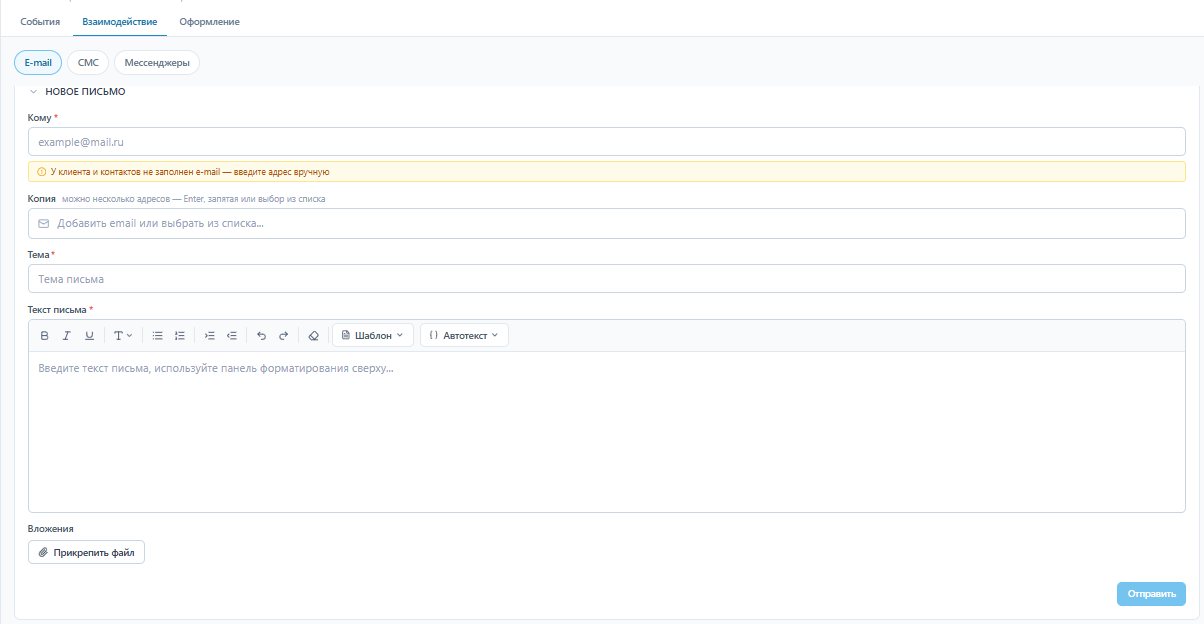
Вкладка Оформление:
Отображает всю информацию по: Броням, условиям сделки (Сертефикаты/материнский капитал и условия сделки “скидки и наценки”)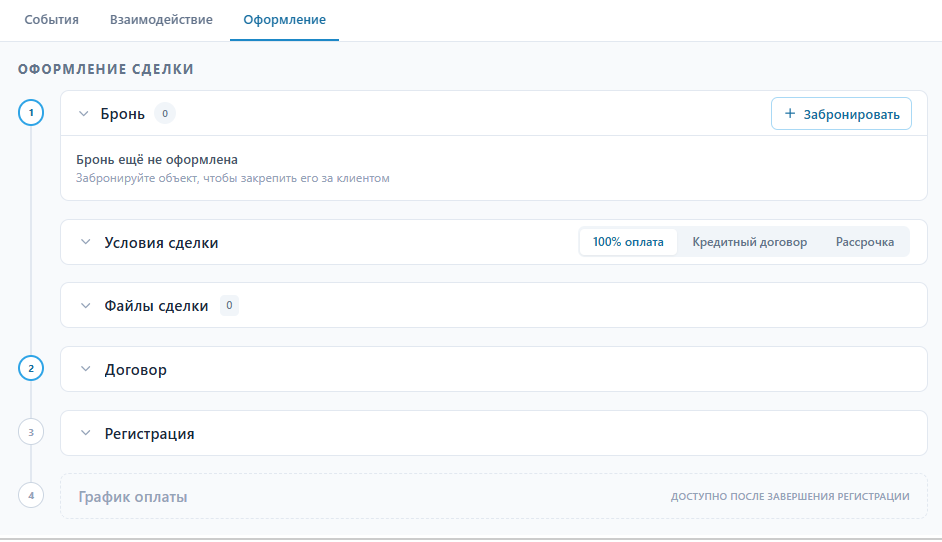
1. Бронь:
При нажатии на кнопку откроет шахматку для выбора объекта бронирования. 
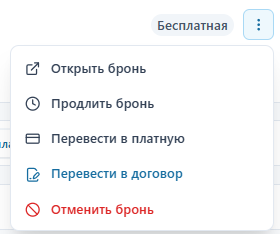
После бронирования, информация и статус появится в поле Брони. Так же можно попасть в договор кнопкой ":"
Условия сделки:
Отражает информацию по скидкам и наценкам.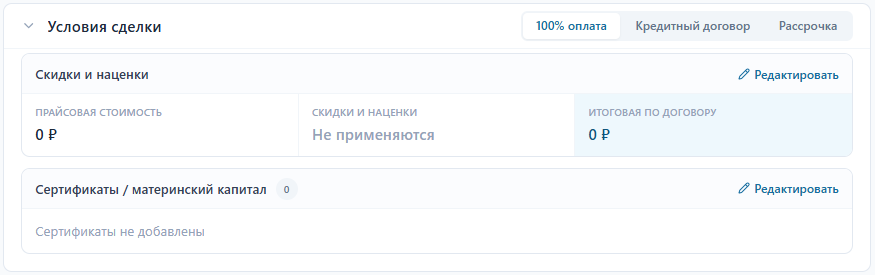
Файлы сделки:
Показывают действующие файлы по сделке.
2. Договор:
Отобразит действующий договор и его статус. Открыть договор так же можно через кнопку “Действия”. 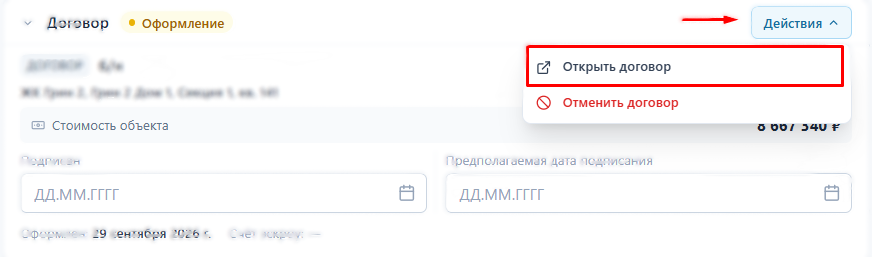
3. Регистрация:
Данные о регистрации документов (Сдачи, регистрации и тд).
4. График оплат:
Информация по сумме.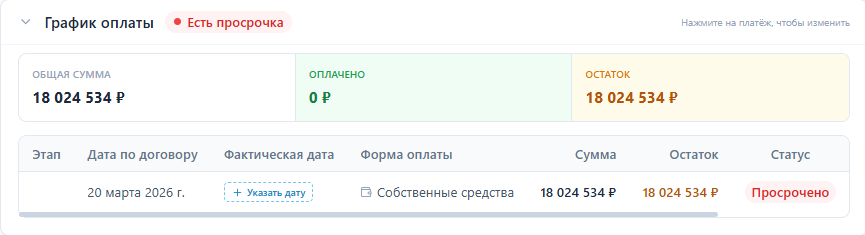
Элементы правой части.
-В правой части показана вся история действий которые связанны с данной сделкой.
Можно воспользоваться поиском чтобы найти нужное событие.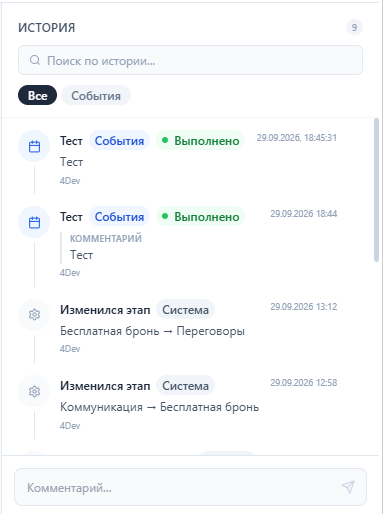
- "Основное" - начальная страница, в которой отображается информация о сделке
- "Шахматка недвижимости" - при нажатии, переходи на страницу шахматки недвижимости, где можно посмотреть недвижимость или забронировать
- "События" - страница с списком всех событий в данной сделке
- "Задачи (по основанию)" - все задачи которые есть в сделке
- "Консультационное уведомление"
- "Присоединенные файлы"
- "Сделки к оповещению о новом ЖК"
- "История изменений" - показывает всю историю изменений в данной сделке
Элементы на форме "Сделки" с левой стороны:
- обновить сделку
 - изменить клиента/риелтора на другого
 - изменить партнера (клиента/риелтора). Если нужно изменить риэлтора, то в меню "Действия" нужно выбрать пункт "Изменить риэлтора"
 - позвонить на указанный номер
 - Данного клиента преобразовать в риэлтора. Данные из строк клиента, перейдут в поля где указываются данные риэлтора. а поле клиента очистится ( или заполнится АН, в зависимости от выбора)
- кнопка сохранить
Заполняем клиента:
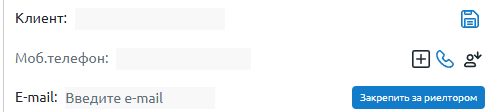
Выбираем Риэлтора:

В левой части в самом низу информация о том кто создал данную сделку (обычно кто создал сделку тот и ответственный) , и время оформления сделки 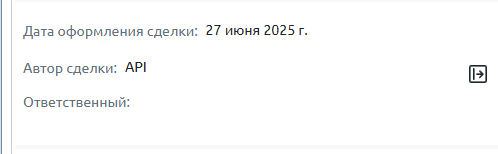
Элементы формы сделки с провой стороны в верхней части:

Сверху отображается этап на котором находиться событие
ниже элементы:
"Событие" - риэлтор создает событие для того чтобы не забыть о встречи, в назначенную дату, время и место.
"Задача" - риэлтор создает задачу чтобы не забыть что-то сделать
"Комментарий" - все что запишет менеджер в комментарии появится в истории сделки
"Мессенджеры" - здесь можно отправлять сообщения партнерам,
"E-mail" - отправка письма по почте
"СМС" - отправка СМС
Чуть ниже находятся события если они есть, если нету написано "Нет предстоящих событий"
В нижней правой части показана вся история действий которые связанны с данной сделкой.
Можно воспользоваться поиском чтобы найти нужное событие